
Eine Runde aufnehmen
Diese Anleitung zeigt, was in deinem Betrieb gilt.Alles zeigen
Beispiel: An Tisch 2 bestellen die Gäste zwei Bier, einen Pfefferminztee mit Honig und ein Cordon bleu mit Salat.
Aus dem Menü wählen
Abschnitt betitelt „Aus dem Menü wählen“Tippe auf dem Tab auf Artikel hinzufügen. Das Menü zeigt eine Kategorie aufs Mal ①; tippe auf eine andere oder wische über den Artikeln zur Seite. Tippe auf einen Artikel ②, um ihn hinzuzufügen.
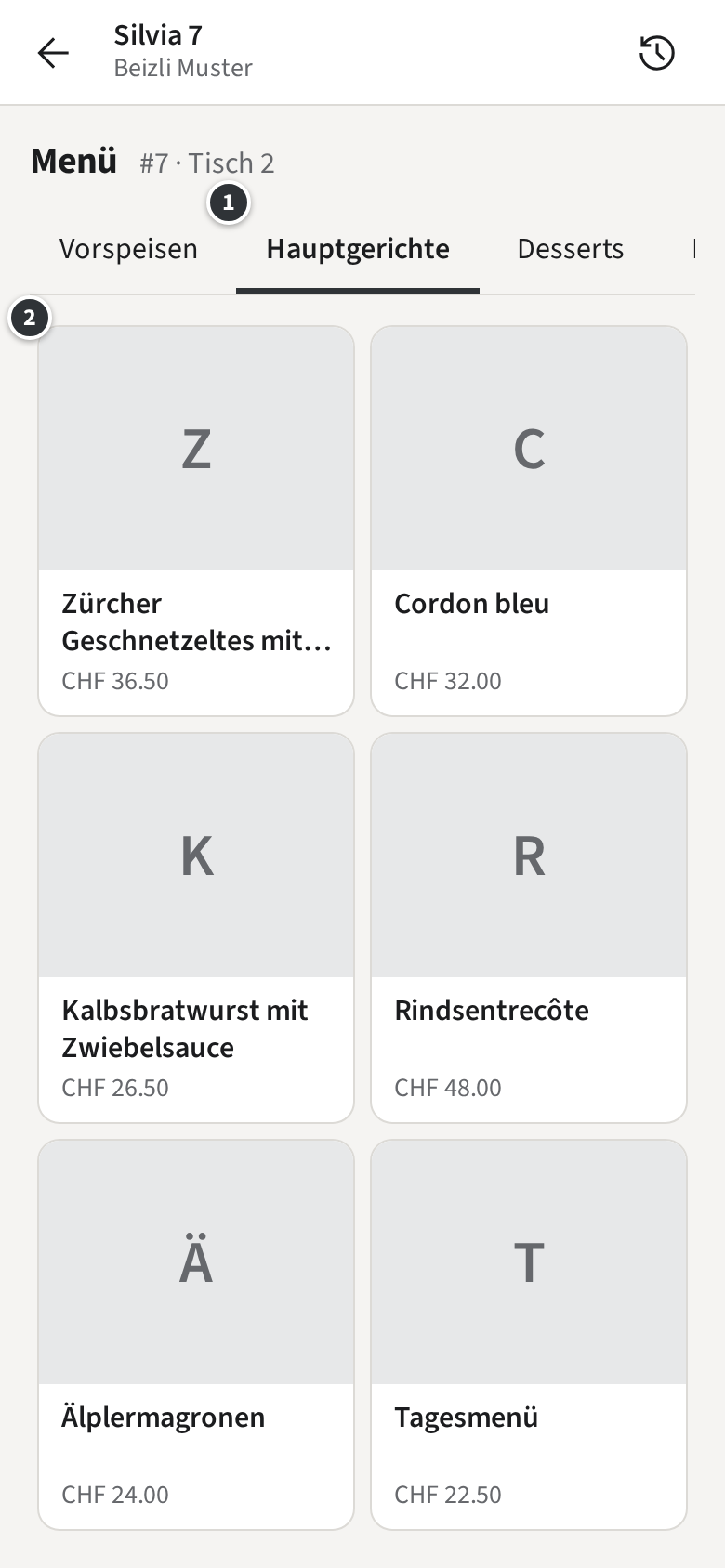
- Ein Artikel ohne Wahl, etwa das Bier, kommt sofort dazu; seine Kachel zählt, wie viele du hinzugefügt hast. Tippe zweimal für zwei Bier.
- Ein Artikel mit Wahl öffnet zuerst seinen Dialog.
- Bist du fertig, tippe unten auf Fertig, um zum Tab zurückzukehren.
Modifikatoren und Folgegruppen
Abschnitt betitelt „Modifikatoren und Folgegruppen“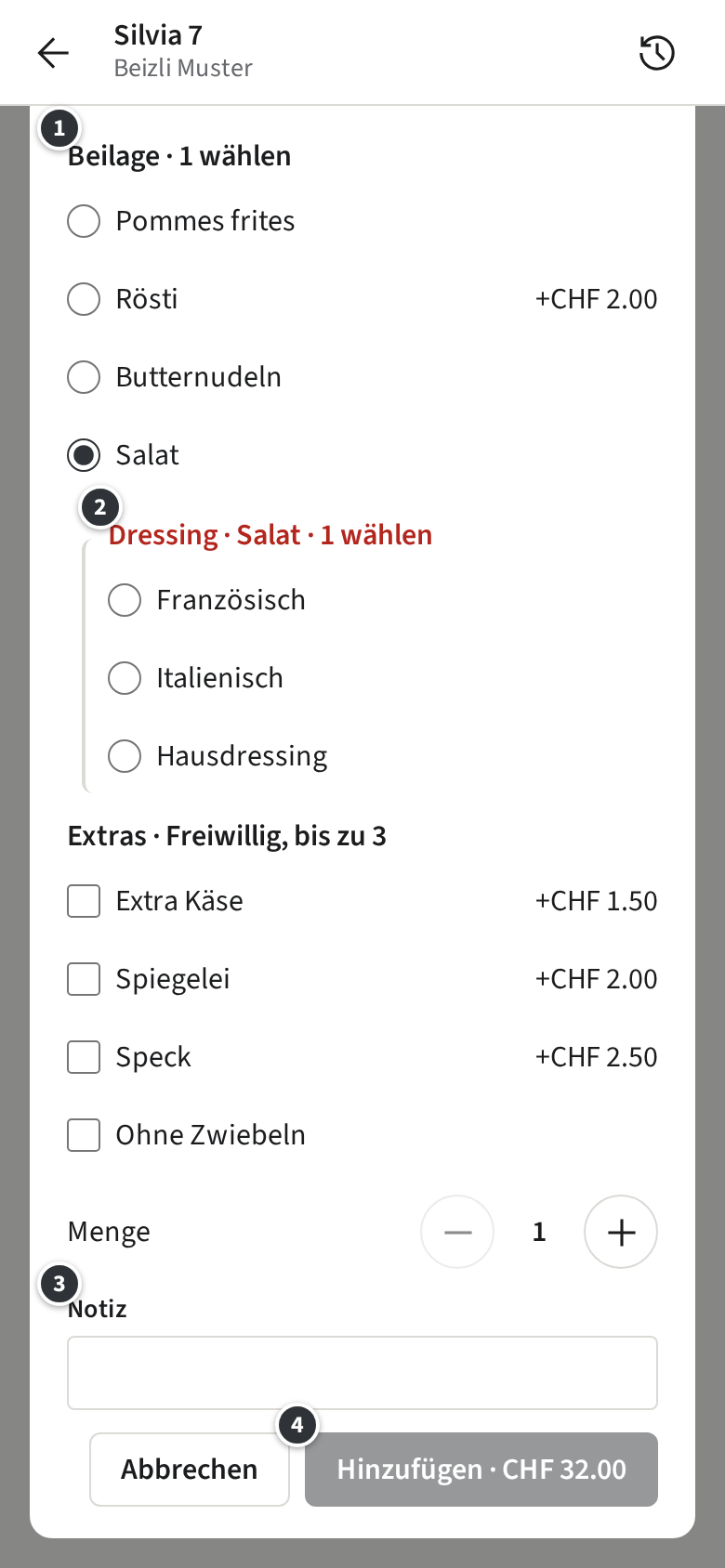
Jede Gruppe ① sagt, wie viel zu wählen ist: 1 wählen muss gewählt werden, Freiwillig, bis zu 3 darf. Eine rote Gruppe braucht noch eine Wahl. Ein Aufpreis, etwa +CHF 2.00 für Rösti, kommt zum Artikel dazu.
Manche Wahl öffnet direkt darunter eine Folgegruppe ②: Wählst du Salat als Beilage zum Cordon bleu, fragt die App nach Dressing · Salat. Wählst du den Salat ab, verschwindet das Dressing mit.
Unter ③ Notiz schreibst du, was die Küche zu diesem Artikel wissen soll, etwa «ohne Sauce». Stelle die Menge ein und tippe auf ④ Hinzufügen · CHF 32.00; das geht, sobald jede Gruppe vollständig ist.
Manche Artikel brauchen eine Notiz, weil ein Menüeintrag für mehreres steht: Der Hausgemachte Kuchen des Beizli Muster fragt, welcher Kuchen. Sein Dialog zeigt Notiz (erforderlich) und fügt ohne Notiz nichts hinzu.
Den Entwurf prüfen
Abschnitt betitelt „Den Entwurf prüfen“Was du gewählt hast, ist dein Entwurf: Er wartet auf dem Tab, bis du ihn sendest.
Nur bei «Offene Tabs»
Nur bei «Zuerst bezahlen»
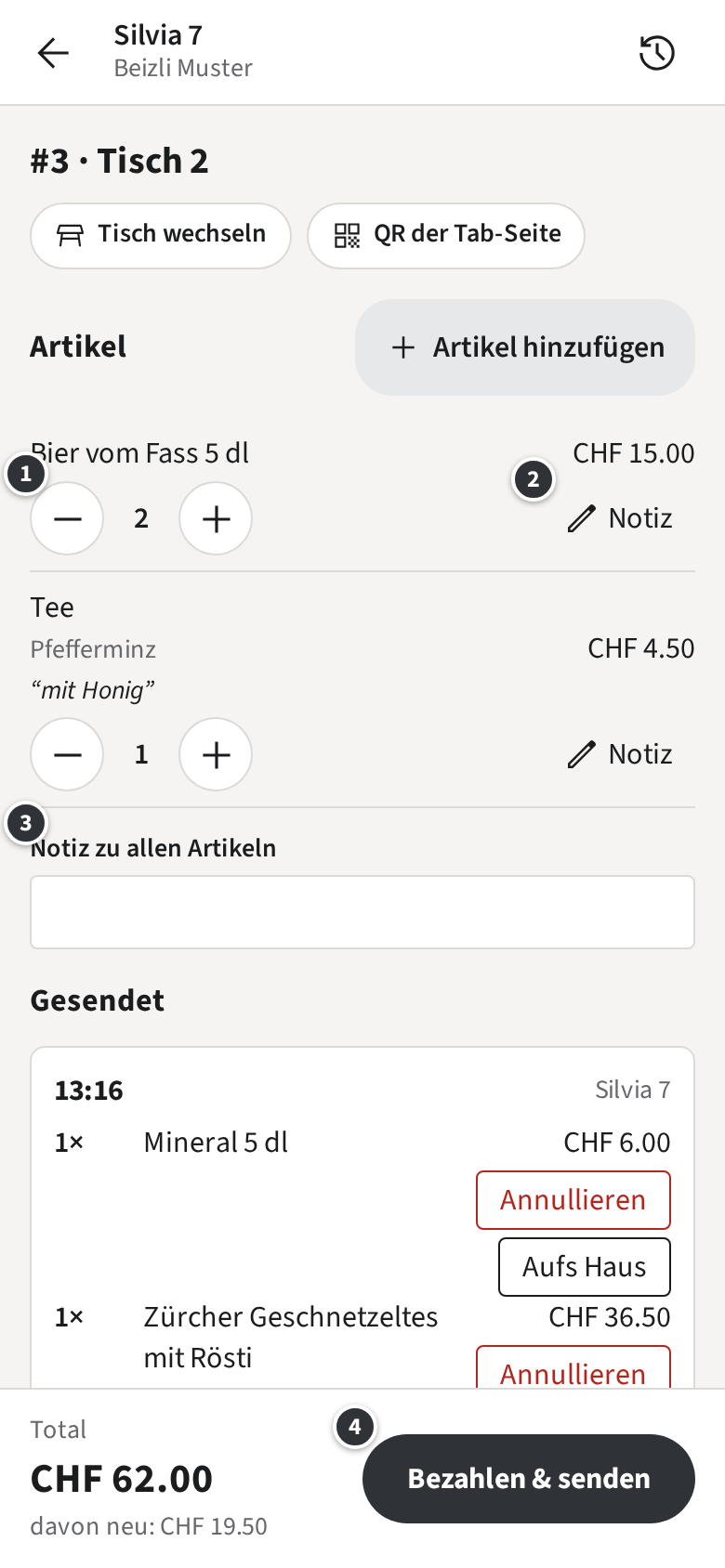
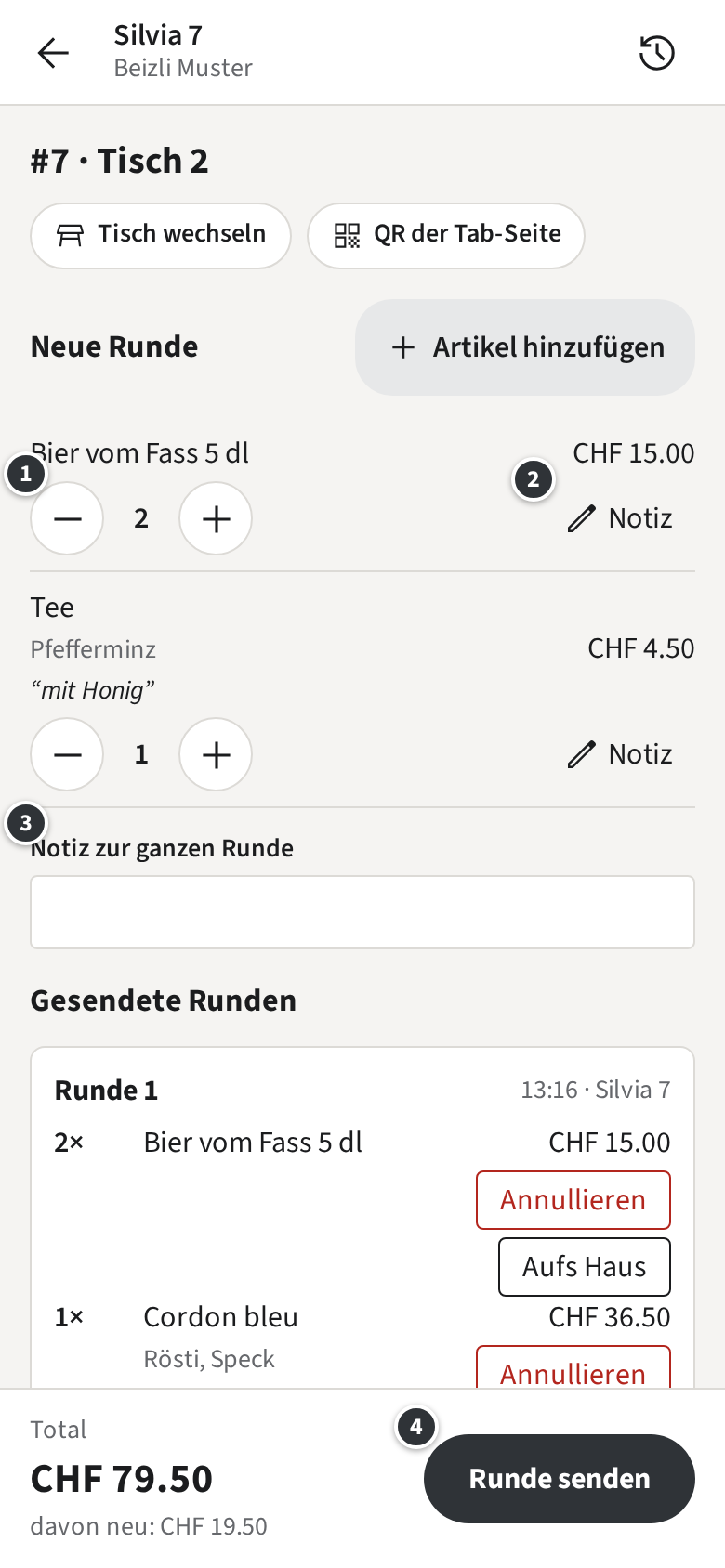
- ① ändert die Menge; eins weniger bei 1 entfernt die Zeile.
- ② Notiz fügt die Notiz des Artikels hinzu oder ändert sie.
- ③ ist eine Notiz zu allem, was du jetzt sendest, etwa «Vorspeisen zusammen».
- ④ sendet: Nur bei «Offene Tabs» Runde senden. Die Bons werden in Küche und Bar sofort gedruckt.Nur bei «Zuerst bezahlen» Bezahlen & senden führt dich zum Bezahlen; siehe Zuerst bezahlen.
Der Entwurf bleibt auf diesem Telefon oder Browser, nur für dich, auch wenn du die App schliesst oder sie sich aktualisiert. Dein Team sieht ihn nicht; in den Räumen zeigt der Tisch ein Stift-Zeichen mit der Anzahl Artikel, damit du ihn wiederfindest.
Nach dem Senden
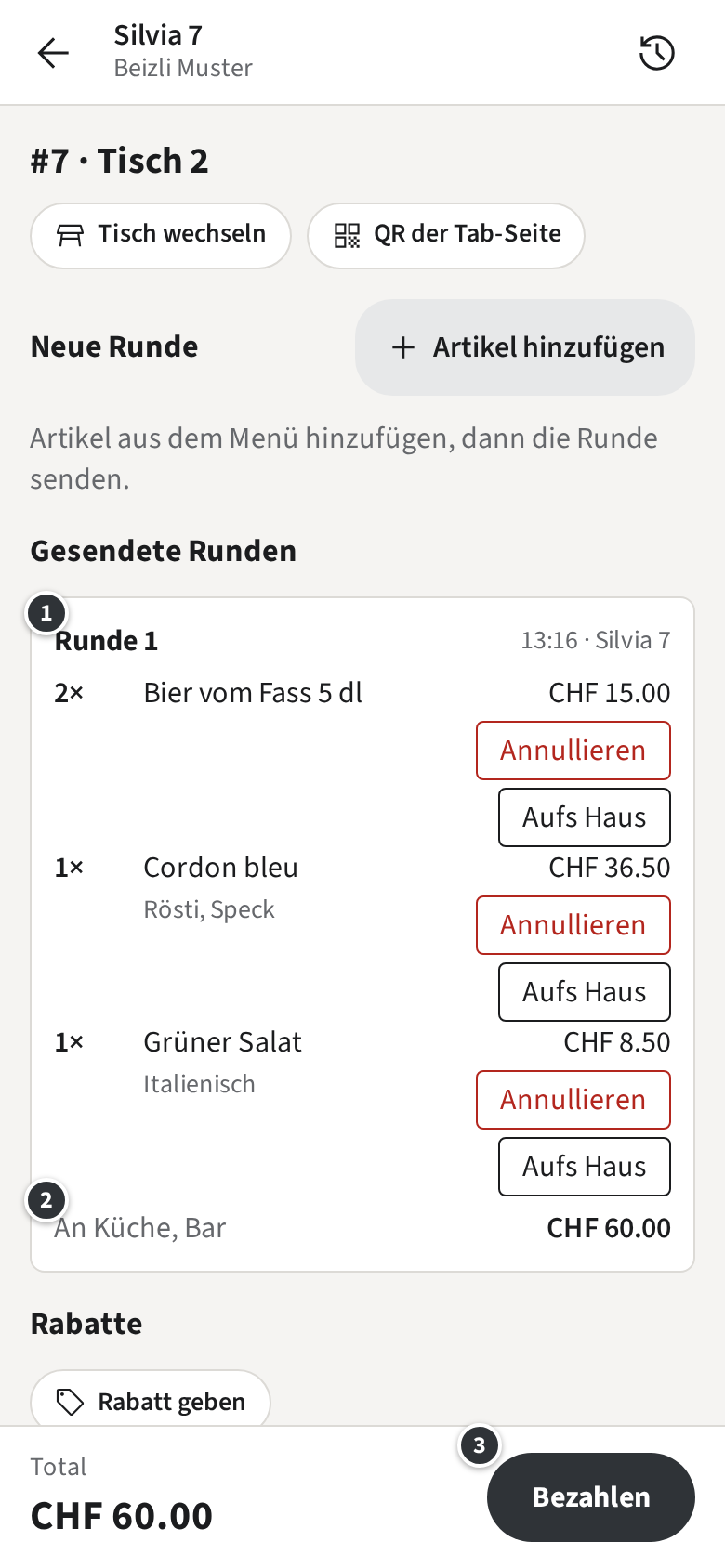
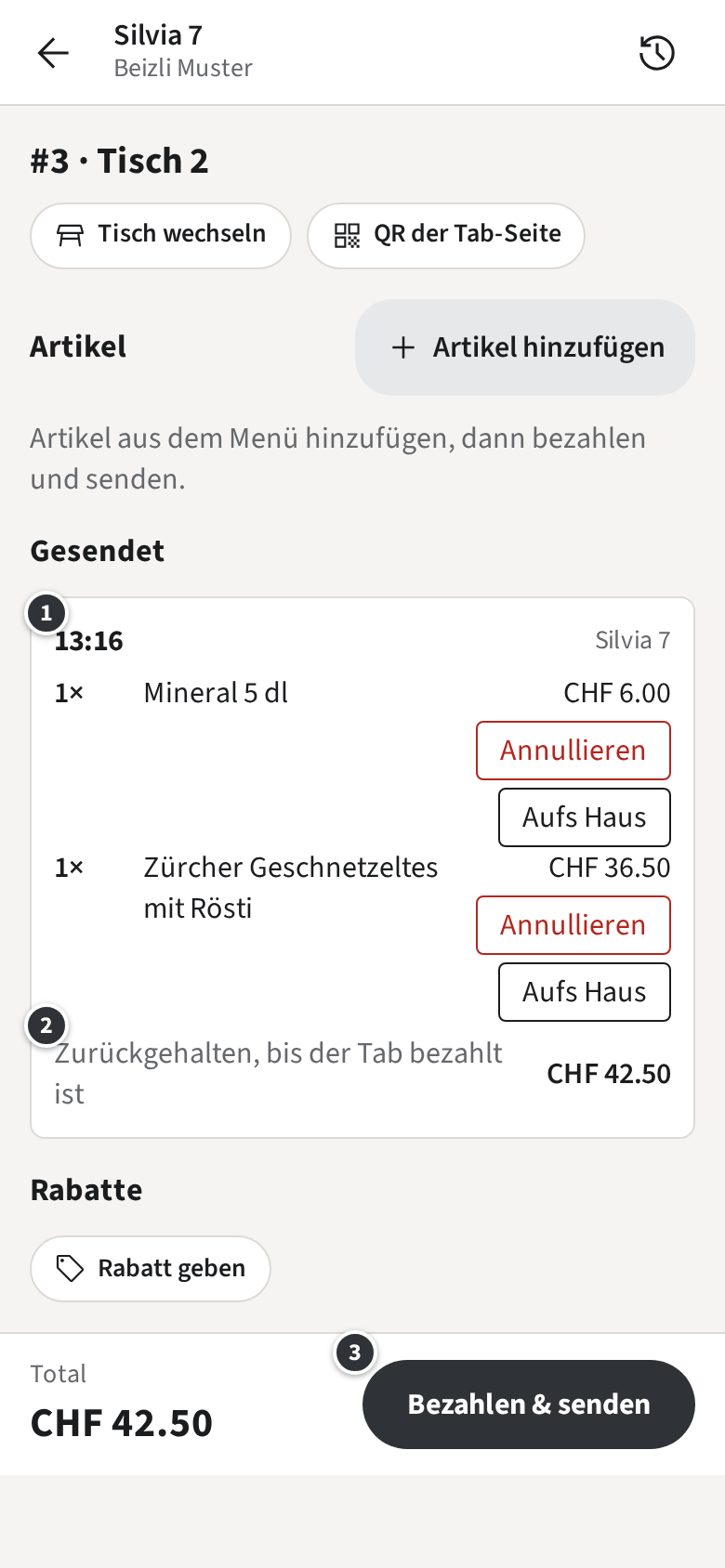
Abschnitt betitelt „Nach dem Senden“Die Runde erscheint auf dem Tab ①, mit wer sie wann gesendet hat. ② sagt, welche Stationen sie erhalten haben. Das Total wächst; ③ führt zum Bezahlen, wenn die Gäste gehen.
Nur bei «Offene Tabs»
Nur bei «Zuerst bezahlen»
Ist ein Artikel ausgegangen, während du gewählt hast, markiert ihn der Entwurf mit Ausverkauft: zum Senden entfernen.; entferne ihn und sende den Rest (Ausverkauft).