
Räume einrichten
Die Räume sind die Pläne, auf denen die Servicemitarbeitenden in der Service-App tippen (Räume und Tische). Du zeichnest sie unter Betrieb → Räume: jeden Raum mit seinen Tischen, an denen ein Tab eröffnet werden kann, und seinen Dekorationen, Formen oder Text zur Orientierung, etwa eine Theke oder der Eingang. Das Beizli Muster hat zwei Räume, die Gaststube und die Terrasse.
Einen Raum hinzufügen oder ändern
Abschnitt betitelt „Einen Raum hinzufügen oder ändern“- Um einen Raum hinzuzufügen, gib seinen Namen bei Name des neuen Raums ein und klicke auf Raum hinzufügen.
- Wähle einen Raum mit seinem Reiter über dem Plan. Unter Raum änderst du seinen Name, seine Breite und Höhe und seine Rastergrösse.
- Nach vorne und Nach hinten ändern die Reihenfolge der Räume in der Service-App.
- Entferne das Häkchen bei In der Service-App sichtbar, um einen Raum auszublenden, etwa die Terrasse im Winter. Der Raum und seine Tische verschwinden aus der Service-App und zeigen hier Ausgeblendet, bis du das Häkchen wieder setzt. Ein Raum mit einem offenen Tab an einem seiner Tische lässt sich nicht ausblenden.
- Raum löschen entfernt den Raum mit allen Tischen und Dekorationen, nachdem du bestätigt hast; nicht, solange einer seiner Tische einen offenen Tab hat. Die Tabs entfernter Tische bleiben im Verlauf.
Einen Raum hinzufügen, verschieben und löschen wirkt sofort. Alles andere, was du an einem Raum änderst, auch an Tischen und Dekorationen, gilt erst, wenn du auf Speichern klickst.
Tische und Dekorationen hinzufügen
Abschnitt betitelt „Tische und Dekorationen hinzufügen“Tisch hinzufügen und Runden Tisch hinzufügen stellen einen neuen Tisch in den Raum, benannt mit der nächsten freien Nummer. Dekoration hinzufügen fügt eine Form hinzu, Text hinzufügen einen Text ohne Form, etwa Fensterseite in der Gaststube.
Dann arbeitest du auf dem Plan:
- Verschieben: Ziehe einen Tisch oder eine Dekoration. Mit Häkchen bei Am Raster ausrichten folgt er dem Raster; halte Alt gedrückt, um frei zu platzieren. Auch die Pfeiltasten verschieben die Auswahl, Umschalt+Pfeil um einen Rasterschritt. Das Raster erscheint nur hier, nie in der Service-App, und die Einstellung zum Ausrichten bleibt in diesem Browser gespeichert.
- Grösse ändern an der eckigen Ecke, drehen am runden Griff, in Schritten von 15° (mit der Umschalttaste gradweise).
- Mehreres auswählen: Umschalt- oder Ctrl-Klick (⌘ auf einem Mac), über den leeren Boden ziehen, Ctrl+A oder Alle Tische auswählen. Eine Auswahl bewegt sich gemeinsam.
- Löschen: mit der Entf-Taste oder mit Löschen im Bereich rechts.
- Rückgängig (Ctrl+Z) und Wiederholen (Ctrl+Umschalt+Z) gehen durch deine Änderungen zurück und vor, auch nach dem Speichern, bis du einen anderen Raum öffnest.
Tischnamen sind über alle Räume eindeutig: Ein zweiter Tisch 5 wird abgelehnt, auch auf der Terrasse.
Tische kopieren
Abschnitt betitelt „Tische kopieren“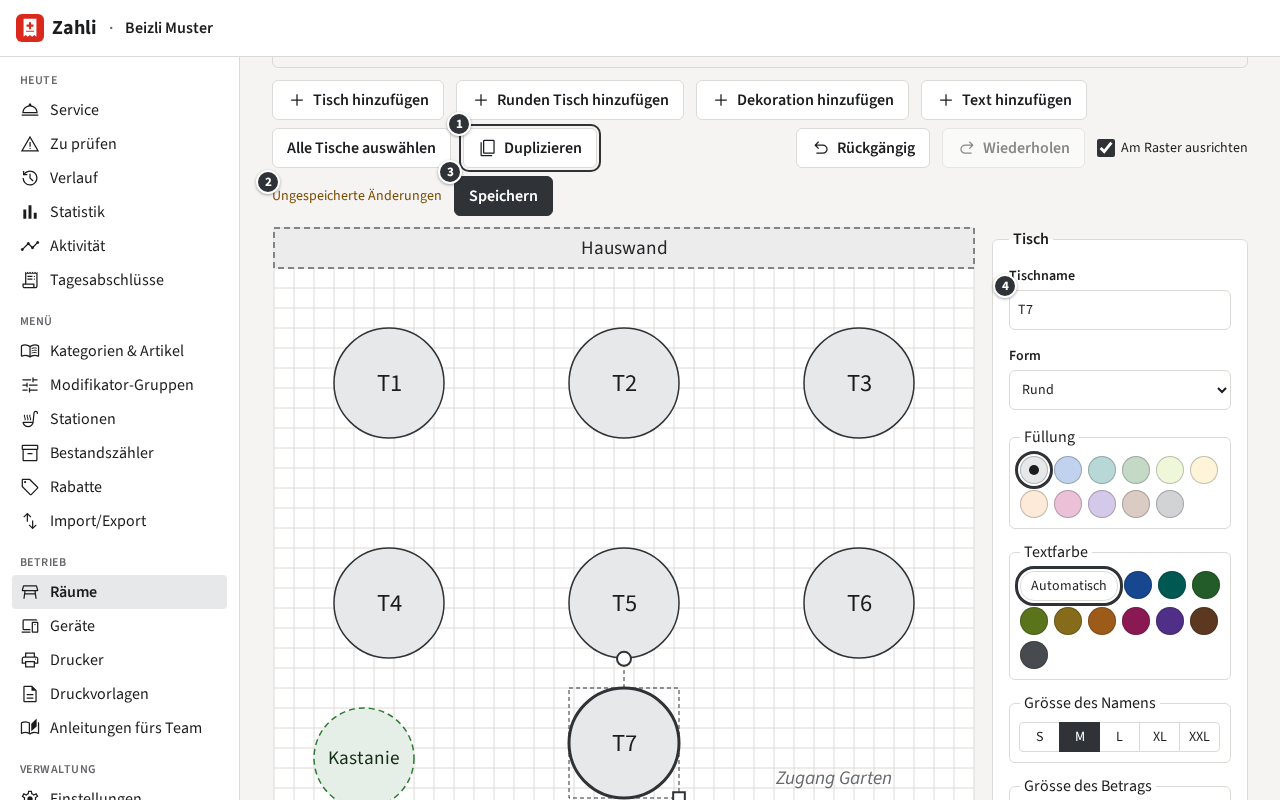
① Duplizieren (Ctrl+D) kopiert die Auswahl und stellt die Kopien rechts daneben, oder darunter, wo der Raum keinen Platz hat. Ziehen mit gedrückter Ctrl-Taste zieht Kopien heraus. Ctrl+C, Ctrl+X und Ctrl+V kopieren, schneiden aus und fügen ein, auch in einen anderen Raum; eingefügter reiner Text wird zu einer Text-Dekoration.
Eine Kopie behält den Text des Tischnamens und zählt die Nummer ab der höchsten vergebenen weiter: Aus T5 wird T7, wenn die Terrasse schon T1 bis T6 hat, aus 3.1 wird 3.2, und aus Bar wird Bar 2. Mehrere Kopien werden in Tab-Reihenfolge nummeriert: Reihe für Reihe, von oben nach unten und von links nach rechts.
Bis du speicherst, zeigt ② Ungespeicherte Änderungen; ③ Speichern speichert den Raum. Wer die Seite verlässt oder einen anderen Raum öffnet, wird zuerst gefragt, ob die Änderungen verworfen werden sollen.
Beispiel: Für ein Sommerfest stellt Michael einen Tisch mehr auf die Terrasse. Er klickt auf T5 und auf Duplizieren; die Kopie T7 ④ erscheint rechts von T5 und berührt T6. Er zieht sie unter T5, wo die Terrasse Platz hat, und klickt auf Speichern. Die Telefone zeigen T7 auf der Terrasse einen Moment später.
Tische rasch benennen
Abschnitt betitelt „Tische rasch benennen“Im Feld Tischname (④ oben) geht Tab zum nächsten Tisch in Tab-Reihenfolge und markiert dessen Namen zum Überschreiben, Umschalt+Tab geht zurück. Um die Tische 1 bis 7 der Gaststube in G1 bis G7 umzubenennen, klickt Michael auf Tisch 1 und tippt G1, Tab, G2, Tab und so weiter, dann speichert er.
Einen Tisch oder eine Dekoration gestalten
Abschnitt betitelt „Einen Tisch oder eine Dekoration gestalten“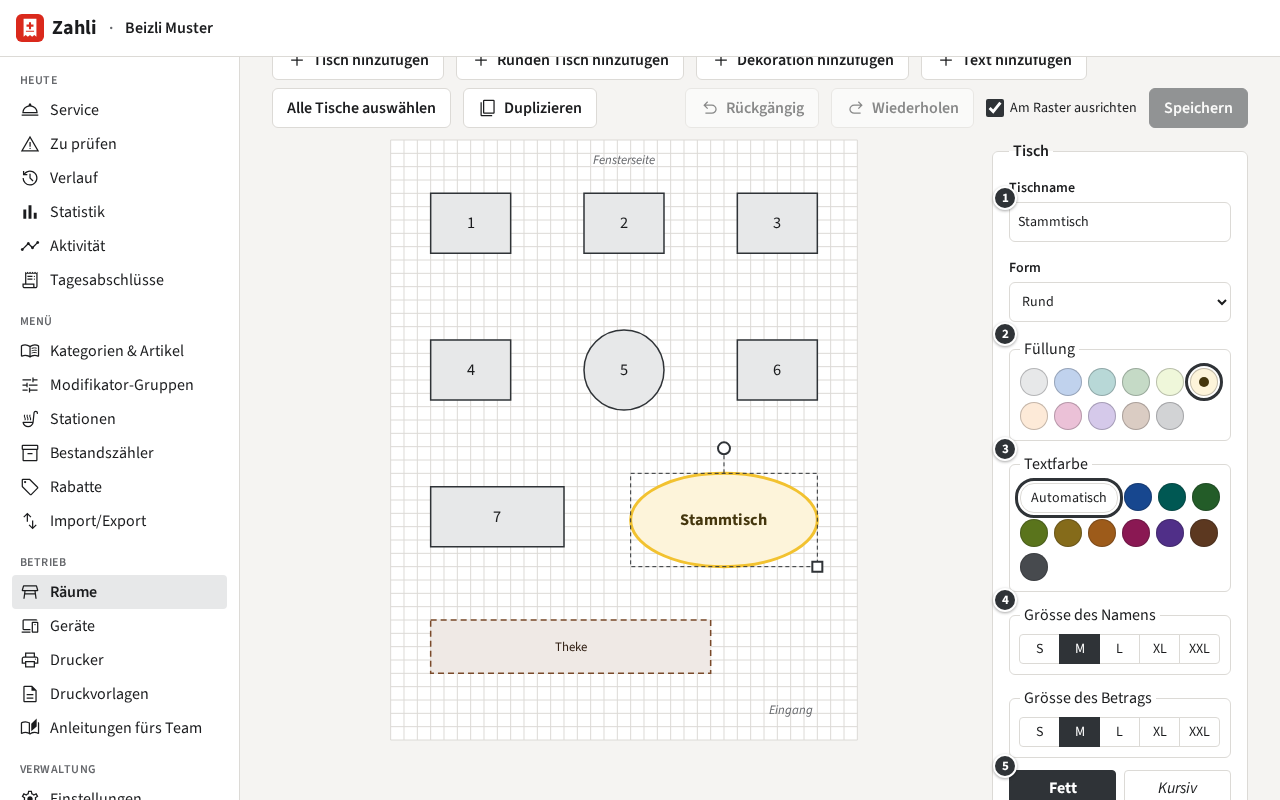
Wähle einen Tisch aus und stelle im Bereich rechts ein:
- ① seinen Tischname und seine Form; eine Dekoration hat stattdessen eine Beschriftung, und die Form Nur Text für Text allein,
- ② die Füllung: Standard oder eine der Farben der Stationen. Jede Farbe hat einen zweiten Ton, den das Telefon zeigt, solange der Tisch einen offenen Tab hat, so ist auch ein farbiger Tisch als besetzt erkennbar,
- ③ die Textfarbe, standardmässig Automatisch,
- ④ die Grösse des Namens und die Grösse des Betrags (der Betrag des offenen Tabs); bei einer Dekoration die Grösse der Beschriftung,
- ⑤ Fett und Kursiv.
Sind mehrere ausgewählt, zeigt der Bereich, was sie gemeinsam haben, und Gemischt, wo sie sich unterscheiden; eine Wahl gilt dann für alle. Textgrössen richten sich nach der Schrift des Telefons, darum zeigt der Plan hier sie wie auf einem 400 dp breiten Telefon; auf einem grösseren Telefon oder Tablet braucht der Text weniger Platz.
Beispiel: Der Stammtisch hebt sich gelb und fett ab, rund und grösser als die anderen Tische.
Räume importieren und exportieren
Abschnitt betitelt „Räume importieren und exportieren“Import und Export (JSON) oben auf der Seite überträgt Räume als Datei, als Sicherung oder für einen zweiten Betrieb:
- Räume herunterladen (JSON) speichert alle Räume, auch ausgeblendete, mit ihren Tischen und Dekorationen.
- Wähle unter Hochladen eine Räume-Datei (JSON). Zahli zeigt zuerst, was angelegt und geändert würde und welche Tischnamen schon vergeben sind; nichts geschieht, bevor du auf Importieren klickst.
Ein Import legt an und ändert, löscht aber nie: Ein Raum, Tisch oder eine Dekoration, die in der Datei fehlt, bleibt, wie sie ist.