
Geräte
Ein Gerät ist ein Telefon oder Tablet, das für den Betrieb eingerichtet ist: ein Telefon mit der Service-App oder ein Tablet mit dem Küchenterminal. Jedes wird einmal mit einem Einmalcode eingerichtet; danach melden sich die Mitarbeitenden darauf so oft an, wie sie wollen. Die Geräte findest du unter Betrieb → Geräte.
Ein Telefon einrichten
Abschnitt betitelt „Ein Telefon einrichten“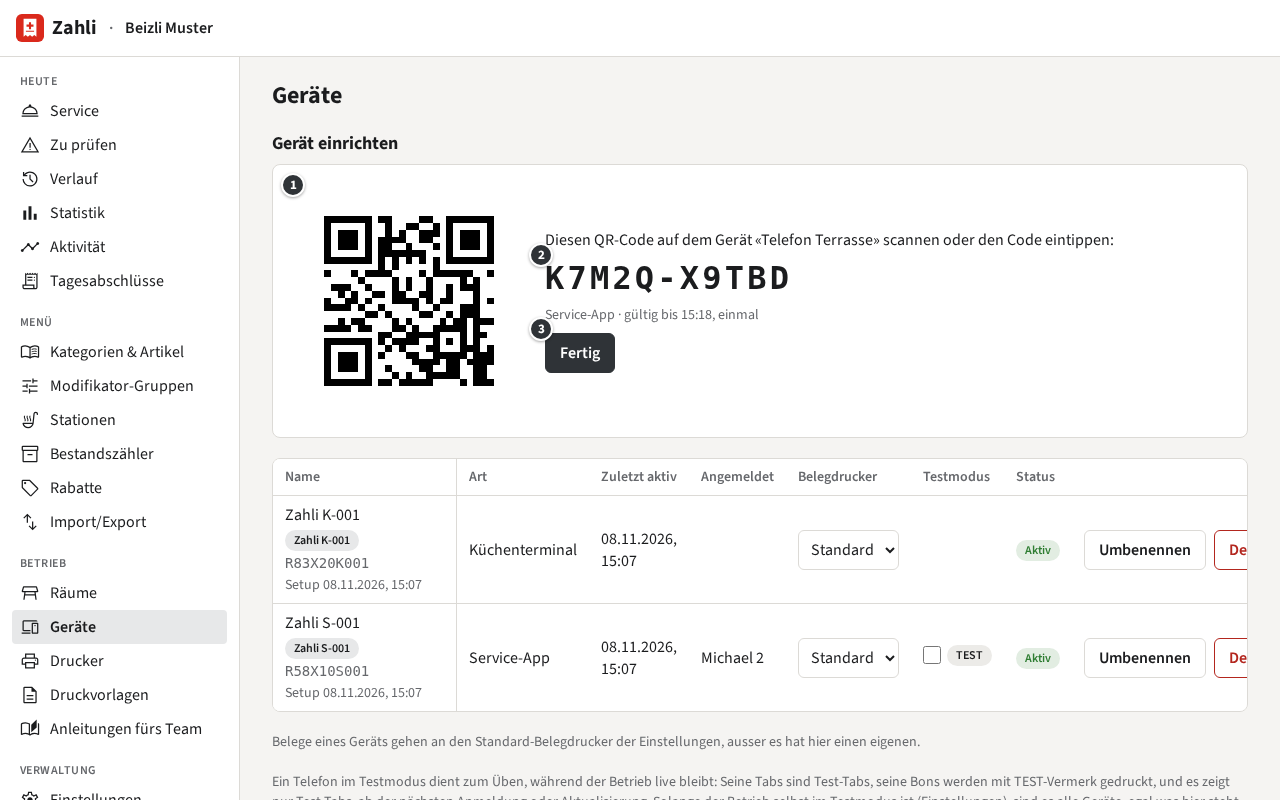
- Gib unter Gerät einrichten einen Name ein, so erscheint das Telefon in der Liste, und lass die Art auf Service-App.
- Klicke auf Einrichtungscode erstellen. Die Seite zeigt den Code ① als QR-Code und ② als Text. Er gilt einmal und 10 Minuten lang.
- Öffne auf dem Telefon die Zahli-App. Sie zeigt Telefon einrichten: Tippe auf Einrichtungscode oder Mitarbeitenden-QR scannen und scanne ①, oder tippe ② bei Einrichtungscode ein und tippe auf Einrichten.
- Das Telefon zeigt die Anmeldung mit seinem Namen und dem Betrieb. Klicke auf ③ Fertig, um es in der Liste zu sehen.
Beispiel: Das Beizli Muster kauft ein eigenes Telefon für die Terrasse. Michael nennt es Telefon Terrasse, erstellt den Code und scannt ihn mit dem neuen Telefon. Silvia kann sich gleich darauf anmelden (Anmelden).
Wo der Mandanten-Admin es erlaubt, können Servicemitarbeitende ein Telefon auch einrichten, indem sie darauf ihren Mitarbeitenden-QR scannen; ein solches Telefon erscheint in der Liste mit seinem Modell und ihrem Vornamen. Ein Telefon, das noch in einem anderen Betrieb eingerichtet ist, fragt, bevor es zu deinem wechselt: Dort wird es entfernt, und was es für jenen Betrieb aufbewahrt hat, wird verworfen.
Das Küchenterminal einrichten
Abschnitt betitelt „Das Küchenterminal einrichten“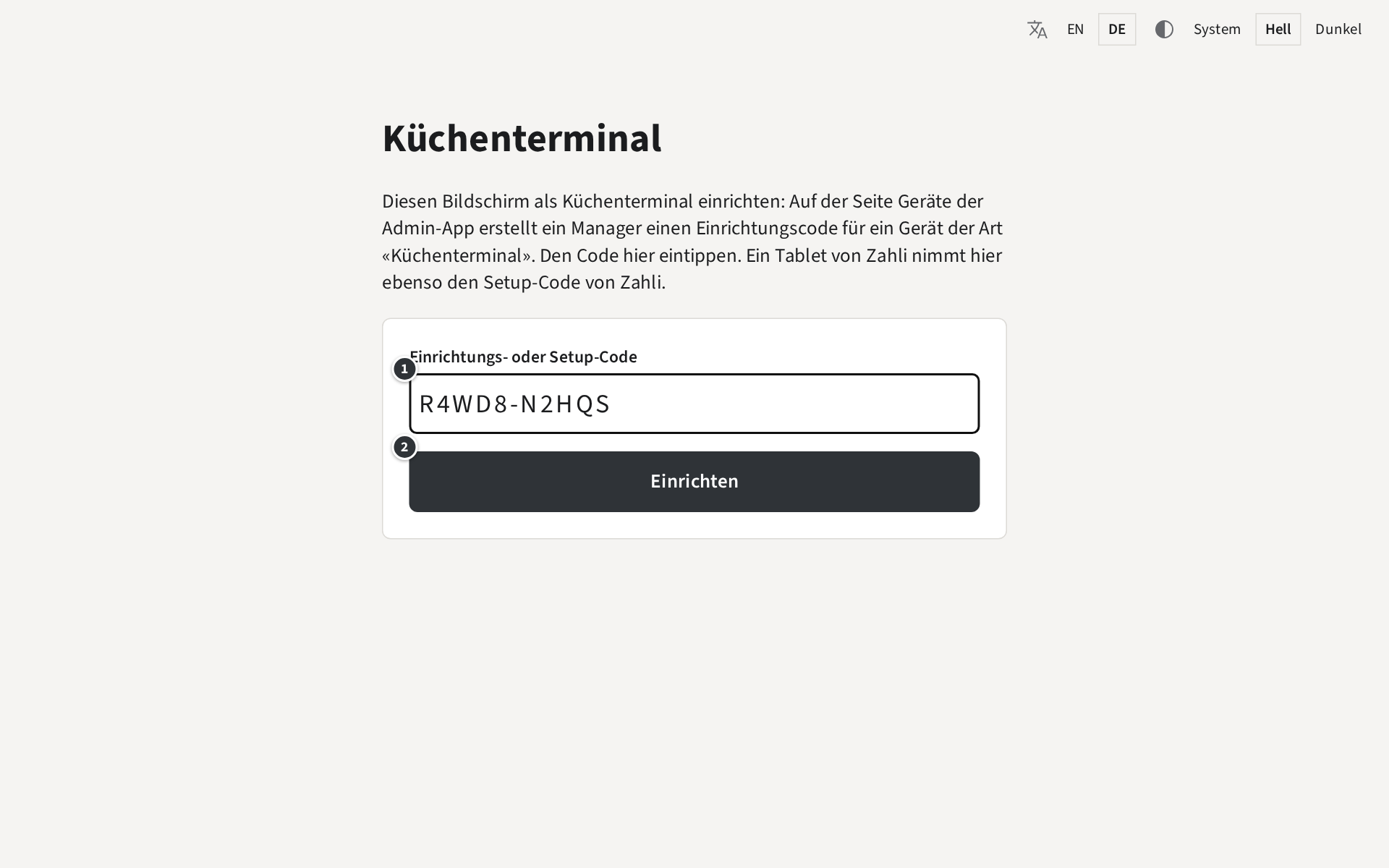
- Gib unter Gerät einrichten einen Namen wie Küchenbildschirm ein, wähle die Art Küchenterminal und klicke auf Einrichtungscode erstellen.
- Öffne auf dem Tablet
app.zahli.ch/kitchenim Browser. Es zeigt Küchenterminal. - Tippe den Code bei ① Einrichtungs- oder Setup-Code ein und tippe auf ② Einrichten. Das Tablet scannt nicht; tippe den Code ein.
- Wähle auf dem Tablet die Stationen, die es zeigt (Stationen wählen).
Ein Küchenterminal wird nur mit einem Code seiner Art eingerichtet, nie mit einem Mitarbeitenden-QR.
Beispiel: Als K-001 nach dem Sommer an Zahli zurückgeht, nimmt das Beizli Muster ein eigenes Tablet. Michael erstellt einen Code für Küchenbildschirm, tippt ihn auf dem Tablet ein und wählt dort Küche und Bar.
Die Geräte betreuen
Abschnitt betitelt „Die Geräte betreuen“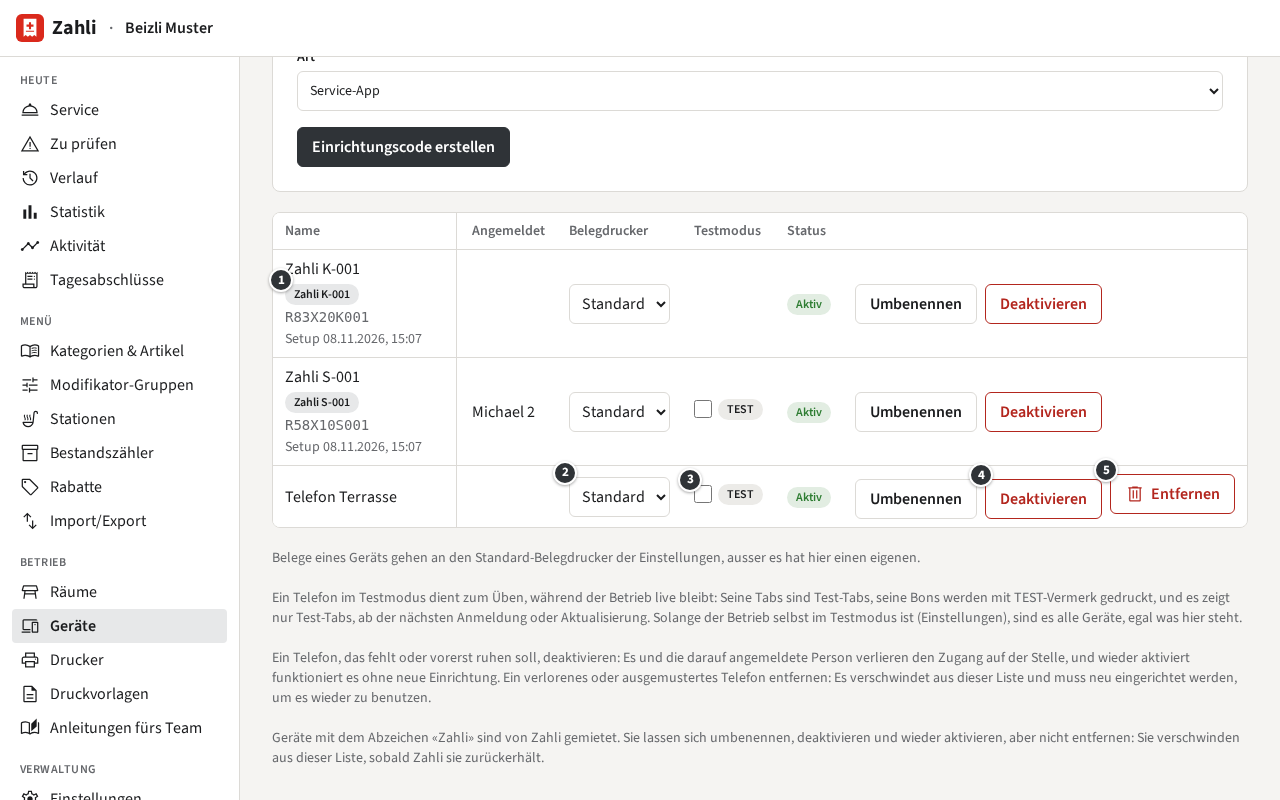
Die Spalten Zuletzt aktiv und Angemeldet zeigen, wann ein Gerät zuletzt benutzt wurde und wer darauf angemeldet ist.
- ② Belegdrucker: wohin Belege gehen, die auf diesem Telefon gedruckt werden. Standard ist der Belegdrucker des Betriebs (Einstellungen des Betriebs); wähle einen anderen Drucker für ein Telefon, das neben jenem arbeitet (Drucker).
- ③ Testmodus: versetzt ein Telefon in einen eigenen Testmodus, zum Üben, während der Betrieb live bleibt (Testmodus).
- Umbenennen ändert den Namen.
- ④ Deaktivieren: für ein Telefon, das fehlt oder vorerst ruhen soll. Wer darauf angemeldet ist, wird sofort abgemeldet, und es zeigt Dieses Gerät ist deaktiviert, bis du auf Wieder aktivieren klickst; dann funktioniert es wieder ohne neuen Code.
- ⑤ Entfernen: für ein Telefon, das verloren oder endgültig weg ist. Es verschwindet aus der Liste und muss mit einem neuen Code wieder eingerichtet werden, um es zu benutzen. Seine Tabs und sein Verlauf bleiben.
Deaktivieren und Entfernen fragen zuerst nach. Ein Küchenterminal zeigt eine eigene Meldung, wenn es deaktiviert oder entfernt wurde (Wenn der Bildschirm «deaktiviert» zeigt).
Beispiel: Eines Abends ist das Telefon Terrasse nicht mehr zu finden. Michael klickt auf Deaktivieren, damit niemand darauf Bestellungen aufnehmen kann. Am nächsten Morgen taucht es unter der Kastanie auf; er klickt auf Wieder aktivieren, und es funktioniert wieder.
Den Betrieb vom Telefon aus verlassen
Abschnitt betitelt „Den Betrieb vom Telefon aus verlassen“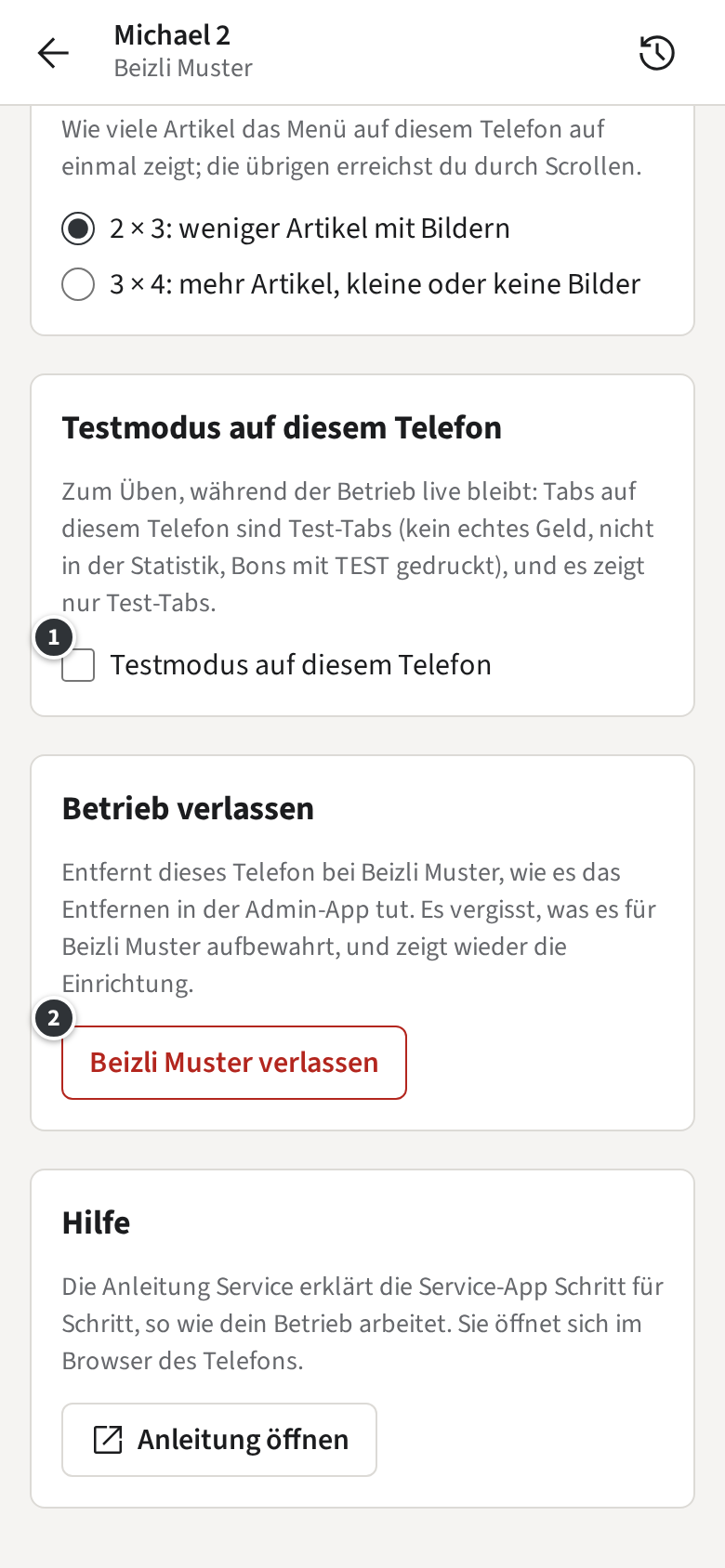
Ein Manager, der auf einem Telefon angemeldet ist, findet in dessen Einstellungen (im Menü oben links bei den Räumen) zwei Dinge mehr: ① Testmodus auf diesem Telefon (Testmodus) und ② Beizli Muster verlassen unter Betrieb verlassen.
Verlassen entfernt das Telefon aus dem Betrieb, wie es Entfernen in der Admin-App tut. Nachdem du bestätigt hast, vergisst das Telefon, was es für den Betrieb aufbewahrt hat, und zeigt wieder die Einrichtung, bereit für einen anderen Betrieb. Nutze es, bevor du ein Telefon weitergibst. Es wird abgelehnt, solange offline erfasste Zahlungen auf dem Telefon noch auf die Übertragung warten; bleib online, bis sie übertragen sind, und versuche es dann nochmals.
Telefone und Tablets von Zahli
Abschnitt betitelt „Telefone und Tablets von Zahli“Das Beizli Muster mietet das Telefon S-001 und das Tablet K-001 von Zahli. Sie brauchen keine Einrichtung: Sie gehören zum Betrieb, solange die Miete läuft, und die Liste zeigt ① das Zeichen Zahli K-001 mit der Seriennummer und dem Zeitpunkt, an dem Zahli es eingerichtet hat.
Du kannst sie umbenennen, deaktivieren und wieder aktivieren und beim Telefon Belegdrucker und Testmodus wählen, wie bei deinen eigenen. Entfernen kannst du sie nicht, und die Einstellungen des Telefons sagen, dass es Zahli gehört, statt das Verlassen anzubieten. Endet die Miete, verschwinden die Geräte aus der Liste, und das Telefon zeigt Nicht vermietet – bitte an Zahli zurückgeben · S-001, das Tablet dasselbe mit K-001 (Nicht vermietet). Gib sie Zahli wie vereinbart zurück.