
Modifikator-Gruppen und Folgegruppen
Eine Modifikator-Gruppe ist eine Auswahl, nach der die Service-App bei einem Artikel fragt, etwa die Beilage zum Cordon bleu (Eine Runde aufnehmen). Eine Gruppe kann bei vielen Artikeln angeboten werden. Du findest sie unter Menü → Modifikator-Gruppen.
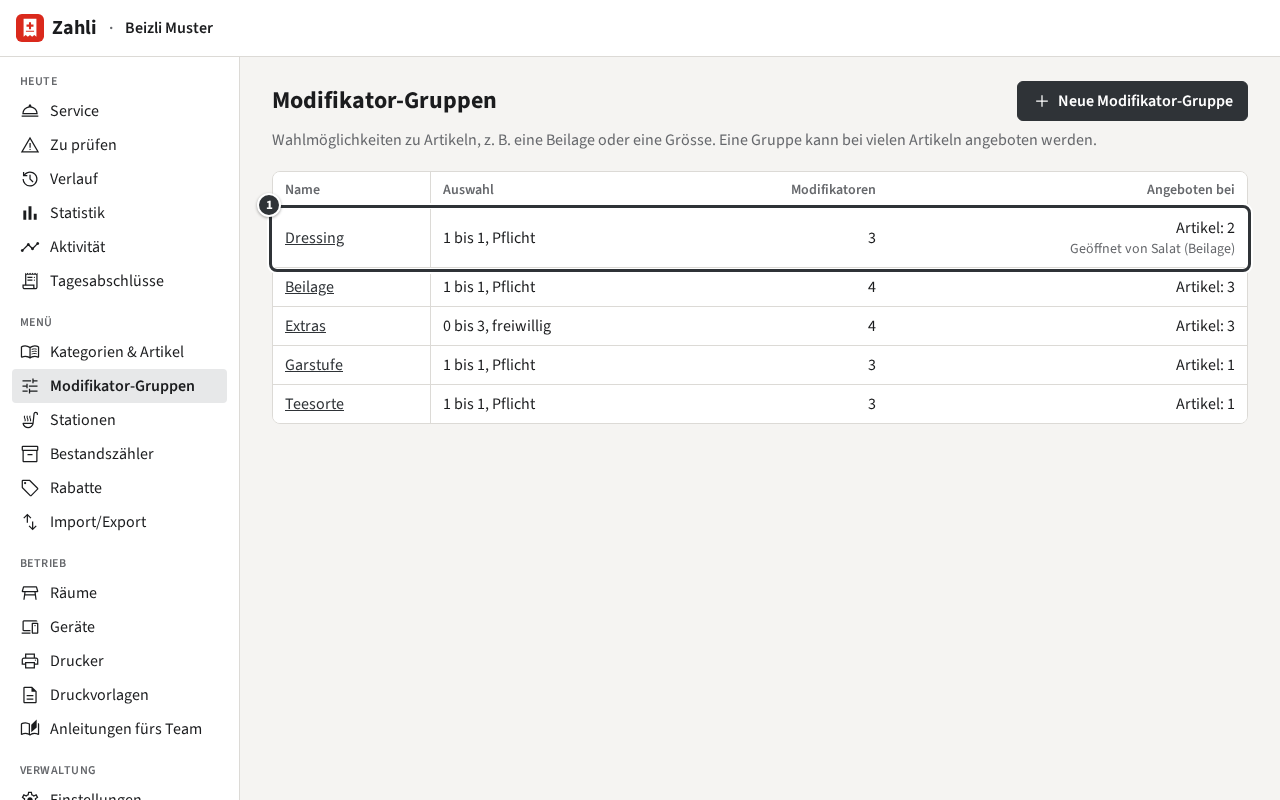
Die Liste zeigt, wie viele Modifikatoren jede Gruppe wählen lässt, wie viele sie enthält und wie viele Artikel sie anbieten. Eine Folgegruppe sagt auch, welche Modifikatoren sie öffnen ①: Das Dressing wird bei Artikel: 2 angeboten und ist Geöffnet von Salat (Beilage).
Eine Gruppe anlegen oder ändern
Abschnitt betitelt „Eine Gruppe anlegen oder ändern“- Klicke auf Neue Modifikator-Gruppe, oder auf den Namen einer Gruppe, um sie zu ändern.
- Gib den Namen ein und unter Auswahl pro Stück, wie viele zu einem Stück eines Artikels gewählt werden können: Mindestens und Höchstens. Kreuze Pflicht an, wenn gewählt werden muss; eine freiwillige Gruppe darf übersprungen werden.
- Klicke unter Modifikatoren für jede Wahl auf Modifikator hinzufügen und gib ihren Namen und die Preisänderung ① ein: Sie kommt zum Preis des Artikels dazu, inklusive MWST; 0.00 für keine, negativ für eine günstigere Wahl. ↑ und ↓ legen die Reihenfolge im Dialog fest; Entfernen nimmt einen Modifikator heraus.
- Klicke auf Erstellen oder Speichern.
- Biete die Gruppe bei ihren Artikeln an: Kreuze sie im Formular jedes Artikels unter Angebotene Modifikator-Gruppen an (Kategorien und Artikel).
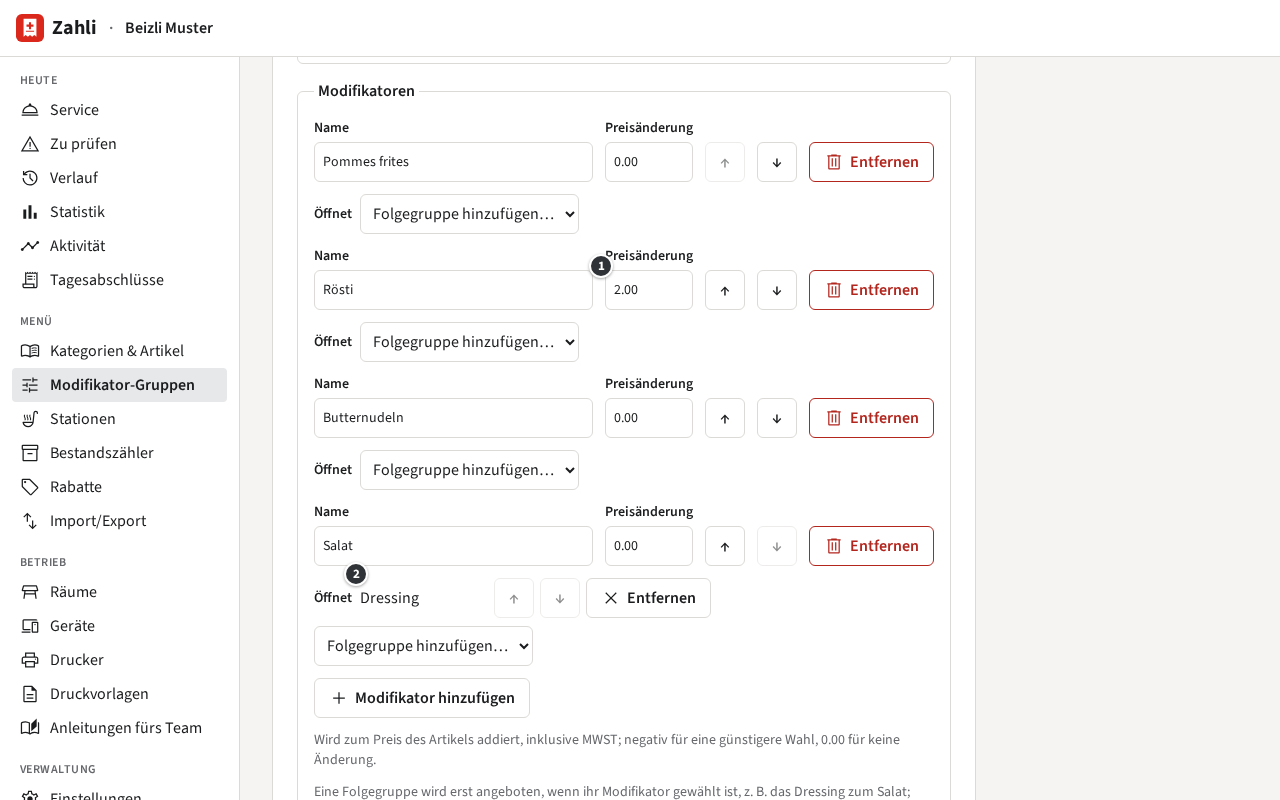
Beispiel: Die Beilage des Beizli Muster ist Pflicht, mindestens 1 und höchstens 1; so wählen die Servicemitarbeitenden genau eine Beilage, und Rösti kostet 2.00 mehr. Extras ist freiwillig, 0 bis 3: bis zu drei aus Käse, Spiegelei, Speck oder ohne Zwiebeln.
Eine Pflicht-Gruppe braucht mindestens 1, das Minimum darf nicht über dem Maximum liegen, und eine Gruppe braucht mindestens so viele Modifikatoren wie ihr Minimum; das Formular sagt, gegen welche Regel eine Änderung verstösst. Bereits gesendete Runden behalten die Wahl und die Preise, mit denen sie gesendet wurden.
Folgegruppen
Abschnitt betitelt „Folgegruppen“Ein Modifikator kann weitere Gruppen öffnen, die der Dialog erst anbietet, wenn er gewählt ist. Unter dem Modifikator listet Öffnet ② sie auf:
- Wähle eine Gruppe in Folgegruppe hinzufügen….
- Wähle eine weitere für eine zweite; ↑ und ↓ legen ihre Reihenfolge fest, Entfernen öffnet eine nicht mehr.
- Klicke auf Speichern.
Beispiel: In der Beilage öffnet Salat das Dressing. Ein Cordon bleu mit Salat fragt dann nach einem Dressing, eines mit Rösti nicht. Die Servicemitarbeitenden sehen die Gruppe gleich nach der Beilage, mit dem Titel Dressing · Salat.
- Eine Folgegruppe ist eine gewöhnliche Gruppe: Das Beizli Muster bietet das Dressing auch direkt beim grünen Salat an.
- Ihre Regeln gelten nur, solange sie angeboten wird: Das Dressing ist Pflicht, aber erst, wenn Salat gewählt ist.
- Jede Wahl öffnet ihre eigene Kopie, also bekommen zwei gewählte Beilagen je ihr eigenes Dressing.
- Eine Folgegruppe kann ihrerseits weitere öffnen, beliebig tief, aber nie sich selbst: Eine Änderung, die eine Schleife ergäbe, wird abgelehnt, mit der ganzen Kette.
- Hat eine Pflicht-Folgegruppe weniger Wahlmöglichkeiten übrig als ihr Minimum, weil Bestandszähler leer sind, wird der Modifikator, der sie öffnet, ausgeblendet. Wären alle Dressings weg, verschwände der Salat aus den Beilagen.
Eine Gruppe löschen
Abschnitt betitelt „Eine Gruppe löschen“Modifikator-Gruppe entfernen, unten in ihrem Formular, löscht sie sofort, ohne vorher zu fragen. Der Hinweis daneben sagt, wie viele Artikel sie anbieten; diese und die Modifikatoren, die sie öffnen, tun es danach nicht mehr. Wer einen einzelnen Modifikator aus einer Gruppe entfernt (Entfernen, dann Speichern), lässt auch die Gruppen fallen, die er geöffnet hat. Bereits gesendete Runden behalten ihre Wahl.