
Kategorien und Artikel
Das Menü findest du unter Menü → Kategorien & Artikel: Jede Kategorie ist ein Reiter im Menü der Service-App (Eine Runde aufnehmen), mit ihren Artikeln in der Reihenfolge, in der die Service-App sie zeigt. Nach dem Namen einer Kategorie nennt der Pfeil die Station, an die ihre Bons gehen, etwa → Küche.
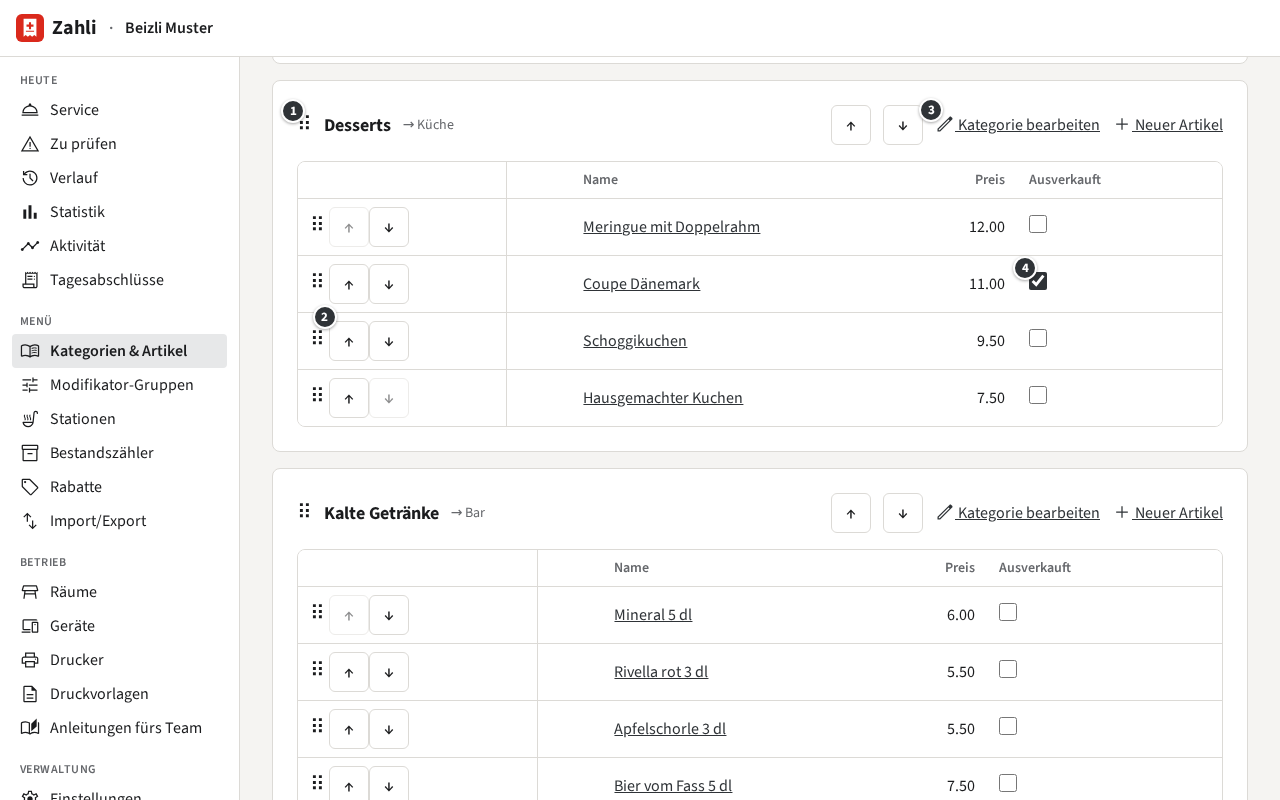
- ① verschiebt die ganze Kategorie: Ziehe sie am Griff ⠿.
- ② verschiebt einen Artikel innerhalb seiner Kategorie: Ziehe ihn an seinem Griff oder klicke auf ↑ oder ↓.
- ③ Kategorie bearbeiten; daneben fügt Neuer Artikel dieser Kategorie einen Artikel hinzu.
- ④ das Kästchen Ausverkauft.
Verschieben und Ankreuzen wird sofort gespeichert, und Telefone und Browser im Service erhalten jede Änderung von selbst. Bereits gesendete Runden ändern sich nie: Sie behalten Namen, Preis und MWST-Satz, mit denen sie gesendet wurden.
Die Formulare erfassen für alles einen Namen, den deutschen, den jeder Name hat. Die englischen Namen des Beizli Muster, etwa Chocolate cake für den Schoggikuchen, kamen mit seiner Menü-Datei (Menü importieren und exportieren).
Eine Kategorie anlegen
Abschnitt betitelt „Eine Kategorie anlegen“- Klicke oben auf Neue Kategorie.
- Gib den Namen ein und wähle die Station, an die die Bons ihrer Artikel gehen.
- Lass Auf der Karte angekreuzt und klicke auf Erstellen.
Beispiel: Für den Sommer legt Michael eine Kategorie Glace an, die in der Küche gemacht wird. Sie erscheint am Ende des Menüs; er schiebt sie mit ↑ nach oben, bis sie auf die Desserts folgt.
Kreuze Auf der Karte ab, um eine Kategorie mit allen ihren Artikeln in der Service-App auszublenden, etwa die Glace im Winter; das Menü markiert sie mit Nicht auf der Karte. Kreuze es wieder an, und sie ist zurück wie zuvor. Kategorie entfernen geht nur bei einer Kategorie ohne Artikel.
Einen Artikel anlegen oder ändern
Abschnitt betitelt „Einen Artikel anlegen oder ändern“Klicke neben seiner Kategorie auf Neuer Artikel, oder auf den Namen eines Artikels, um ihn zu ändern.
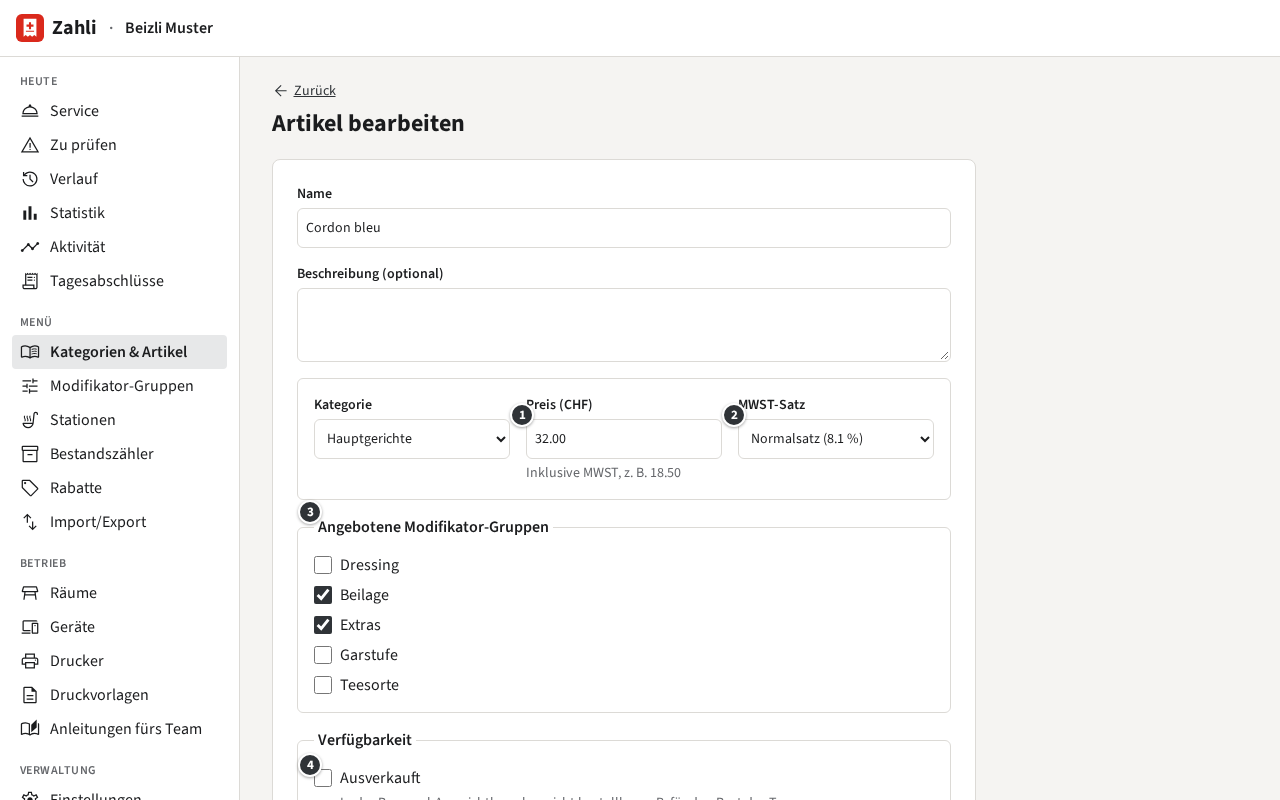
- ① Preis (CHF): was der Gast bezahlt, inklusive MWST, etwa 32.00.
- ② MWST-Satz: einer der Sätze des Betriebs. Ein Mandanten-Admin richtet sie ein; du wählst unter ihnen.
- ③ Angebotene Modifikator-Gruppen: die Gruppen, nach denen sein Dialog fragt, etwa die Beilage (Modifikator-Gruppen).
- ④ Verfügbarkeit: Ausverkauft und Auf der Karte, wie bei einer Kategorie.
- Notiz erforderlich, weiter unten: für einen Artikel, der für mehreres steht. Der Hausgemachte Kuchen des Beizli Muster fragt, welcher Kuchen, bevor er dazukommt.
Klicke auf Erstellen oder Speichern.
Beispiel: Das Cordon bleu kostet 32.00 zum Normalsatz und bietet Beilage und Extras an; so wählen die Servicemitarbeitenden Pommes frites, Rösti, Nudeln oder Salat und können Käse oder ein Spiegelei dazugeben.
Ob ein Artikel gezählt wird, wie der Schoggikuchen, stellst du bei seinem Zähler ein (Bestandszähler).
Sein Bild
Abschnitt betitelt „Sein Bild“Sobald es den Artikel gibt, nimmt der Teil Bild des Formulars ein Bild auf: Bild hinzufügen lädt ein JPEG, PNG oder WebP bis 10 MB hoch, für die Service-App quadratisch zugeschnitten. Wo die Fotosuche von Zahli eingerichtet ist, hat derselbe Teil auch Fotos suchen: Tippe Cordon bleu ein, klicke auf Suchen und dann auf ein Foto. Es wird wie ein hochgeladenes Bild gespeichert, mit dem Namen der Fotografin oder des Fotografen. Bild ersetzen und Bild entfernen ändern es später.
Das Menü ordnen
Abschnitt betitelt „Das Menü ordnen“Ziehe Kategorien und Artikel an ihren Griffen oder nimm ↑ und ↓. Artikel bleiben in ihrer Kategorie; um einen in eine andere zu verschieben, wähle in seinem Formular eine andere Kategorie.
Beispiel: Der Schoggikuchen geht am besten, also schiebt ihn Michael mit zweimal ↑ an die Spitze der Desserts.
Einen Artikel als ausverkauft markieren
Abschnitt betitelt „Einen Artikel als ausverkauft markieren“Kreuze sein Kästchen Ausverkauft ④ im Menü an, oder in seinem Formular. In der Service-App behält er seinen Platz, in Rot, und lässt sich nicht antippen (Ausverkauft). Er bleibt ausverkauft, auch am nächsten Tag, bis du das Kästchen abkreuzt. Die Service-App selbst hat keinen Schalter dafür; die Servicemitarbeitenden sagen dir, wenn etwas ausgegangen ist.
Beispiel: Der Coupe Dänemark ist am Mittag ausgegangen. Michael kreuzt ihn an; am Abend, mit frischer Glace, kreuzt er ihn wieder ab.
Ein Artikel, dessen Bestandszähler auf null steht, ist von selbst ausverkauft, und das Menü markiert ihn mit Nicht vorrätig, bis der Zähler wieder aufgefüllt ist.
Nicht auf der Karte oder entfernt
Abschnitt betitelt „Nicht auf der Karte oder entfernt“Um einen Artikel eine Weile auszublenden, kreuze Auf der Karte ab. Artikel entfernen, unten in seinem Formular, entfernt ihn endgültig, ohne vorher zu fragen; bereits gesendete Runden behalten ihn.