
Einen Tab oder Walk-in eröffnen
Diese Anleitung zeigt, was in deinem Betrieb gilt.Alles zeigen
Ein Tab wird mit seiner ersten Runde eröffnet: Bis du etwas sendest, wird nichts gebucht, und der Tisch bleibt für dein Team frei.
An einem Tisch
Abschnitt betitelt „An einem Tisch“Beispiel: Ein Paar setzt sich in der Gaststube an Tisch 7.
- Tippe in den Räumen auf Tisch 7. Der neue Tab heisst Tisch 7.
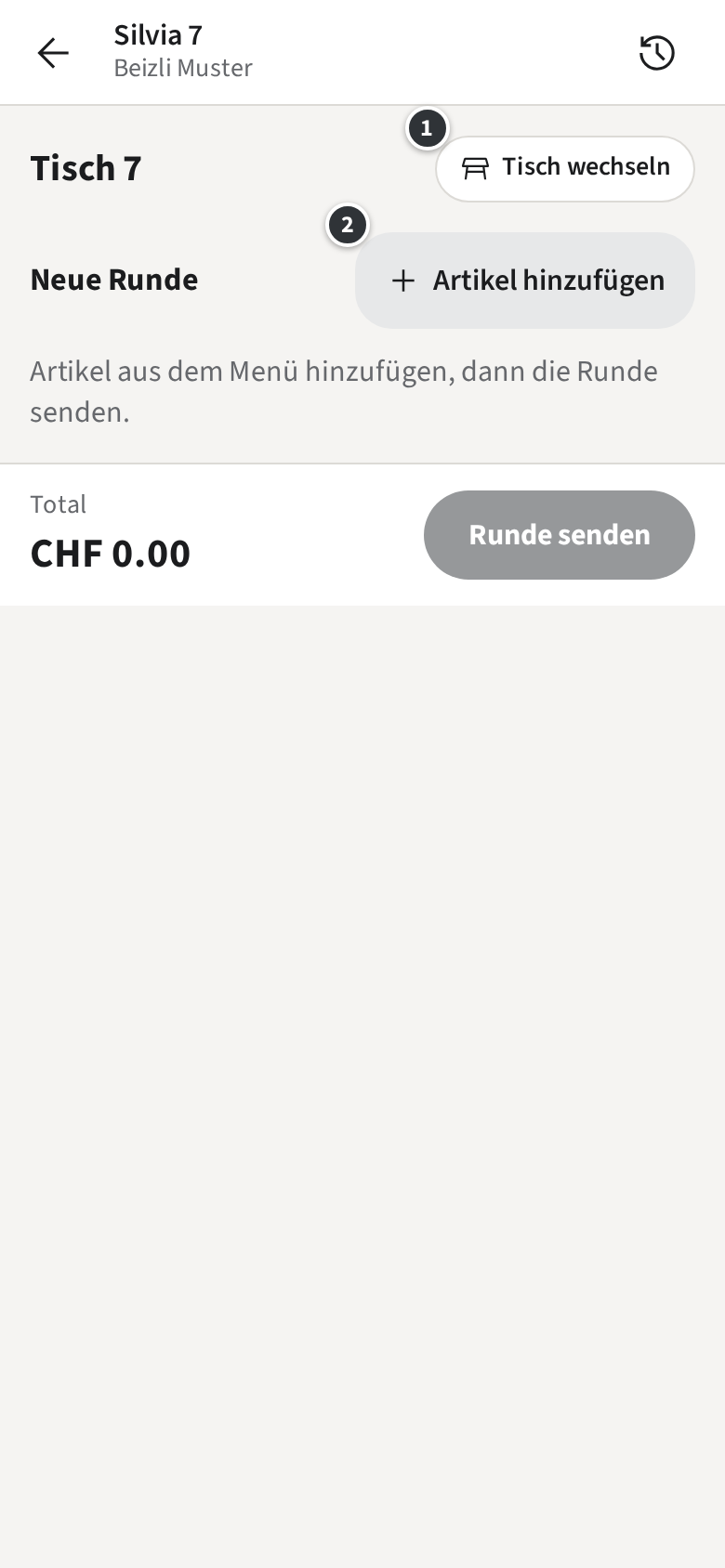
- Tippe auf ② Artikel hinzufügen und wähle, was bestellt wird (Eine Runde aufnehmen).
- Nur bei «Offene Tabs» Tippe auf Runde senden. Nur bei «Zuerst bezahlen» Tippe auf Bezahlen & senden. Jetzt hat der Tab seine Tab-Nummer, etwa #11 · Tisch 7.
Nur bei «Offene Tabs»
Nur bei «Zuerst bezahlen»
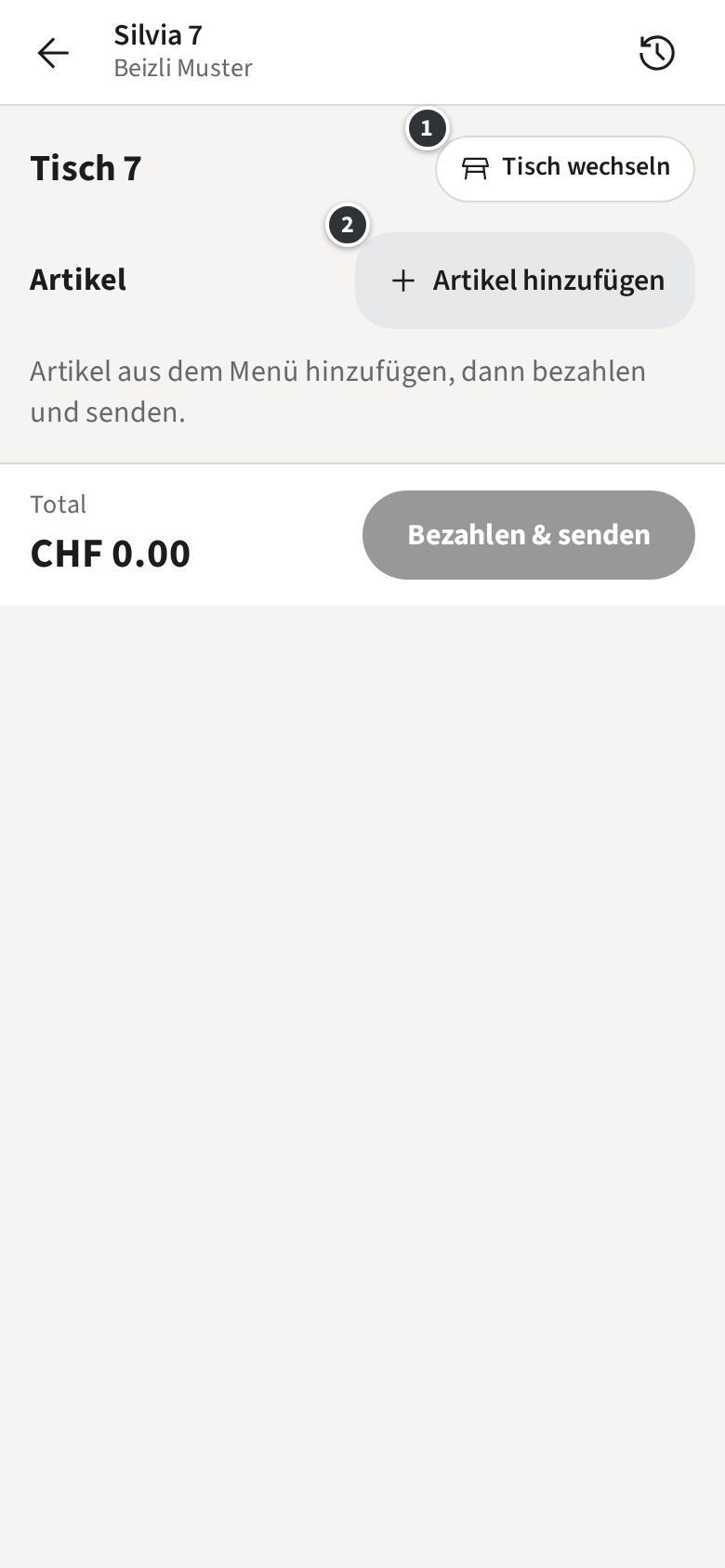
Falscher Tisch? Tippe auf ① Tisch wechseln und wähle einen anderen. Hat dieser Tisch schon einen offenen Tab, kommen deine Artikel zu diesem Tab.
Nur mit Walk-ins
Ein Walk-in
Abschnitt betitelt „Ein Walk-in“Ein Gast, der an der Theke bestellt, erhält statt eines Tisches einen Walk-in.
- Tippe in den Räumen auf Walk-in.
- Wähle die Artikel und sende sie.
- Der Tab erhält eine Abholnummer, die in seinem Titel steht, etwa #12 · Walk-in 3. Rufe den Gast mit dieser Nummer, wenn die Bestellung bereit ist.
Nur mit Gästebelegen
Der Gast erhält einen Gästebeleg mit der Abholnummer und dem QR-Code seiner Tab-Seite, gedruckt mit der Runde.
Nur wenn ein Tisch nötig ist
Ein Tisch ist nötig
Abschnitt betitelt „Ein Tisch ist nötig“In deinem Betrieb braucht jeder Tab einen Ort. Sendest du ohne, meldet die Service-App Zuerst einen Tisch wählen. und öffnet die Tischwahl; wähle den Tisch Nur mit Walk-ins oder Walk-in und sende nochmals.
Beginnt dein Betrieb mit dem Menü statt mit den Räumen, wählst du zuerst die Artikel; der Tab heisst Noch kein Tisch, bis du seinen Ort mit Tisch wechseln wählst.