
Drucker und Druckvorlagen
Ein Drucker ist ein benannter Ort, an dem Zahli druckt: die Bons der Stationen, die er bedient, Belege, Gästebelege oder alles davon. Ein Epson-Bondrucker im Betrieb druckt für ihn und holt seine Aufträge über das Internet bei Zahli ab; im Betrieb muss nichts zum Internet hin geöffnet werden. Die Drucker findest du unter Betrieb → Drucker.
Im Beizli Muster druckt der Drucker Theke an der Theke die Bons der Bar, die Belege und die Gästebelege, auf dem Gerät P-001, das von Zahli gemietet ist. Die Küche hat noch keinen Drucker: Ihre Bons erscheinen nur auf dem Küchenterminal.
Einen Drucker hinzufügen
Abschnitt betitelt „Einen Drucker hinzufügen“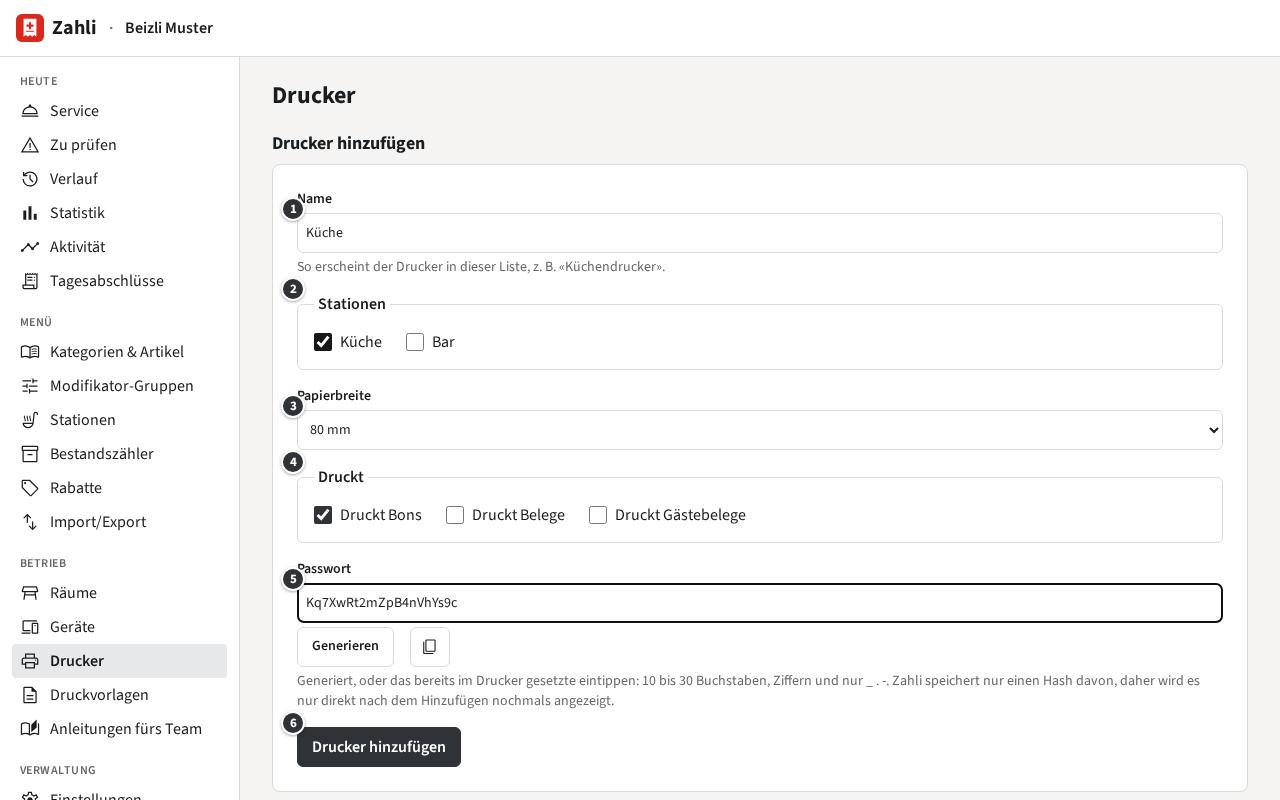
- ① Name: So erscheint er in der Liste.
- ② Stationen: die Stationen, deren Bons er druckt.
- ③ Papierbreite: 80 mm oder 58 mm, wie die Papierrolle des Druckers.
- ④ Druckt: Druckt Bons, Druckt Belege, Druckt Gästebelege.
- ⑤ Passwort: wird für dich generiert. Ist im Drucker schon ein Passwort für Zahli gesetzt, tippe stattdessen jenes ein.
- Klicke auf ⑥ Drucker hinzufügen.
Beispiel: Michael kauft einen Epson-Drucker für die Küche. Er fügt den Drucker Küche für die Station Küche hinzu, 80 mm und nur Druckt Bons. Ab dann werden die Bons der Küche dort gedruckt und erscheinen weiterhin auf dem Küchenterminal.
Den eigenen Epson-Drucker einrichten
Abschnitt betitelt „Den eigenen Epson-Drucker einrichten“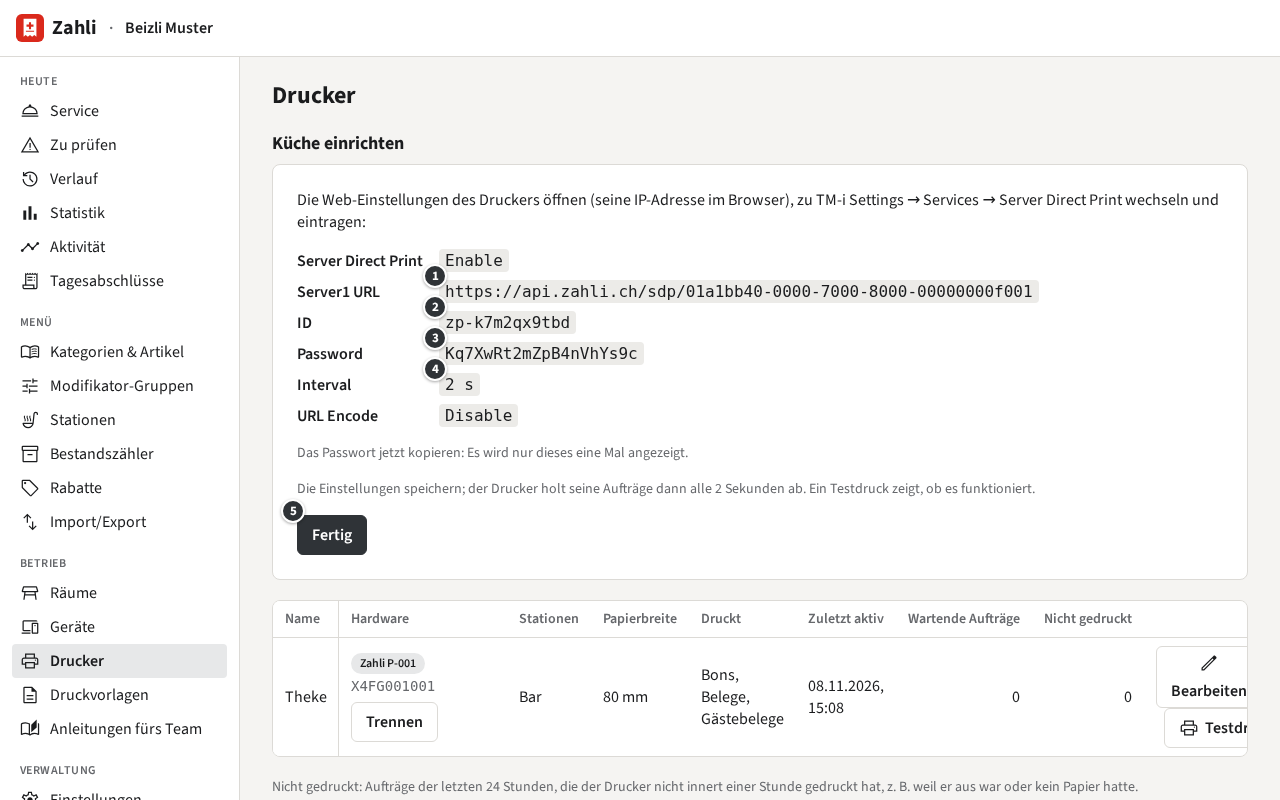
Nach dem Hinzufügen zeigt die Seite, was im Drucker einzutragen ist. Öffne die Web-Einstellungen des Druckers (seine IP-Adresse in einem Browser im Netz des Betriebs), wechsle zu TM-i Settings → Services → Server Direct Print, setze Server Direct Print auf Enable und trage ① die Server1 URL, ② die ID, ③ das Password, ④ das Interval von 2 Sekunden und URL Encode Disable ein. Speichere dort und klicke dann hier auf ⑤ Fertig.
Kopiere das Passwort, bevor du auf Fertig klickst: Es wird nur dieses eine Mal angezeigt. Später zeigt Einrichtung in der Liste die Angaben wieder, ohne Passwort; ist es verloren, setzt Neues Passwort dort ein neues, und der Drucker druckt nichts, bis du auch jenes in seinen Einstellungen einträgst.
Einen Drucker testen und im Blick behalten
Abschnitt betitelt „Einen Drucker testen und im Blick behalten“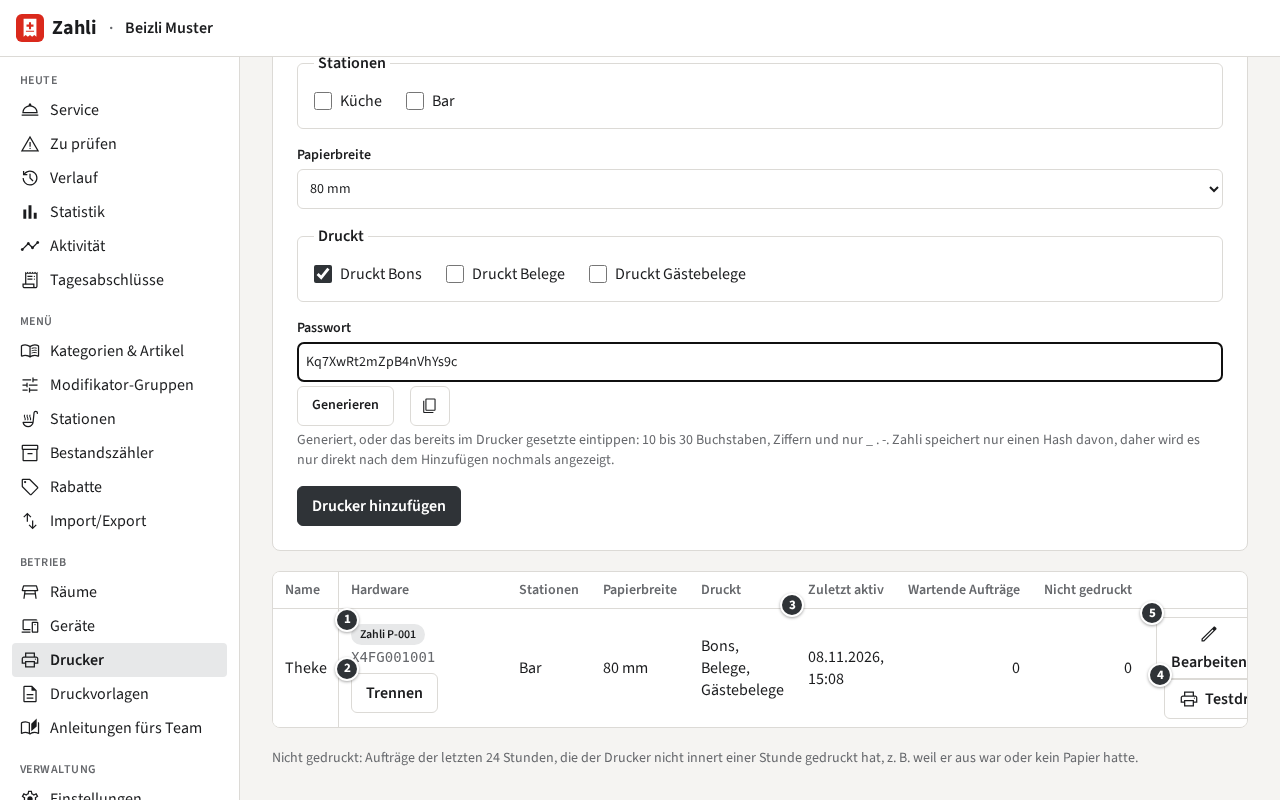
- ① Hardware: was für ihn druckt. Eigener Drucker ist das Gerät des Betriebs; ein Zeichen wie Zahli P-001 ein von Zahli gemieteter Drucker.
- ③ Zuletzt aktiv: wann der Drucker zuletzt seine Aufträge abgeholt hat. Ein funktionierender Drucker tut das alle 2 Sekunden.
- Wartende Aufträge: Aufträge, die noch nicht gedruckt sind, etwa weil der Drucker aus ist oder kein Papier hat. Sie werden gedruckt, sobald er wieder da ist.
- Nicht gedruckt: Aufträge der letzten 24 Stunden, die nicht innert einer Stunde gedruckt wurden. Klicke auf die Zahl, um sie zu sehen und jeden mit Erneut drucken nochmals zu drucken.
- ④ Testdruck schickt eine Testseite, die beim nächsten Abruf des Druckers gedruckt wird.
- ⑤ Bearbeiten ändert Name, Stationen, Papierbreite und was er druckt.
- Entfernen entfernt den Drucker: Sein Passwort wird ungültig, und Aufträge, die auf ihn warten, werden nicht gedruckt. Ein Drucker, an den Belege gehen, bleibt, bis du einen anderen Belegdrucker gewählt hast.
Beispiel: Vor dem Service klickt Michael bei Theke auf Testdruck. Die Seite meldet Testseite für Theke eingereiht; sie wird beim nächsten Abruf des Druckers gedruckt., und P-001 an der Theke druckt die Testseite.
Ein von Zahli gemieteter Drucker
Abschnitt betitelt „Ein von Zahli gemieteter Drucker“Ein von Zahli gemieteter Drucker braucht keine Einrichtung: Du verbindest ihn mit einem deiner Drucker, der seinen Namen, seine Stationen, seine Papierbreite und das, was er druckt, behält.
- Gemietete Drucker, die mit keinem Drucker verbunden sind, stehen unter Gemietete Drucker ohne Verbindung und drucken nichts.
- Verbinden… bei einem Drucker wählt einen von ihnen, und Verbinden verbindet ihn. Er druckt auch die Aufträge, die auf den Drucker warten. Ein vorher verbundener Drucker wird getrennt.
- ② Trennen lässt ihn nicht mehr für den Drucker drucken; die Aufträge warten auf den nächsten. Bis einer für ihn druckt, zeigt der Drucker Kein Drucker verbunden.
Beispiel: An einem vollen Abend klemmt P-001, und Zahli bringt den Ersatzdrucker P-002. Michael klickt bei Theke auf Verbinden… und wählt P-002. Die Bons und Belege der Theke, auch die wartenden, kommen nun aus P-002.
Wo Belege und Gästebelege gedruckt werden
Abschnitt betitelt „Wo Belege und Gästebelege gedruckt werden“Belege werden auf dem eigenen Belegdrucker des Telefons gedruckt, den du auf der Seite Geräte wählst (Geräte), sonst auf dem Standard-Belegdrucker des Betriebs (Einstellungen des Betriebs). Im Browser wählt ein Manager ihn in den Einstellungen der Service-App unter Belegdrucker. Angeboten werden nur Drucker mit Druckt Belege. Ob Gästebelege gedruckt werden, ist eine Einstellung des Betriebs; sie kommen aus dem Belegdrucker des sendenden Telefons, falls dieser Gästebelege druckt, sonst aus dem ersten Drucker, der es tut.
Druckvorlagen
Abschnitt betitelt „Druckvorlagen“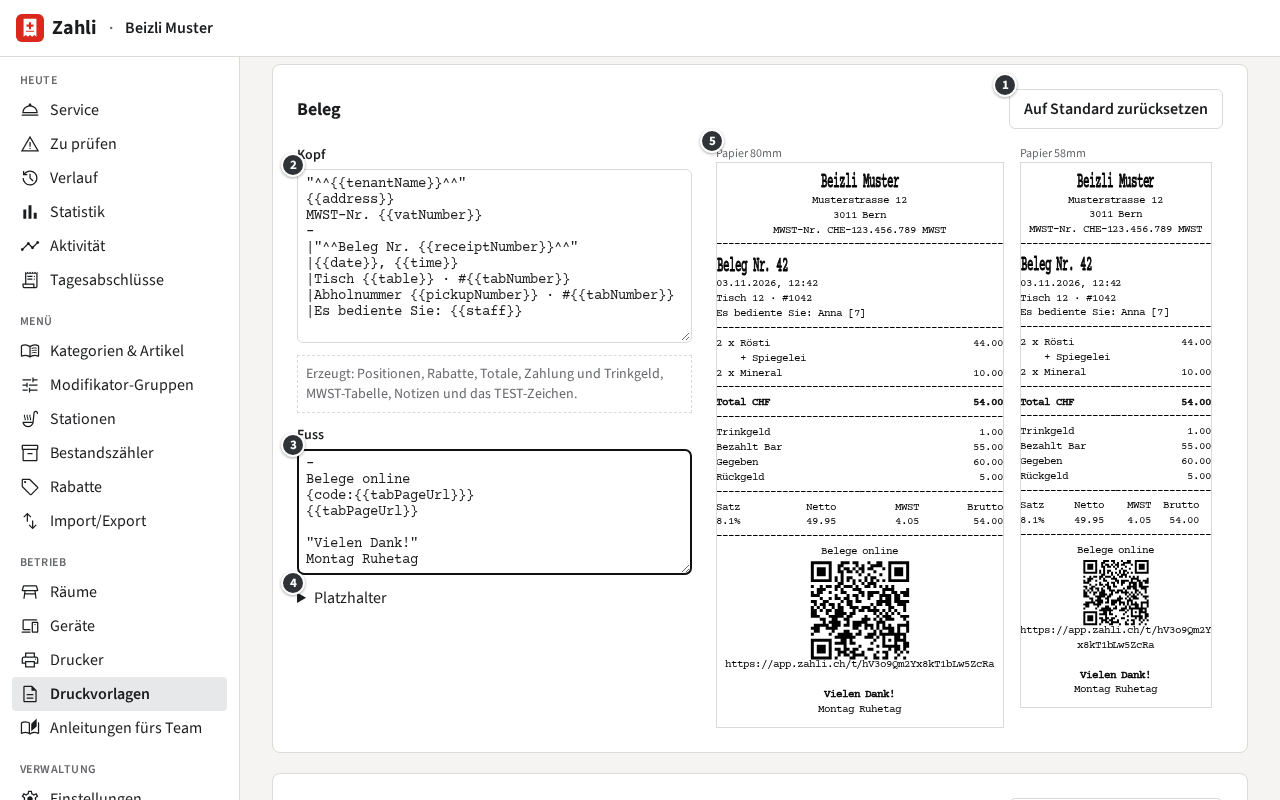
Unter Betrieb → Druckvorlagen schreibst du, was oben und unten auf Belegen und Bons steht: ② Kopf und ③ Fuss. Was dazwischen steht, die Artikel, Totale, die MWST und das TEST-Zeichen, fügt Zahli selbst ein.
- Eine Zeile wird gedruckt, wie du sie tippst. Text in doppelten Anführungszeichen wird fett
gedruckt, etwa
"Vielen Dank!"; die Standardvorlagen zeigen weitere Zeichen von ReceiptLine. - ④ Platzhalter listet, was Zahli beim Drucken einsetzt, etwa
{{tenantName}},{{table}}oder{{receiptNumber}}. Eine Zeile, deren Platzhalter keinen Wert hat, entfällt: zum Beispiel die Zeile des Tisches auf dem Beleg eines Walk-ins. - ⑤ Vorschau zeigt einen Musterdruck auf 80- und 58-mm-Papier, während du tippst.
- ① Auf Standard zurücksetzen setzt Kopf und Fuss auf die eingebauten zurück.
- Klicke unter dem Bon auf Speichern. Ein unbekannter Platzhalter wird nicht gespeichert; die Meldung nennt seine Zeile. Ein Beleg ohne Name, Adresse oder MWST-Nummer des Betriebs, Datum oder Belegnummer wird mit einer Warnung gespeichert, denn ein Beleg sollte sie zeigen.
Beispiel: Das Beizli Muster hat montags geschlossen. Michael fügt am Ende des Fusses des Belegs die Zeile Montag Ruhetag hinzu, sieht sie in der Vorschau unter Vielen Dank! und klickt auf Speichern. Jeder Beleg, der ab dann gedruckt wird, sagt es.