
Im Browser anmelden
Auf den Telefonen des Betriebs meldest du dich an wie alle anderen, mit Name und Passwort oder mit deinem Staff-QR (siehe Anmelden in der Anleitung Service). Im Browser meldet sich ein Manager mit E-Mail und Passwort an und landet in der Admin-App.
Anmelden
Abschnitt betitelt „Anmelden“- Öffne
app.zahli.ch. - Gib deine E-Mail und dein Passwort ein, für Michael
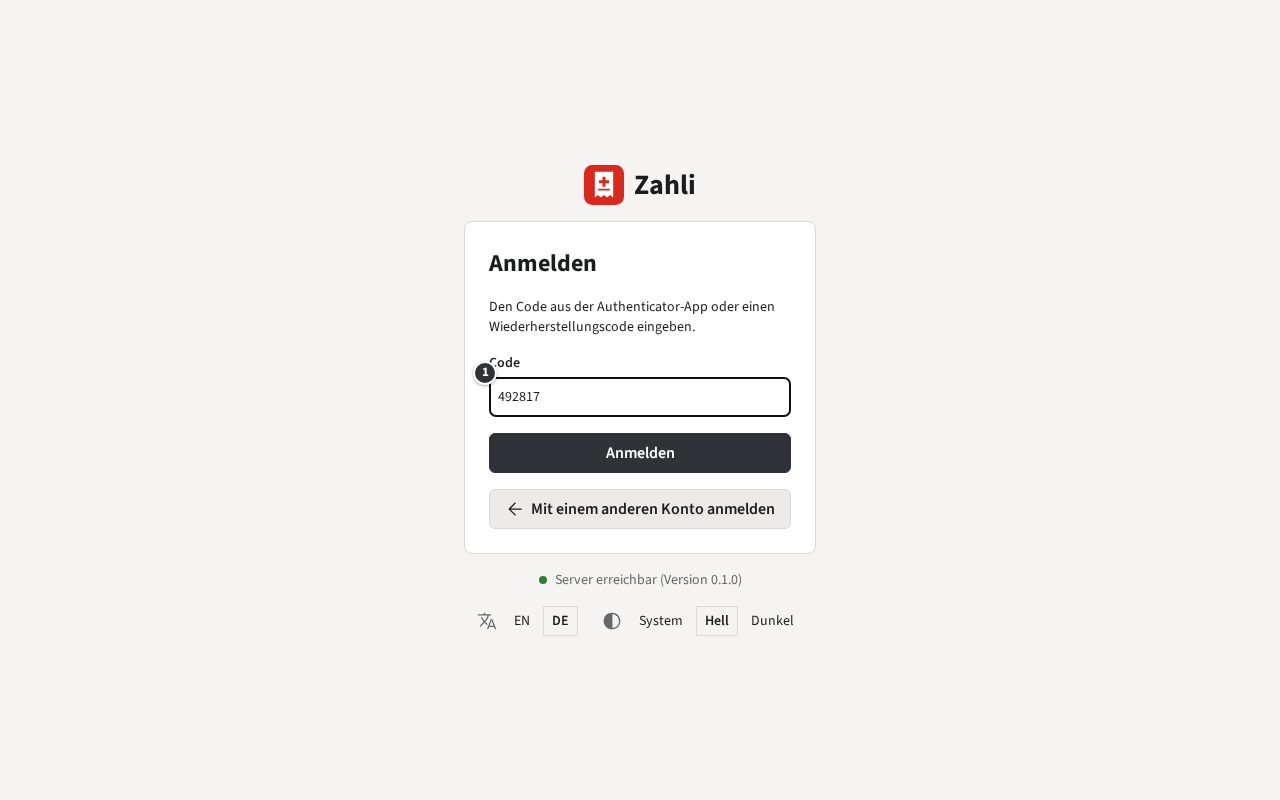
michael@beizli-muster.ch, und klicke auf Anmelden. - Hast du die Zwei-Faktor-Authentifizierung eingerichtet, fragt die Seite danach nach einem Code ①: den sechs Ziffern, die deine Authenticator-App gerade zeigt, oder einem deiner Wiederherstellungscodes. Klicke nochmals auf Anmelden.
Die Admin-App öffnet sich bei Heute → Zu prüfen. An einem Computer, den auch andere benutzen, meldest du dich ab, wenn du gehst: Abmelden unten in der Seitenleiste.
Zwei-Faktor-Authentifizierung einrichten
Abschnitt betitelt „Zwei-Faktor-Authentifizierung einrichten“Die Zwei-Faktor-Authentifizierung ist für Manager freiwillig und lohnt sich: Wer dein Passwort erfährt, kann sich ohne dein Telefon trotzdem nicht anmelden. Sie gilt für die Anmeldung mit deiner E-Mail im Browser; auf den Telefonen des Betriebs ändert sich nichts.
- Klicke unten in der Seitenleiste auf deinen Namen: Mein Konto öffnet sich.
- Klicke auf Zwei-Faktor-Authentifizierung einrichten.
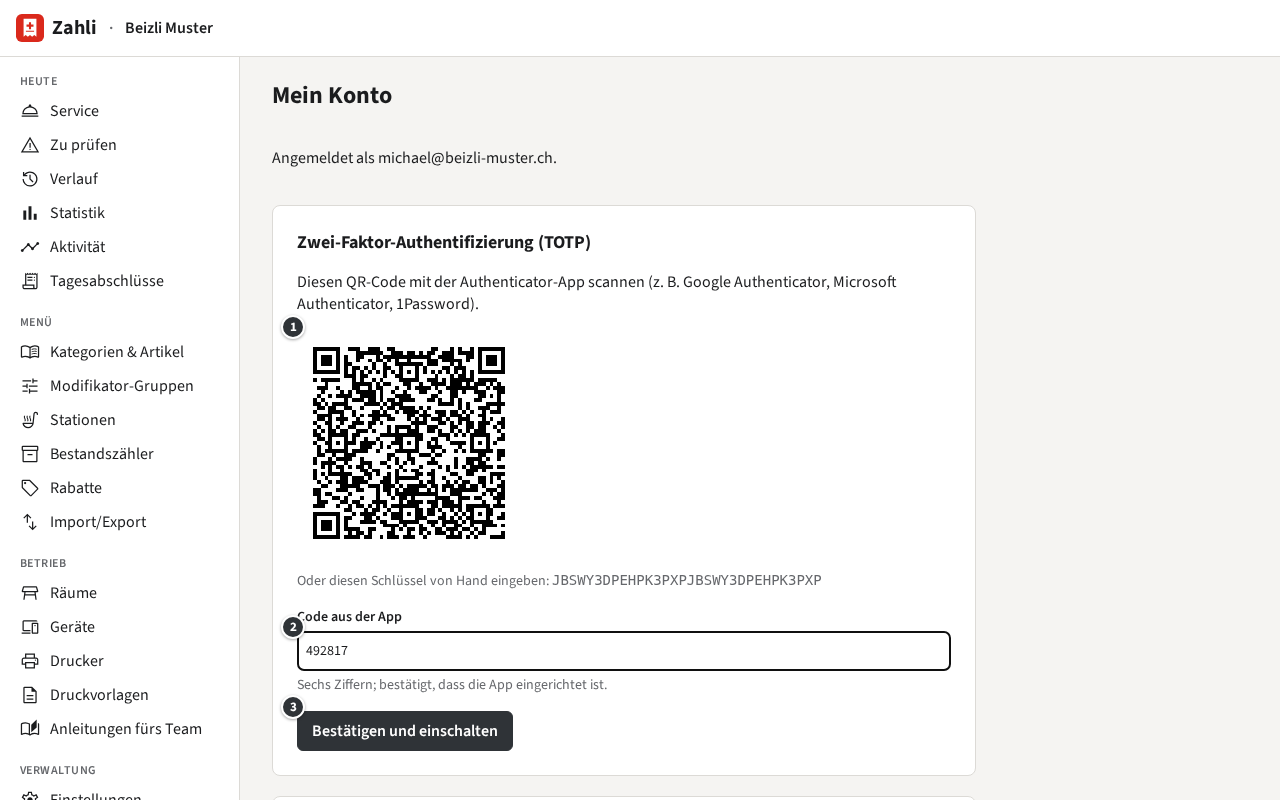
- Scanne den QR-Code ① mit einer Authenticator-App auf deinem Telefon, etwa Google Authenticator. Gib die sechs Ziffern ein, die sie zeigt ②, und klicke auf Bestätigen und einschalten ③.
- Zahli zeigt nun zehn Wiederherstellungscodes ①, nur dieses eine Mal. Jeder ersetzt einmal einen Code aus der App, für den Fall, dass dein Telefon verloren geht. Schreib sie auf oder drucke sie aus, bewahre sie nicht beim Telefon auf und klicke auf Ich habe die Codes gespeichert ②.
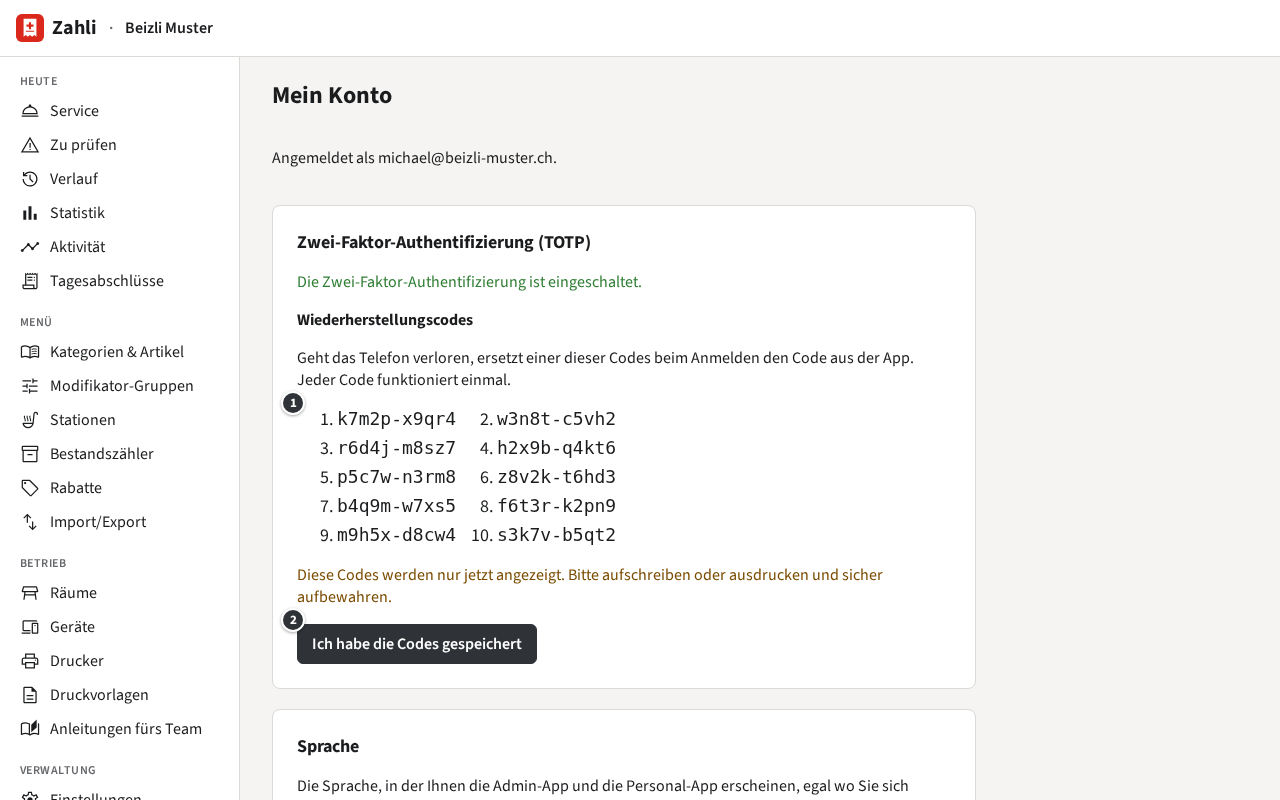
Bewahre die Wiederherstellungscodes sicher auf: Ohne dein Telefon sind sie der einzige Weg hinein. Um die Zwei-Faktor-Authentifizierung auszuschalten, etwa vor dem Wechsel auf ein neues Telefon, gibst du auf derselben Seite dein Passwort ein und klickst auf Ausschalten; danach richtest du sie auf dem neuen Telefon wieder ein.
Zwischen Admin-App und Service-App
Abschnitt betitelt „Zwischen Admin-App und Service-App“Eine Anmeldung gilt für beide Apps im selben Browser.
- Heute → Service öffnet die Service-App in einem eigenen Browser-Tab, jedes Mal im selben, sodass die Seite der Admin-App bleibt, wo sie war. Bediene dort, wie es die Anleitung Service beschreibt; siehe auch Service.
- Zurück geht es, indem du zum Browser-Tab der Admin-App wechselst.
- Abmelden in einer der beiden Apps meldet diesen Browser bei beiden ab.
Beispiel: Michael hat auf dem Bürolaptop die Statistik offen, als Tisch 6 bezahlen will. Er klickt auf Service, kassiert im Tab der Service-App und wechselt zurück zur Statistik.