
Mitarbeitende und Rollen
Wer sich bei Zahli anmeldet, gehört zu den Mitarbeitenden des Betriebs, mit einer Rolle:
- Service: bedient in der Service-App (Anleitung Service).
- Manager: bedient auch und führt den Betrieb in der Admin-App: Menü, Räume, Geräte, Drucker, Tagesabschluss und Geldsachen auf jedem Tab (Anleitung Manager).
- Mandanten-Admin: alles, was ein Manager tut, und dazu diese Anleitung.
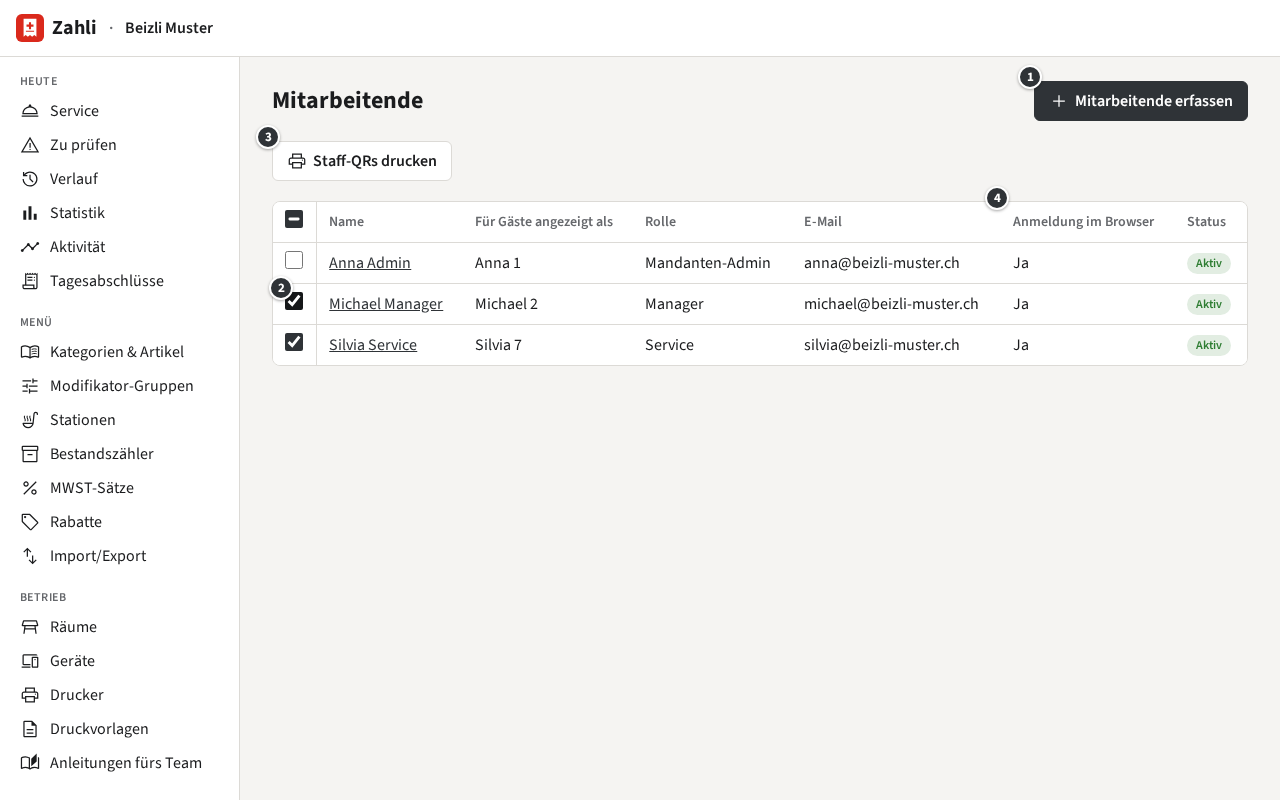
Verwaltung → Mitarbeitende listet sie auf, die aktiven zuerst.
Mitarbeitende erfassen
Abschnitt betitelt „Mitarbeitende erfassen“- Klick auf ① Mitarbeitende erfassen.
- Wähl die Rolle und gib Vor- und Nachnamen ein.
- Wahlweise eine Personalnummer (optional): Belege und Bons zeigen den Vornamen mit ihr, etwa Silvia 7, so lassen sich zwei Leute mit gleichem Namen unterscheiden.
- Die E-Mail: Manager und Mandanten-Admins brauchen eine, denn mit ihr melden sie sich in der Admin-App an. Für Servicemitarbeitende ist sie freiwillig; mit einer können sie sich im Browser anmelden, wo der Betrieb es erlaubt (Sicherheitseinstellungen). Eine E-Mail gehört nur zu einer Person, über alle Betriebe auf Zahli.
- Ein Passwort mit mindestens 8 Zeichen. Klick auf
Generieren für eines, das schwer zu erraten ist: 10 Buchstaben, Ziffern
und Zeichen, im Klartext gezeigt, ohne Zeichen, die sich gleichen (wie
0undO). Kopieren kopiert es. - Klick auf Erfassen und gib der Person ihr Passwort.
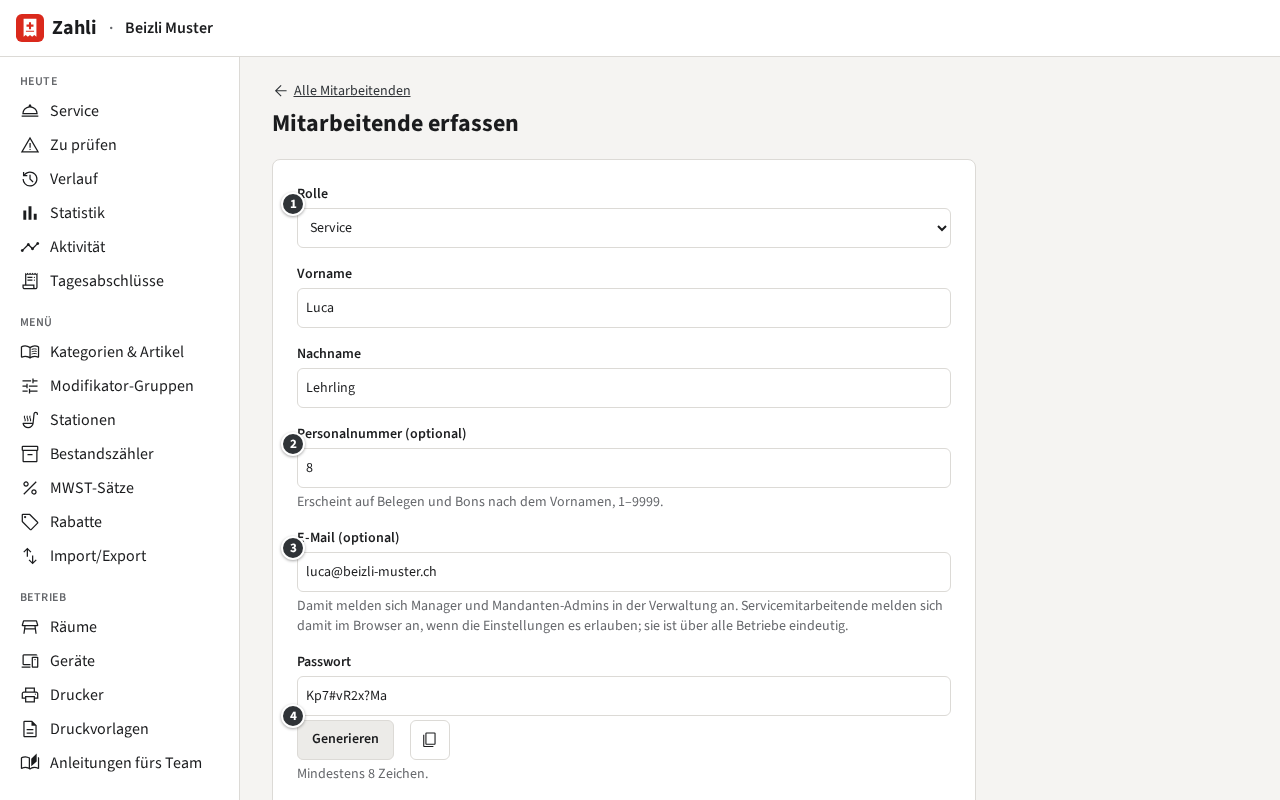
Beispiel: Das Beizli Muster stellt einen Lehrling ein, Luca Lehrling. Anna wählt ①
Service, gibt ihm die Nummer ② 8 (Silvia hat die 7), seine E-Mail ③
luca@beizli-muster.ch, damit er auch am Laptop an der Theke bedienen kann, und ein erzeugtes
Passwort ④, das sie ihm für den ersten Tag auf einen Zettel schreibt.
Alle melden sich mit ihrem eigenen Konto an; teilt nie eines. Wer das Passwort vergessen hat, bekommt von dir ein neues: Öffne die Person, gib es unter Passwort ein und klick auf Speichern. Bleibt das Feld leer, bleibt das Passwort, wie es ist.
Rolle ändern oder jemanden deaktivieren
Abschnitt betitelt „Rolle ändern oder jemanden deaktivieren“Klick auf einen Namen, um Rolle, Namen, Nummer oder E-Mail zu ändern. Wenn jemand geht, klick auf Deaktivieren: Meldet die Person sofort überall ab. Tabs, Zahlungen und Verlauf bleiben unter dem Namen der Person, und Reaktivieren lässt sie sich wieder anmelden. Mitarbeitende werden nie gelöscht.
Deine eigene Rolle kannst du nicht ändern und dich selbst nicht deaktivieren, so behält ein Betrieb immer einen Mandanten-Admin. Um die Rolle zu übergeben, mach zuerst die andere Person zum Mandanten-Admin; sie kann dann deine ändern.
Wer sich im Browser anmeldet
Abschnitt betitelt „Wer sich im Browser anmeldet“Die Spalte ④ Anmeldung im Browser der Liste zeigt, wer sich jetzt im Browser anmelden kann: Manager und Mandanten-Admins mit E-Mail, und Servicemitarbeitende mit E-Mail, solange Servicemitarbeitende dürfen sich im Browser anmelden eingeschaltet ist. Im Browser landen Manager und Mandanten-Admins in der Admin-App; Servicemitarbeitende erreichen nur die Service-App. Auf den Telefonen des Betriebs melden sich alle mit Name und Passwort oder Staff-QR an, mit oder ohne E-Mail.
Staff-QRs drucken
Abschnitt betitelt „Staff-QRs drucken“Ein Staff-QR ist eine Karte, mit der sich eine Person auf den Telefonen des Betriebs mit einem Scan anmeldet. Zahli speichert vom Code nur einen Fingerabdruck und kann ihn darum nicht zweimal zeigen: Drucken erzeugt immer einen neuen Code, und die alte Karte der Person geht sofort nicht mehr.
Für mehrere Personen:
- Kreuz in der Liste ② die Leute an, die eine Karte brauchen, oder das Feld im Kopf für alle.
- Klick auf ③ Staff-QRs drucken und bestätige, dass ihre alten Karten nicht mehr gehen.
- Der Browser lädt ein PDF herunter: A4-Seiten mit sechs Karten, 105 × 99 mm mit Schnittmarken, jede mit dem Namen des Betriebs, dem Namen der Person, dem Code und dem Satz Zum Anmelden scannen. Druck es aus und schneide entlang der Marken.
Erneut herunterladen holt dasselbe PDF nochmals, solange du auf der Seite bleibst; danach heisst ein neues PDF neue Codes.
Für eine Person öffne sie, klick auf Staff-QR und dann auf Neuen Staff-QR erzeugen: Die Seite zeigt die Karte ①, und PDF herunterladen ② gibt dasselbe PDF mit einer Karte.
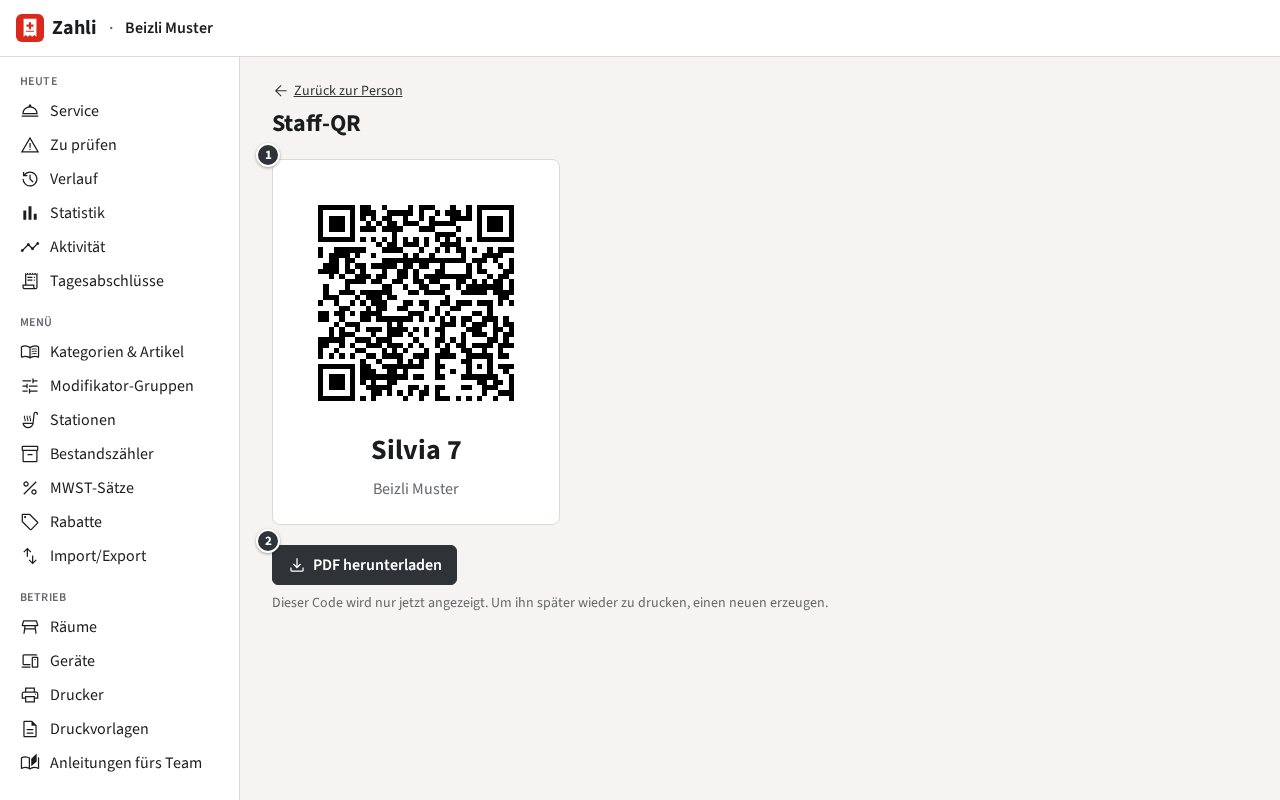
Beispiel: Silvia hat ihre Karte auf der Terrasse verloren. Anna öffnet Silvia, klickt auf Staff-QR und Neuen Staff-QR erzeugen und druckt die Karte. Wer die alte Karte findet, kann sich damit nicht mehr anmelden. Zum Saisonbeginn kreuzt sie in der Liste Michael und Silvia an und druckt beide Karten auf eine Seite.