Diese Anleitung ist für Manager. Ein Manager bedient wie die Servicemitarbeitenden, darum lies fürs
Bedienen die Anleitung Service; diese Anleitung enthält nur, was ein Manager dazu
tut: die Admin-App im Browser, den Testmodus und Geldsachen auf jedem Tab in der Service-App. Jedes
Thema ist eine Aufgabe, mit einem Beispiel aus dem Beizli Muster, wo Michael der Manager ist,
Silvia bedient und Anna die Mandanten-Admin ist.
Öffne app.zahli.ch in einem Browser auf einem Laptop oder Tablet und
melde dich an. Die Seitenleiste gruppiert die Seiten:
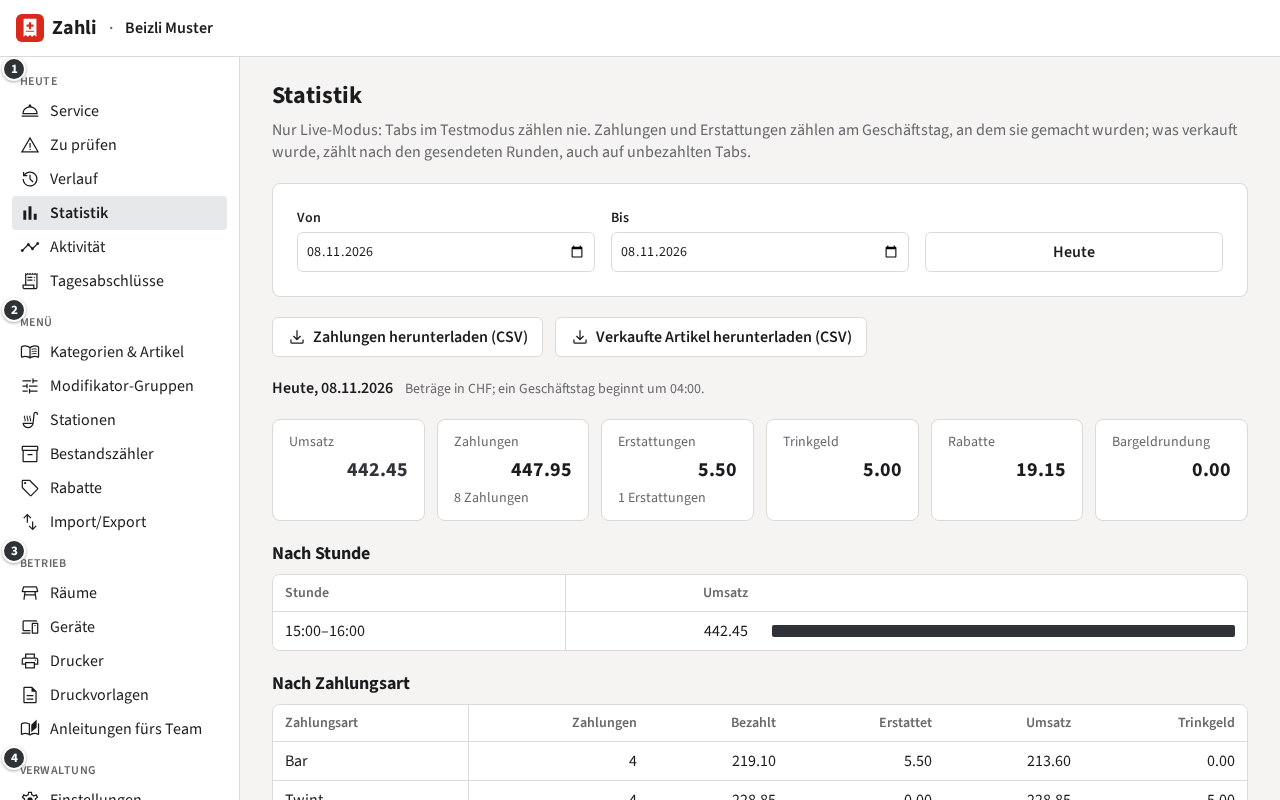
① Heute: der Tag. Service öffnet die Service-App; dann
Zu prüfen, Verlauf, Statistik,
Aktivität und Tagesabschlüsse.
② Menü: Kategorien & Artikel, Modifikator-Gruppen,
Stationen, Bestandszähler, Rabatte und
Import/Export.
③ Betrieb: Räume, Geräte, Drucker,
Druckvorlagen und Anleitungen fürs Team.
④ Verwaltung: für einen Manager nur Einstellungen.
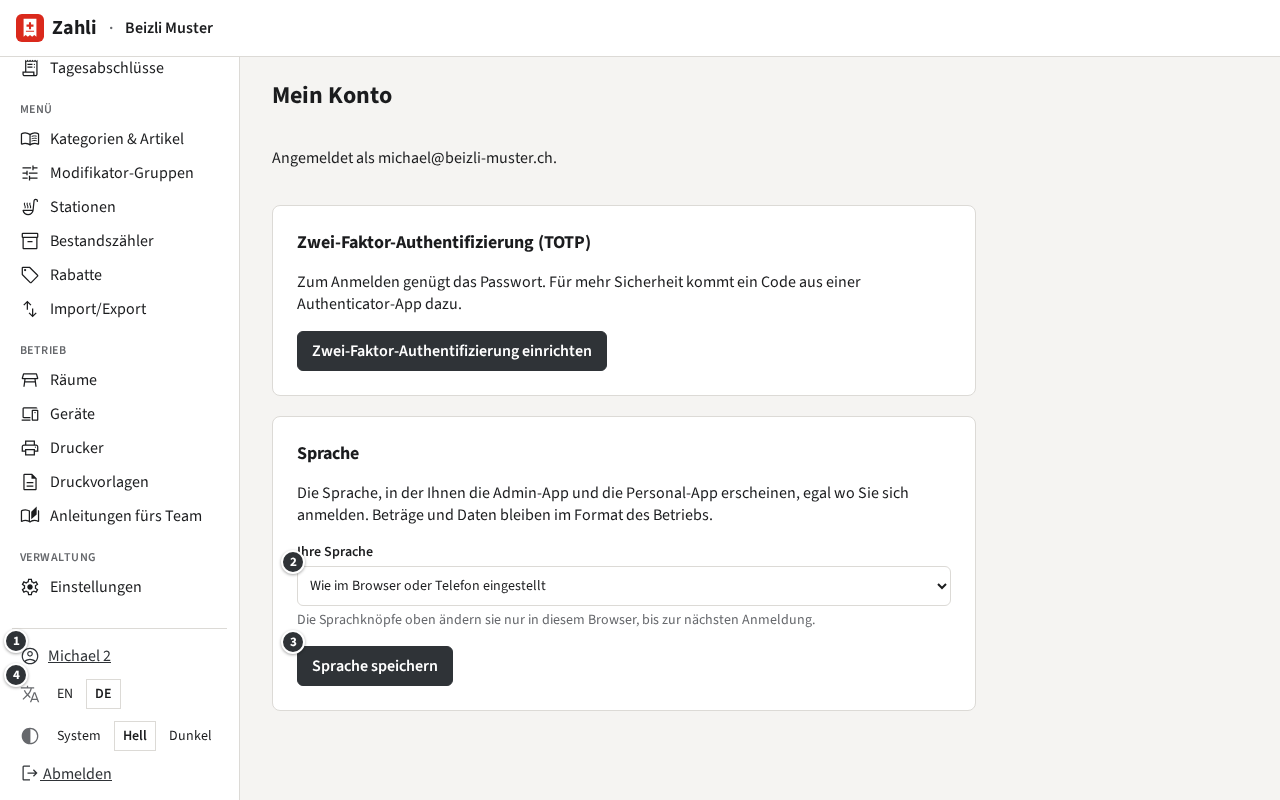
Unten in der Seitenleiste stehen dein Name (er öffnet Mein Konto), die Umschalter
für Sprache und Farben und Abmelden.
Um den Rest kümmert sich ein Mandanten-Admin: Mitarbeitende mit ihren Passwörtern und Staff-QRs,
MWST-Sätze, Zahlungsanbieter, das Protokoll und neue Rabattvorlagen. Unter
Einstellungen sieht ein Manager den Twint-Code und
Sprache, Währung und Sicherheit, kann sie aber nicht ändern. Im Beizli Muster ist das Annas Sache;
siehe die Anleitung Mandanten-Admin.
Admin-App: die Verwaltungsseiten im Browser, für Manager und Mandanten-Admins. Die
Service-App ist, wo du bedienst, auf dem Telefon oder im Browser.
Kategorie und Artikel: die Gruppen der Speisekarte und was Gäste bestellen. Eine
Modifikator-Gruppe ist eine Reihe von Modifikatoren mit einer Regel, wie viele man wählen
darf.
Bestandszähler: etwas, das dem Betrieb ausgehen kann, etwa der Schoggikuchen; bei null sind
seine Artikel ausverkauft.
Gerät: ein Telefon oder Tablet, das für den Betrieb eingerichtet ist, ein Service-Telefon wie
S-001 oder das Küchenterminal K-001. Eingerichtet wird es mit einem Einmalcode.
Drucker: ein benannter Ort zum Drucken, etwa Theke, für Bons, Belege oder Gästebelege.
Geschäftstag: der Zeitraum, den ein Tagesabschluss umfasst. Er beginnt zur Stichzeit des
Betriebs, im Beizli Muster um 04:00, nicht um Mitternacht.
Aktivität: was jedes Gerät, jeder Drucker und alle Mitarbeitenden in einem Zeitraum getan
haben.
Korrektur: bezahlte Artikel von einem Tab zurücknehmen. Der Gast erhält das Geld mit einer
Erstattung zurück.
Testmodus: Tabs, die kein echtes Geld bewegen und in keiner Statistik zählen.
Auf den Telefonen des Betriebs meldest du dich an wie alle anderen, mit Name und Passwort oder mit
deinem Staff-QR (siehe Anmelden in der Anleitung Service). Im Browser
meldet sich ein Manager mit E-Mail und Passwort an und landet in der Admin-App.
Gib deine E-Mail und dein Passwort ein, für Michael
michael@beizli-muster.ch, und klicke auf Anmelden.
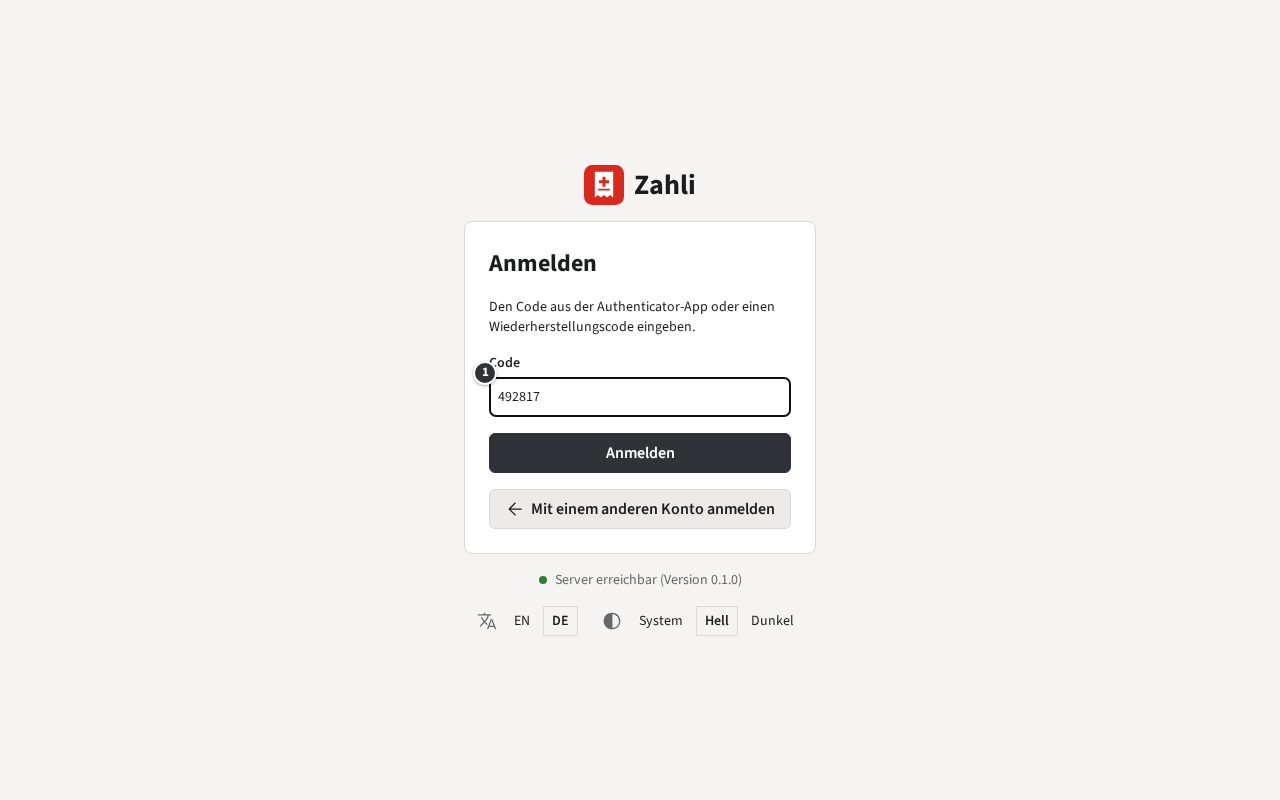
Hast du die Zwei-Faktor-Authentifizierung eingerichtet, fragt die Seite danach nach einem
Code ①: den sechs Ziffern, die deine Authenticator-App gerade zeigt, oder einem
deiner Wiederherstellungscodes. Klicke nochmals auf Anmelden.
Die Admin-App öffnet sich bei Heute → Zu prüfen. An einem Computer, den auch
andere benutzen, meldest du dich ab, wenn du gehst: Abmelden unten in der
Seitenleiste.
Die Zwei-Faktor-Authentifizierung ist für Manager freiwillig und lohnt sich: Wer dein Passwort
erfährt, kann sich ohne dein Telefon trotzdem nicht anmelden. Sie gilt für die Anmeldung mit deiner
E-Mail im Browser; auf den Telefonen des Betriebs ändert sich nichts.
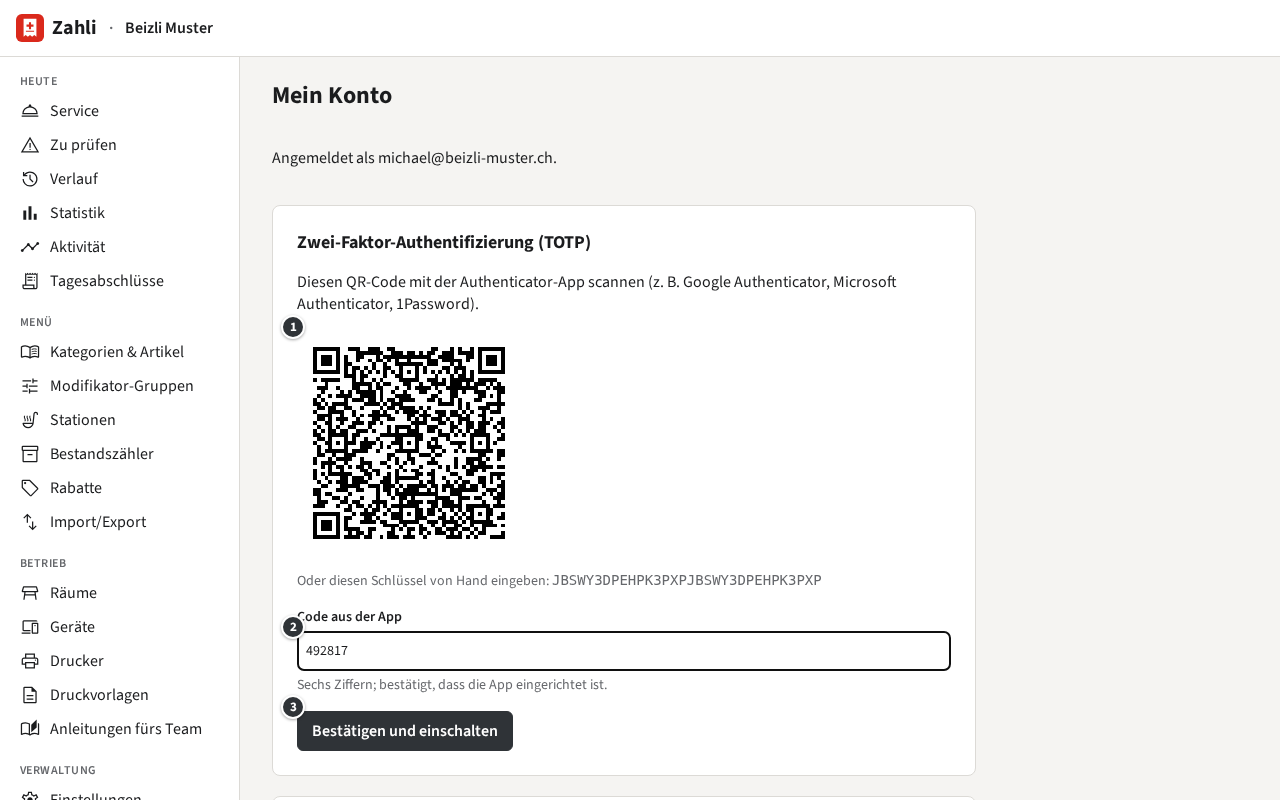
Klicke unten in der Seitenleiste auf deinen Namen: Mein Konto öffnet sich.
Klicke auf Zwei-Faktor-Authentifizierung einrichten.
Scanne den QR-Code ① mit einer Authenticator-App auf deinem Telefon, etwa Google Authenticator.
Gib die sechs Ziffern ein, die sie zeigt ②, und klicke auf Bestätigen und einschalten ③.
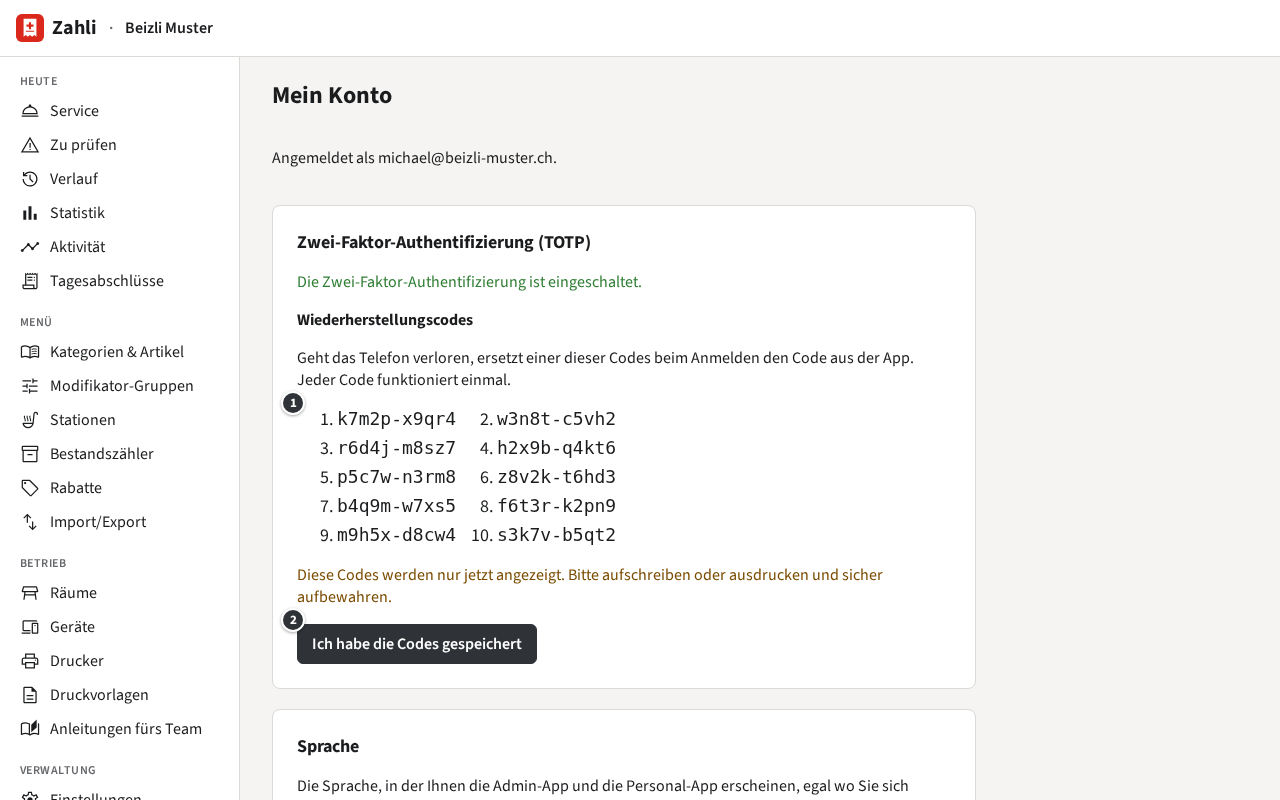
Zahli zeigt nun zehn Wiederherstellungscodes ①, nur dieses eine Mal. Jeder
ersetzt einmal einen Code aus der App, für den Fall, dass dein Telefon verloren geht. Schreib sie
auf oder drucke sie aus, bewahre sie nicht beim Telefon auf und klicke auf
Ich habe die Codes gespeichert ②.
Bewahre die Wiederherstellungscodes sicher auf: Ohne dein Telefon sind sie der einzige Weg hinein.
Um die Zwei-Faktor-Authentifizierung auszuschalten, etwa vor dem Wechsel auf ein neues Telefon,
gibst du auf derselben Seite dein Passwort ein und klickst auf
Ausschalten; danach richtest du sie auf dem neuen Telefon wieder ein.
Eine Anmeldung gilt für beide Apps im selben Browser.
Heute → Service öffnet die Service-App in einem eigenen Browser-Tab, jedes
Mal im selben, sodass die Seite der Admin-App bleibt, wo sie war. Bediene dort, wie es die
Anleitung Service beschreibt; siehe auch Service.
Zurück geht es, indem du zum Browser-Tab der Admin-App wechselst.
Abmelden in einer der beiden Apps meldet diesen Browser bei beiden ab.
Beispiel: Michael hat auf dem Bürolaptop die Statistik offen, als Tisch 6 bezahlen will. Er klickt
auf Service, kassiert im Tab der Service-App und wechselt zurück zur Statistik.
Deine Sprache
Die Admin-App und die Service-App sprechen Englisch und Deutsch. Deine Wahl wird bei dir
gespeichert, also zeigen beide Apps sie in jedem Browser und auf jedem Telefon, auf dem du dich
anmeldest. Beträge und Daten bleiben im Format des Betriebs, etwa CHF 1’234.50.
Klicke unten in der Seitenleiste auf deinen Namen ①: Mein Konto öffnet sich.
Wähle unter Ihre Sprache ② Englisch oder
Deutsch. Wie im Browser oder Telefon eingestellt folgt der Sprache des
Browsers oder des Telefons.
Klicke auf Sprache speichern ③.
Beispiel: Michael wählt Deutsch. Die Admin-App wechselt sofort, und auch die
Service-App erscheint auf Deutsch, auf dem Bürolaptop wie auf dem Telefon S-001.
Der Sprachumschalter ④ unten in der Seitenleiste, EN und DE, ändert die Sprache nur in diesem
Browser, bis zur nächsten Anmeldung. In der Service-App findest du dieselbe eigene Wahl unter
Einstellungen → Deine Sprache, wie unter
Deine Sprache in der Anleitung Service.
Testmodus
Im Testmodus ist jeder neue Tab ein Test-Tab: Er bewegt kein echtes Geld, zählt in keiner
Statistik und keinem Umsatz, und seine Bons und Belege werden mit einem grossen TEST gedruckt.
Kartenzahlungen gehen an das Testkonto des Zahlungsanbieters. Was die Mitarbeitenden dann sehen,
steht unter Was TEST bedeutet.
Ein Test-Tab sind echte Daten mit einer Markierung: Er bleibt mit dem Zeichen TEST im Verlauf.
Jeder Tab behält den Modus, in dem er eröffnet wurde, also betrifft ein Umschalten nur die Tabs, die
danach eröffnet werden. Ein Telefon oder Browser übernimmt die Änderung bei der nächsten Anmeldung
oder beim Neuladen.
Zum Üben auf einem Telefon, während der Betrieb live bleibt. Beispiel: Vor dem Abend zeigt Silvia
einer neuen Kollegin die Service-App auf dem Telefon S-001.
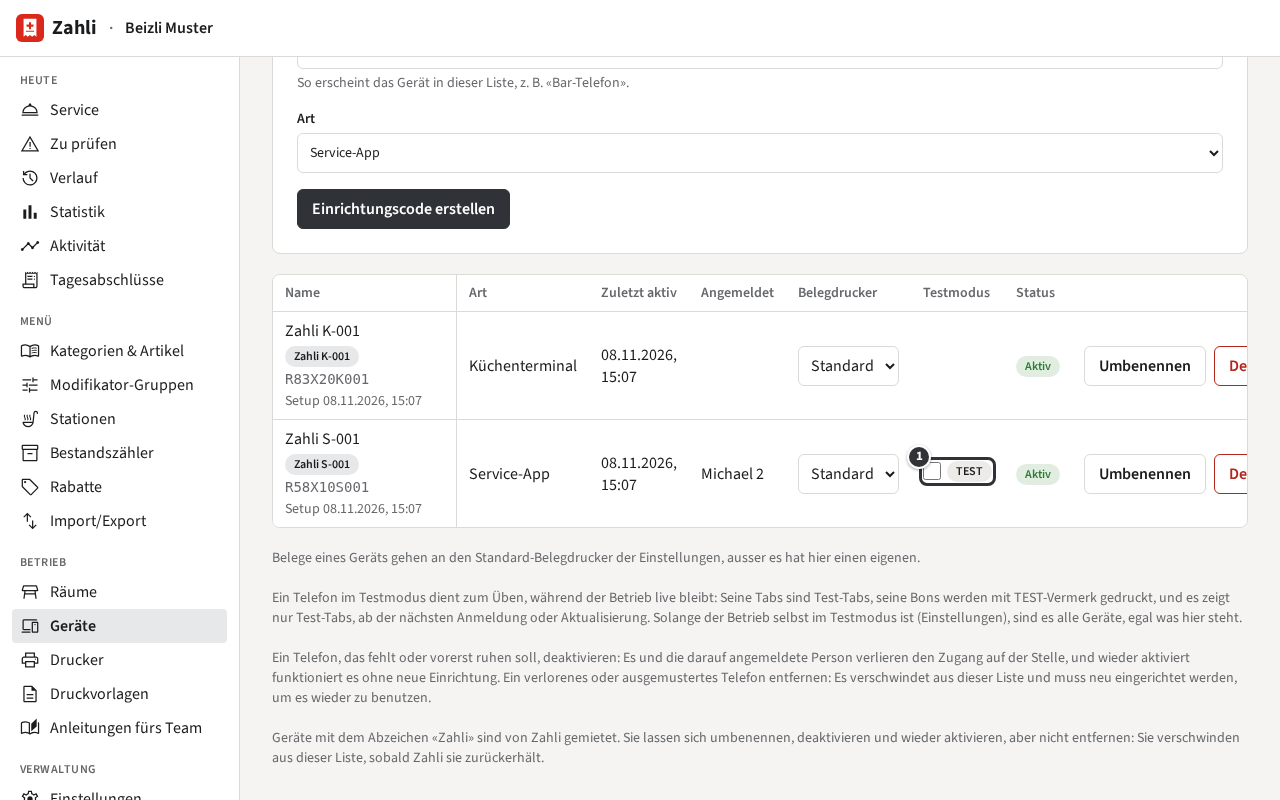
Öffne in der Admin-App Betrieb → Geräte.
Kreuze in der Zeile des Telefons unter Testmodus das Feld
TEST ① an und bestätige.
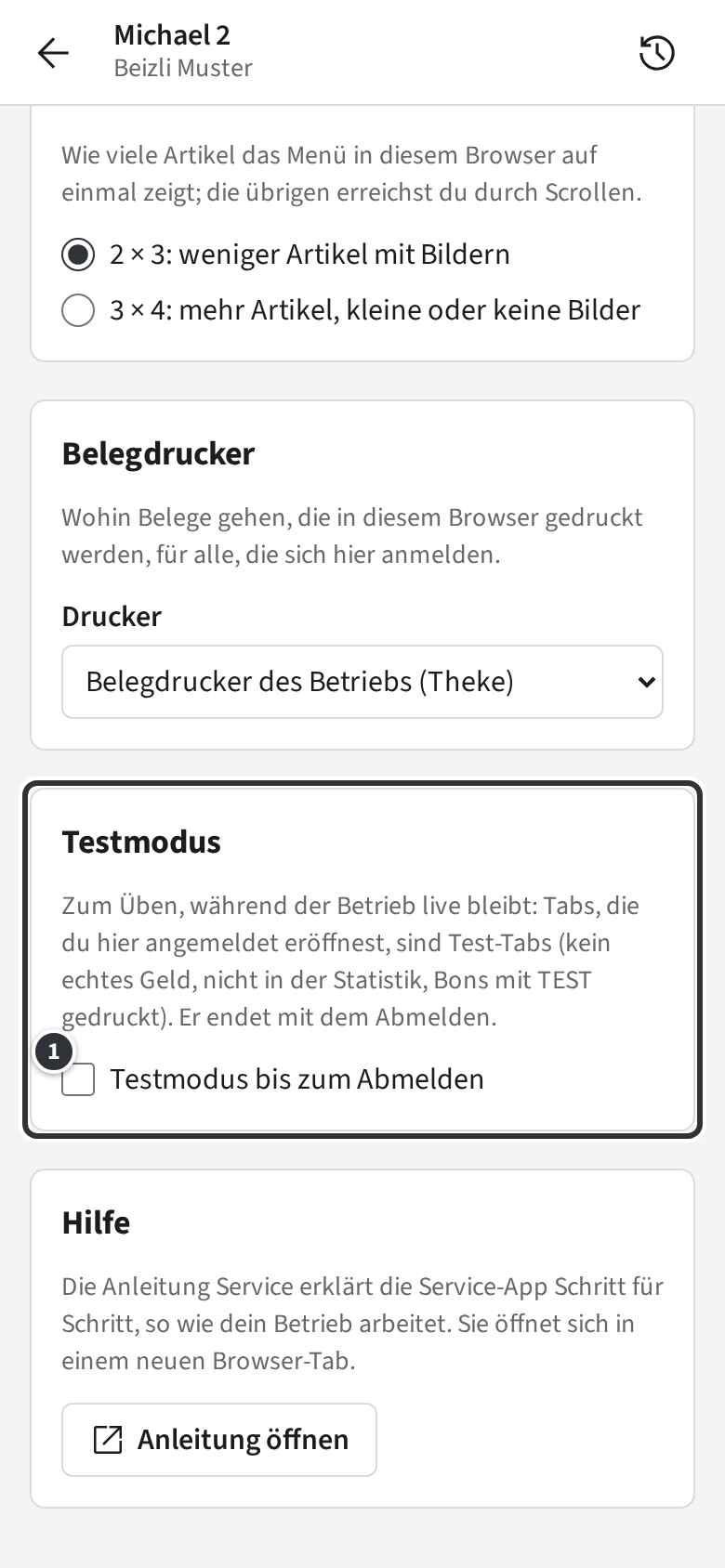
Das Telefon bleibt im Testmodus, bis du das Kreuz entfernst, und zeigt so lange nur Test-Tabs. Ein
Manager, der auf dem Telefon selbst angemeldet ist, findet denselben Schalter in dessen
Einstellungen: Testmodus auf diesem Telefon. Das
Küchenterminal hat keinen Schalter; es zeigt Test-Bons mit dem Zeichen TEST.
Bevor der Betrieb live geht, oder um alle auf einmal zu schulen.
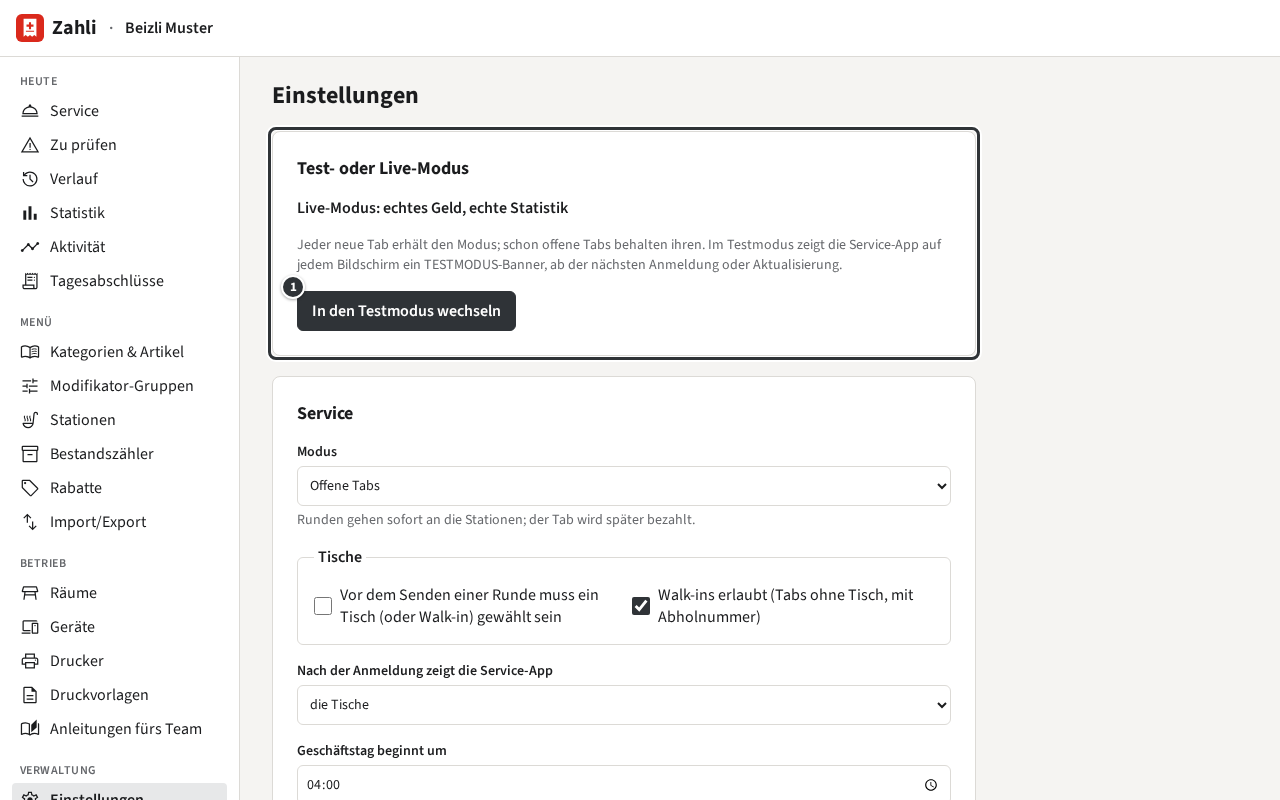
Öffne Verwaltung → Einstellungen.
Klicke unter Test- oder Live-Modus auf In den Testmodus wechseln ① und
bestätige.
Jedes Telefon und jeder Browser ist dann im Testmodus, egal was sein eigener Schalter sagt, und
zeigt das Banner TESTMODUS. In den Live-Modus wechseln beendet ihn.
Schalte den Betrieb nie während des Service um: Die Tabs, die in der Zwischenzeit eröffnet werden,
fehlen sonst im Umsatz des Tages.
Heute → Service öffnet die Service-App in einem eigenen Browser-Tab. Dort
bedienst du, wie es die Anleitung Service beschreibt, mit ein paar Dingen mehr:
In den Einstellungen der Belegdrucker
dieses Browsers, wohin hier gedruckte Belege gehen (im Beizli Muster der Drucker Theke des
Betriebs), und der Testmodus.
Im Browser gibt es keine Karte und kein Arbeiten offline.
Verliert ein Service-Telefon das Netz, können die Servicemitarbeitenden auf Tabs, die auf diesem
Telefon eröffnet wurden, weiterhin bar und mit Twint kassieren (siehe
Offline arbeiten). Wieder online, verbucht das Telefon jede dieser
Zahlungen, ausser der Tab hat sich inzwischen geändert. Dann hat der Gast bezahlt, aber auf dem Tab
ist nichts bezahlt. Zahli legt die Zahlung für einen Manager beiseite: Der Tab zeigt in der
Service-App Zu prüfen, und die Zahlung steht unter
Heute → Zu prüfen, der Seite, die die Admin-App nach dem Anmelden öffnet.
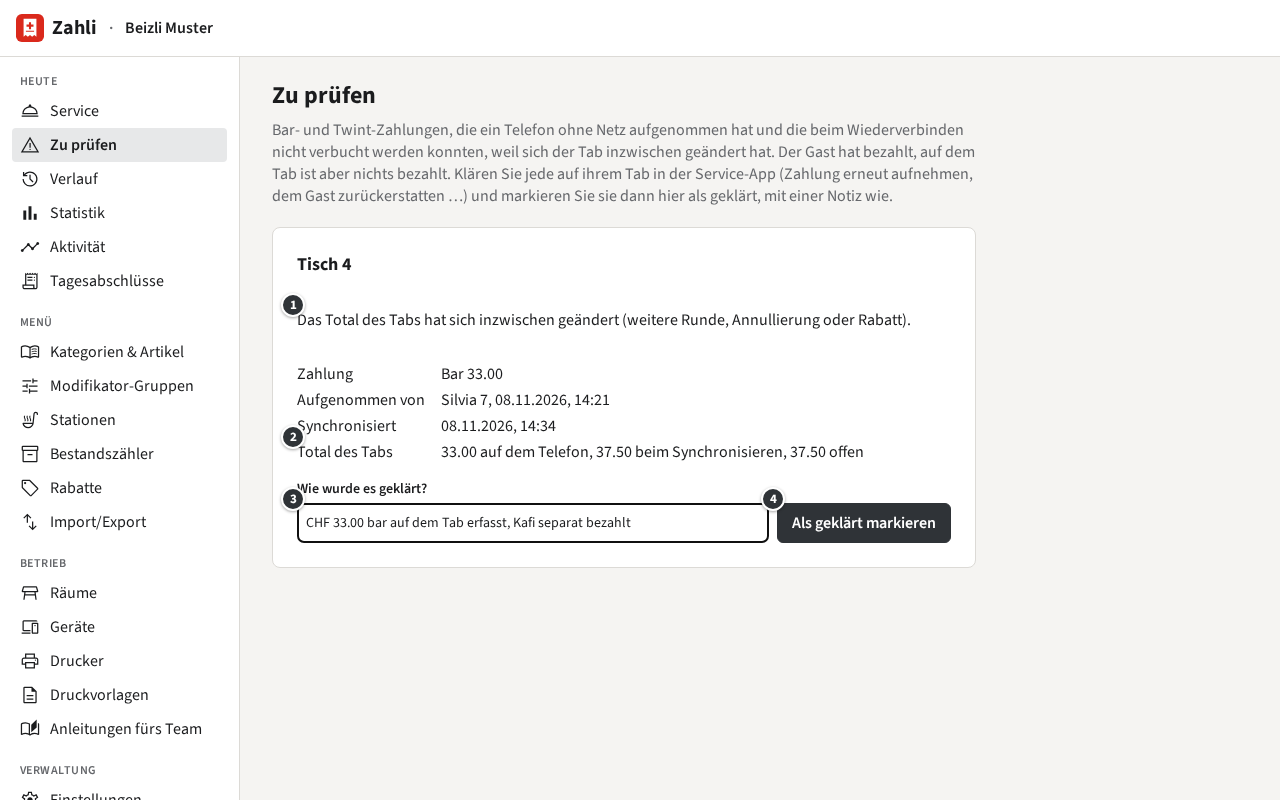
Beispiel: An Tisch 4 hatte Silvias Telefon kein Netz. Sie kassierte CHF 33.00 bar für das
Tagesmenü, das Mineral und den Kafi. In der Zwischenzeit fügte Michael in seinem Browser einen
zweiten Kafi hinzu; als das Telefon synchronisierte, kam der Tab auf CHF 37.50, und das Bargeld
wurde nicht verbucht.
① sagt, warum die Zahlung nicht verbucht wurde; ② was der Tab auf dem Telefon und beim
Synchronisieren ausmachte und was noch offen ist. So klärst du es:
Öffne den Tab in der Service-App und bring ihn mit dem, was du weisst, in Ordnung: hier die
CHF 33.00 nochmals als Barzahlung aufnehmen, denn Silvia hat das Geld, und den Gast den zweiten
Kafi bezahlen lassen. Hat der Gast doppelt bezahlt, erstatte
den Unterschied.
Zurück unter Zu prüfen schreibst du ③, wie du es geklärt hast, und klickst auf
Als geklärt markieren ④.
Der Eintrag verschwindet aus der Liste, und der Tab zeigt ihn nicht mehr. Schau jeden Tag vor dem
Tagesabschluss unter Zu prüfen nach: Das Bargeld in
der Kasse enthält diese Zahlungen.
Verlauf und Tab-Details
In der Service-App siehst du den Verlauf wie die Servicemitarbeitenden, mit einem
Zusatz: Meine und Alle wechseln zwischen deinen eigenen
Runden und Zahlungen und denen aller Mitarbeitenden. Die Admin-App hat denselben Verlauf für den
ganzen Betrieb, immer von allen.
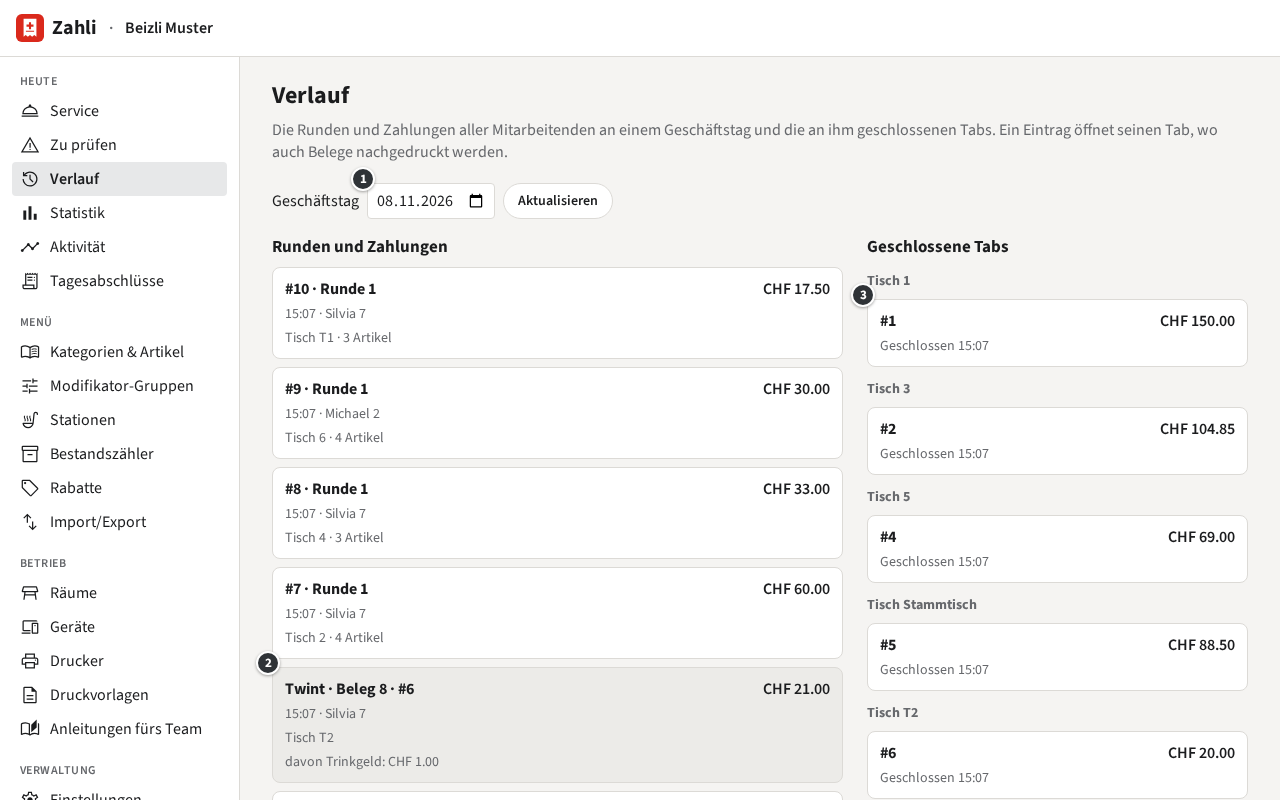
① wählt einen anderen Geschäftstag; Zurück zu heute kehrt zurück.
Aktualisieren lädt den Tag neu.
Links jede Runde und Zahlung des Tages, die neusten zuerst, mit der Zeit und wer sie gesendet
oder kassiert hat. Eine Zahlung ② zeigt ihr Trinkgeld und was erstattet wurde.
Rechts Geschlossene Tabs ③: die an diesem Tag geschlossenen Tabs nach Tisch, die
Walk-ins zuletzt.
Ein Test-Tab trägt ein Abzeichen TEST. Klicke auf einen Eintrag, um die Details
seines Tabs zu öffnen.
Die Tab-Details zeigen einen Tab, wie er gelaufen ist, ohne etwas zu ändern: wo er war, wer ihn
eröffnet hat und wann er geschlossen wurde, seine Runden mit Modifikatoren und Notizen,
Annullierungen, Rabatte, Wechsel an einen anderen Tisch, seine Zahlungen mit Trinkgeld und
Erstattungen und die Beträge bis zum Saldo. Tab-Seite öffnen zeigt die Seite des
Tabs, wie der Gast sie sieht.
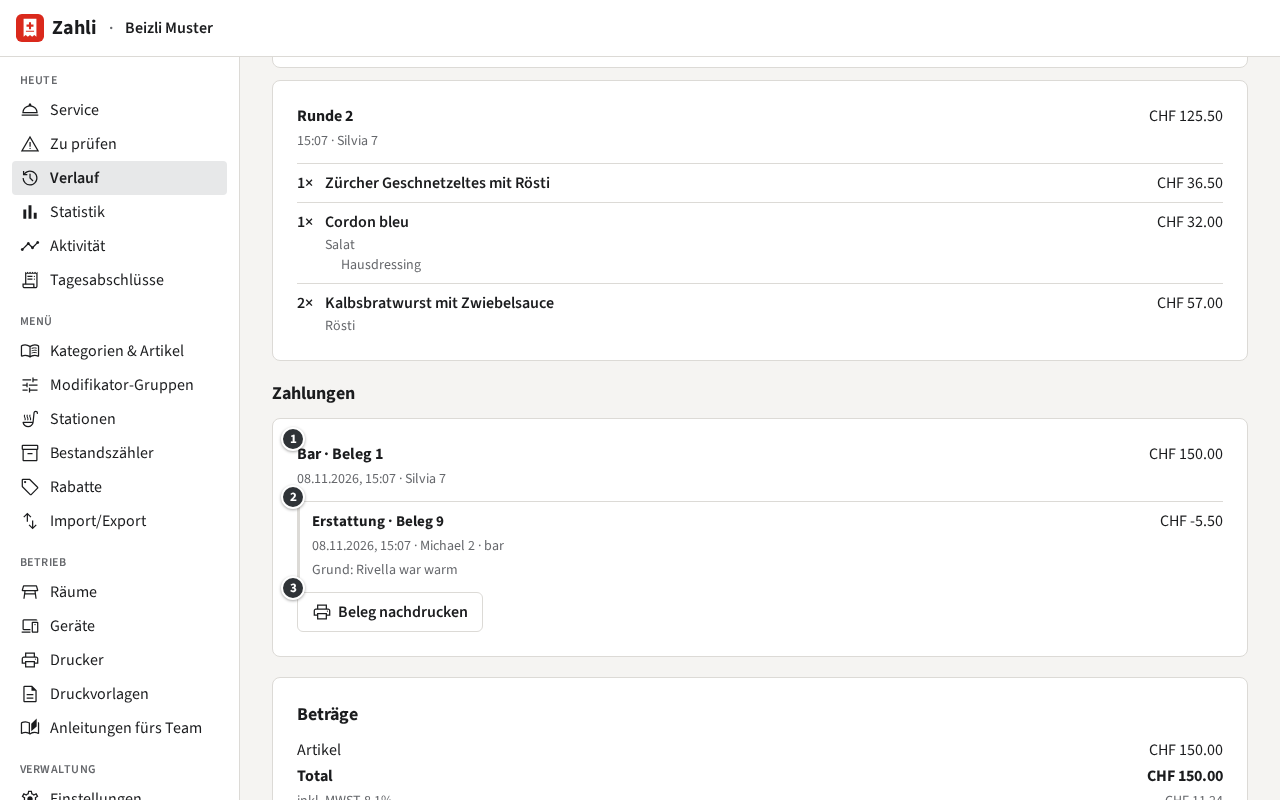
① jede Zahlung, nach Zahlungsart und Belegnummer; ② eine Erstattung darauf, mit wer sie gemacht
hat und dem Grund.
Beleg nachdrucken ③ druckt den Beleg dieser Zahlung noch einmal. Er geht an den
Belegdrucker dieses Browsers: den unter Einstellungen → Belegdrucker
in der Service-App in diesem Browser gewählten, sonst den Standard-Belegdrucker des Betriebs.
Im Service öffnen oben öffnet denselben Tab in der Service-App, in einem eigenen
Browser-Tab, um dort zu annullieren, zu kassieren oder zu korrigieren.
Zurück zum Verlauf kehrt zum Verlauf zurück, am Tag, an dem du ihn verlassen hast.
Beispiel: Die Familie von Tisch 1 möchte eine Kopie ihres Belegs. Michael öffnet
Heute → Verlauf, klickt unter Tisch 1 auf #1 und sieht die Barzahlung von
CHF 150.00 mit seiner eigenen Erstattung von CHF 5.50 für das warme Rivella. Er klickt auf
Beleg nachdrucken, und der Beleg kommt aus dem Drucker Theke.
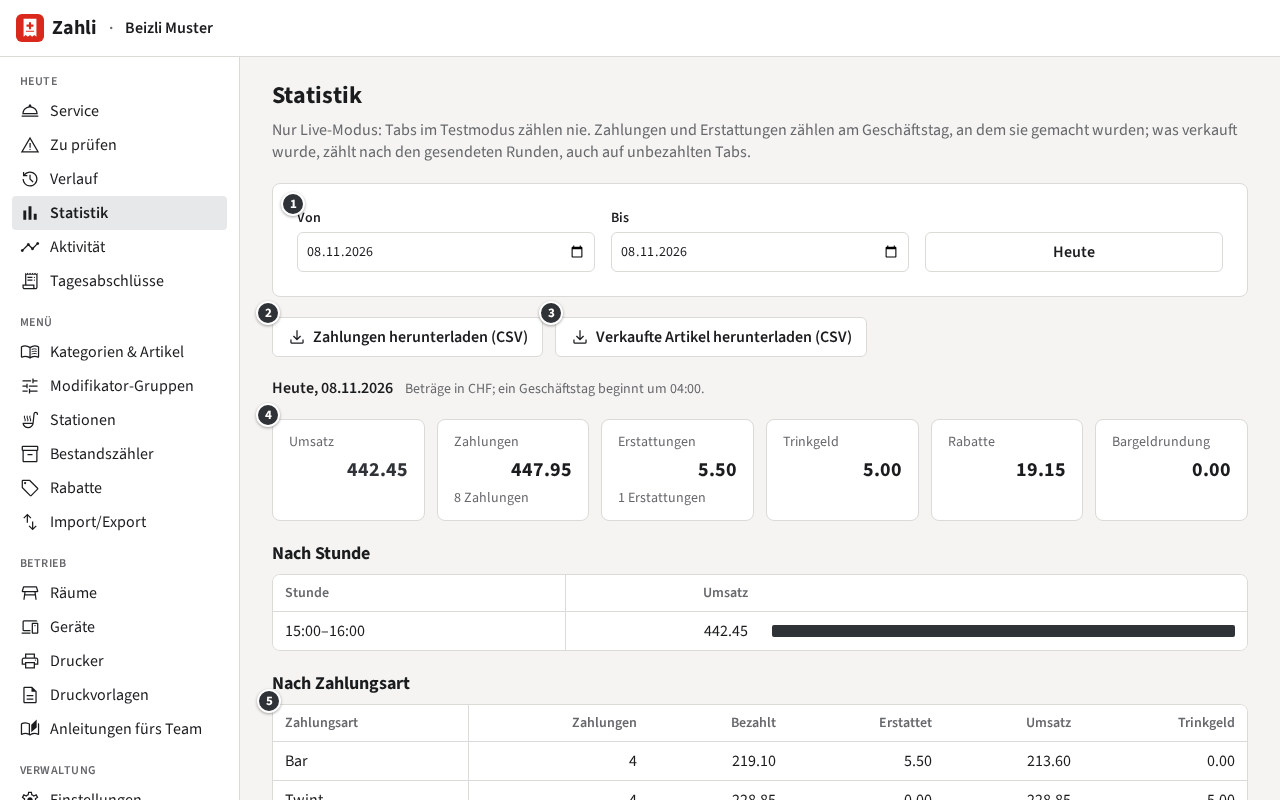
① Von und Bis wählen einen Zeitraum von Geschäftstagen;
die Seite öffnet mit dem heutigen, und Heute kehrt zu ihm zurück. Ein
Geschäftstag läuft vom Tageswechsel (04:00, sofern die Betriebseinstellungen
nichts anderes sagen) bis zum nächsten; eine Zahlung um 01:30 zählt also noch zum Abend davor.
Umsatz: was Zahlungen von ihren Tabs beglichen haben, abzüglich dessen, was
Erstattungen zurückgegeben haben.
Zahlungen und Erstattungen: das eingenommene und das
zurückgegebene Geld, mit ihrer Anzahl.
Trinkgeld und Bargeldrundung: zusätzlich eingenommen, nie Umsatz.
Rabatte: was Rabatte von den Tabs abgezogen haben.
Darunter folgen die Aufschlüsselungen: Nach Geschäftstag (bei mehr als einem Tag),
Nach Stunde, Nach Zahlungsart ⑤ (eine Erstattung zählt unter der
Zahlungsart, mit der sie zurückbezahlt wurde), Nach Kategorie,
Nach Artikel, Nach Mitarbeitenden (die Runden, die jede Person gesendet
hat, die Zahlungen, die sie kassiert hat, mit Trinkgeld, und die Erstattungen, die sie gemacht hat)
und Gegebene Rabatte.
Zahlungen und Erstattungen zählen am Geschäftstag, an dem sie gemacht wurden. Was verkauft wurde,
nach Kategorie und Artikel, zählt aus den gesendeten Runden, auch auf noch offenen Tabs; deshalb ist
seine Summe nicht der Umsatz.
② Zahlungen herunterladen (CSV) lädt jede Zahlung und Erstattung des Zeitraums herunter, eine
pro Zeile, mit Geschäftstag, Zeit, Belegnummer, Zahlungsart, Zahlungsanbieter, Betrag, Trinkgeld,
Rundung, Mitarbeitenden und Tisch. ③ Verkaufte Artikel herunterladen (CSV) lädt jede Zeile der
gesendeten Runden herunter, mit Kategorie, Artikel, Modifikatoren, Menge, Einheiten aufs Haus,
Umsatz und MWST-Satz. Beide öffnen sich in jeder Tabellenkalkulation; die Zahlungen gibst du deiner
Buchhaltung.
Beispiel: Nach dem Mittag schaut Michael den Tag an. Umsatz ist CHF 442.45:
die Zahlungen von CHF 447.95 abzüglich seiner Erstattung von CHF 5.50 für das warme Rivella. Die
CHF 5.00 Trinkgeld, CHF 1.00 für Silvia und CHF 4.00 für ihn unter Nach Mitarbeitenden,
gehören nicht dazu. Am Monatsende setzt er Von auf den ersten und
Bis auf den letzten Tag und klickt für die Buchhaltung auf
Zahlungen herunterladen (CSV).
Aktivität
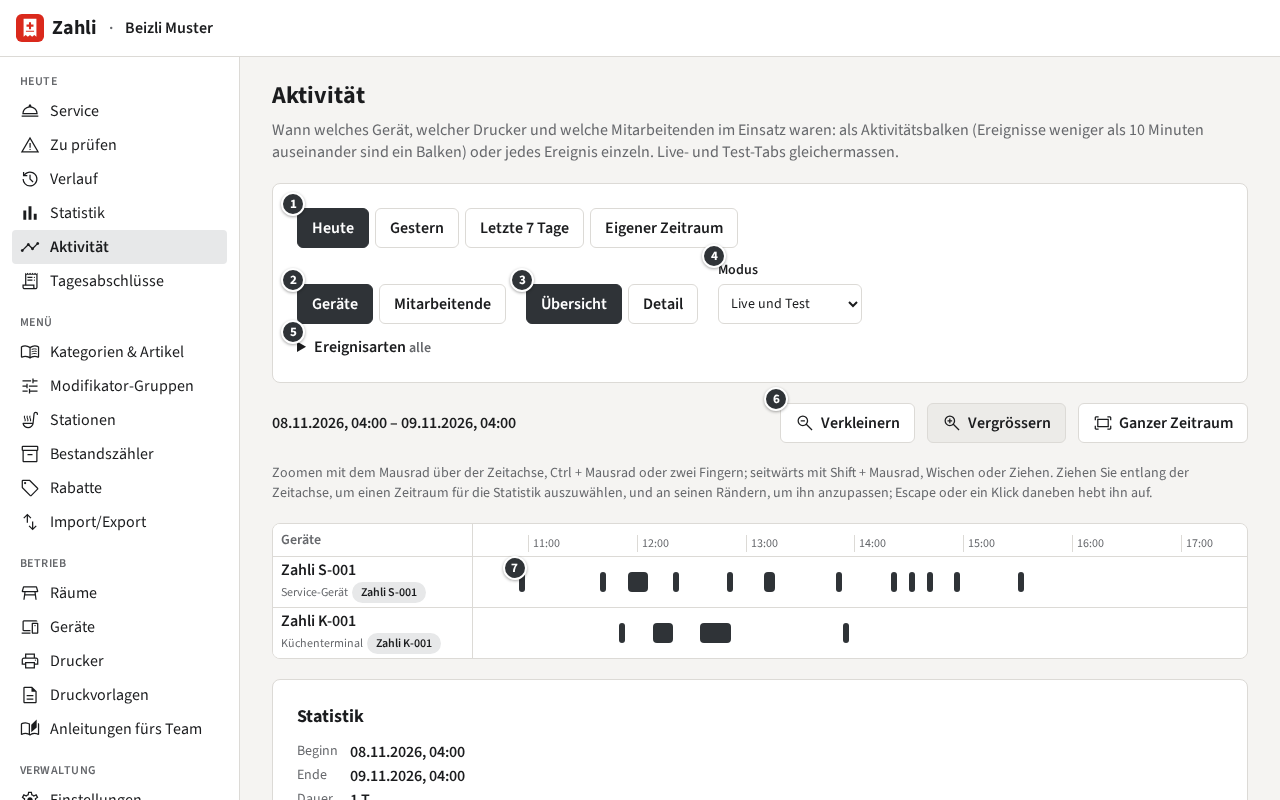
Heute → Aktivität zeichnet den Tag des Betriebs als Zeitachse: eine Zeile pro
Gerät oder Mitarbeitende, die Zeit läuft von links nach rechts. Sie zeigt Live- und Test-Tabs
gleichermassen.
① Der Zeitraum: Heute (der aktuelle Geschäftstag),
Gestern, Letzte 7 Tage oder
Eigener Zeitraum mit Beginn und Ende und Anzeigen.
② Die Zeilen: Geräte (Service-Geräte, Küchenterminals und Drucker,
die von Zahli mit ihrer Asset-Nummer) oder Mitarbeitende. Eine Zeile
erscheint erst, wenn sie im Zeitraum etwas hat. Auf der Zeile von Mitarbeitenden ist ein heller
Balken die Zeit, in der sie auf einem Service-Gerät angemeldet waren.
③ Übersicht zeichnet Balken ⑦, wobei Ereignisse weniger als 10 Minuten
auseinander einen bilden; Detail zeichnet jedes Ereignis als eigene Marke.
④ Modus: Live und Test, Nur Live oder
Nur Test; Test-Ereignisse erscheinen im TEST-Stil.
⑤ Ereignisarten: Kreuze an, welche du sehen willst, von
Runde gesendet, Zahlung entgegengenommen und
Rückerstattung bis Bon erledigt am Küchenterminal und
Nicht gedruckt an einem Drucker.
⑥ Vergrössern, Verkleinern und Ganzer Zeitraum; auch das
Mausrad über der Zeitachse zoomt, und Ziehen an den Zeilen verschiebt seitwärts.
Runden und Zahlungen aus einem Browser gehören zu keinem Gerät: Sie erscheinen nur auf der Zeile der
Mitarbeitenden.
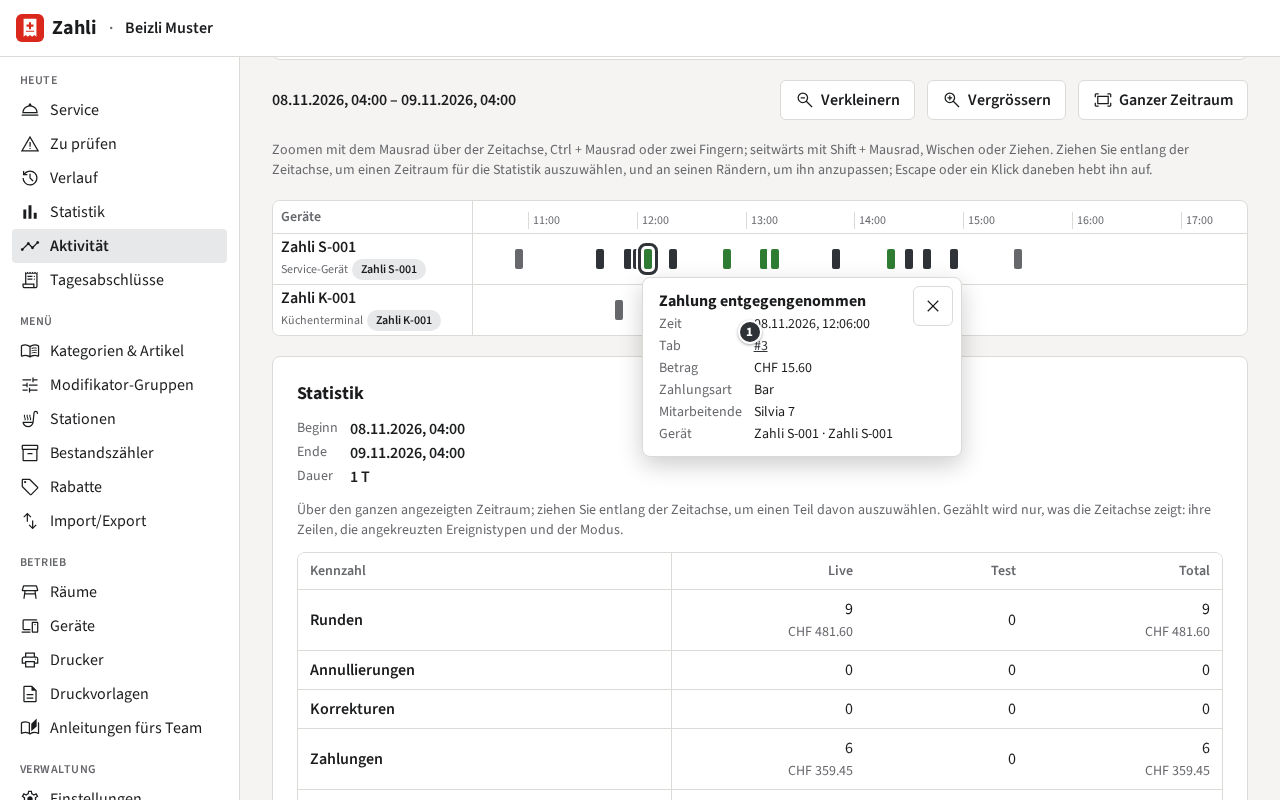
Klicke auf einen Balken, um seine Ereignisse aufzulisten, oder in Detail auf
eine Marke, um eines zu sehen: Zeit, Tab, Betrag, Zahlungsart, Mitarbeitende und Gerät.
Die Tab-Nummer ① öffnet die Tab-Details. Ihr
Zurück zur Aktivität bringt dich zur Zeitachse zurück, wie du sie verlassen hast.
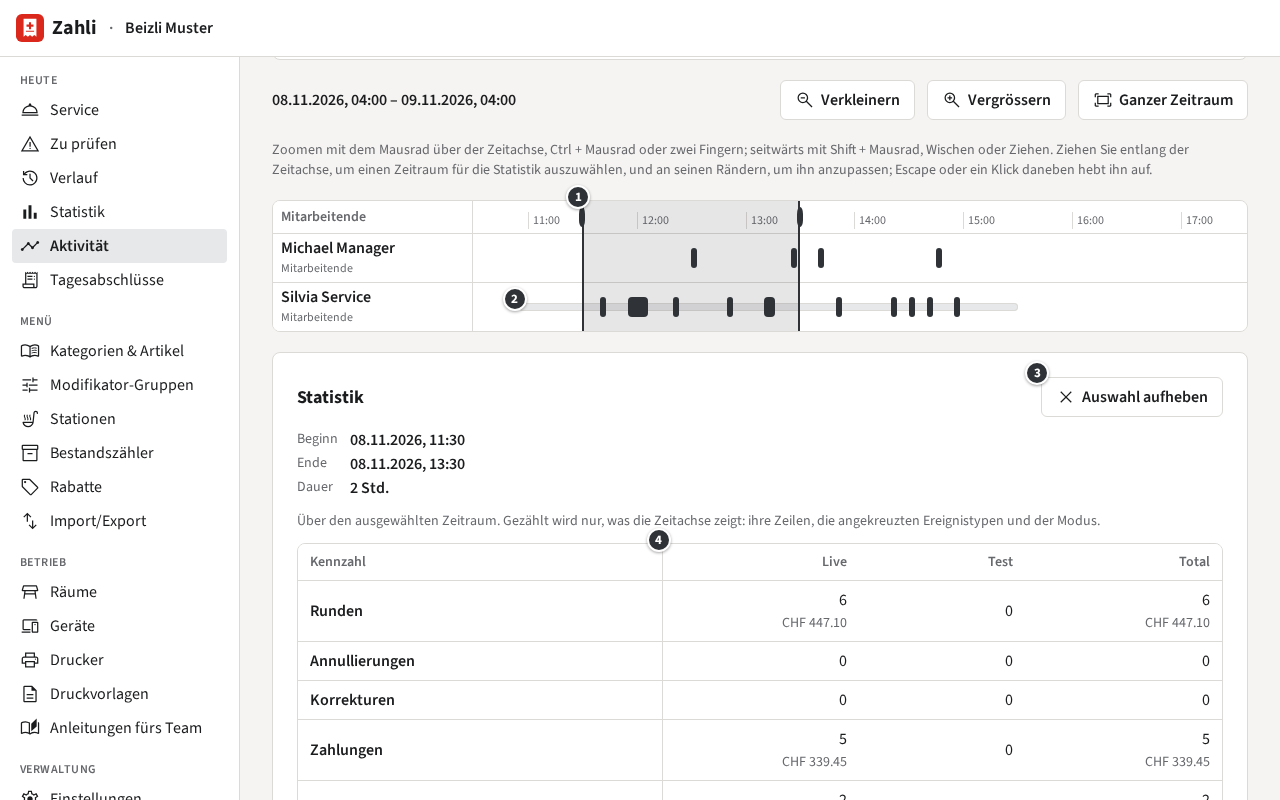
Unter der Zeitachse summiert Statistik, was die Zeitachse zeigt: ihre Zeilen,
die angekreuzten Ereignisarten und den Modus. Ziehe entlang der Zeitachse, um einen Teil des
Zeitraums auszuwählen ①; ziehe an seinen Rändern, um ihn anzupassen, und
Auswahl aufheben ③ (oder Escape) kehrt zum ganzen Zeitraum zurück.
Die Zahlen stehen in den Spalten Live,
Test und Total ④: Runden,
Annullierungen, Korrekturen, Zahlungen pro Zahlungsart, Trinkgeld, Rückerstattungen und
Netto eingenommen; bei Druckern auch die gedruckten Bons, Belege und Gästebelege und
ungefähr, wie viel Papier sie gebraucht haben. Dann Nach Zeile und unter
Nie aktiv die Zeilen ohne etwas in der Auswahl.
Für den Umsatz nimm die Statistik: Sie zählt nur Live-Tabs und nach
Geschäftstag.
Beispiel: Michael will wissen, wie der Mittag gelaufen ist. Unter
Geräte sieht er, wie das Küchenterminal K-001 die Bons kurz nach
Silvias Runden von S-001 als erledigt markiert. Er wechselt zu
Mitarbeitende, wo Silvias heller Balken ② zeigt, dass sie seit kurz vor elf
angemeldet ist, und zieht von 11:30 bis 13:30, um die Runden und Zahlungen dieser zwei Stunden zu
sehen.
Tagesabschluss
Ein Tagesabschluss hält die Einnahmen eines Geschäftstags endgültig fest: Umsatz pro Zahlungsart,
MWST pro Satz, Trinkgeld pro Mitarbeitende, Bargeldrundung und das gezählte Bargeld gegenüber dem
erwarteten. Wie die Statistik zählt er nur Live-Tabs. Einmal gemacht, lässt sich ein Abschluss nie
mehr ändern.
Öffne Heute → Tagesabschlüsse. Die Seite zeigt, was ein Abschluss des aktuellen
Geschäftstags jetzt festhalten würde; Geschäftstag wählt einen anderen, noch
nicht abgeschlossenen Tag.
Prüfe die Zahlen. Bargeld Soll ist das eingenommene Bargeld, Trinkgeld in bar
eingeschlossen.
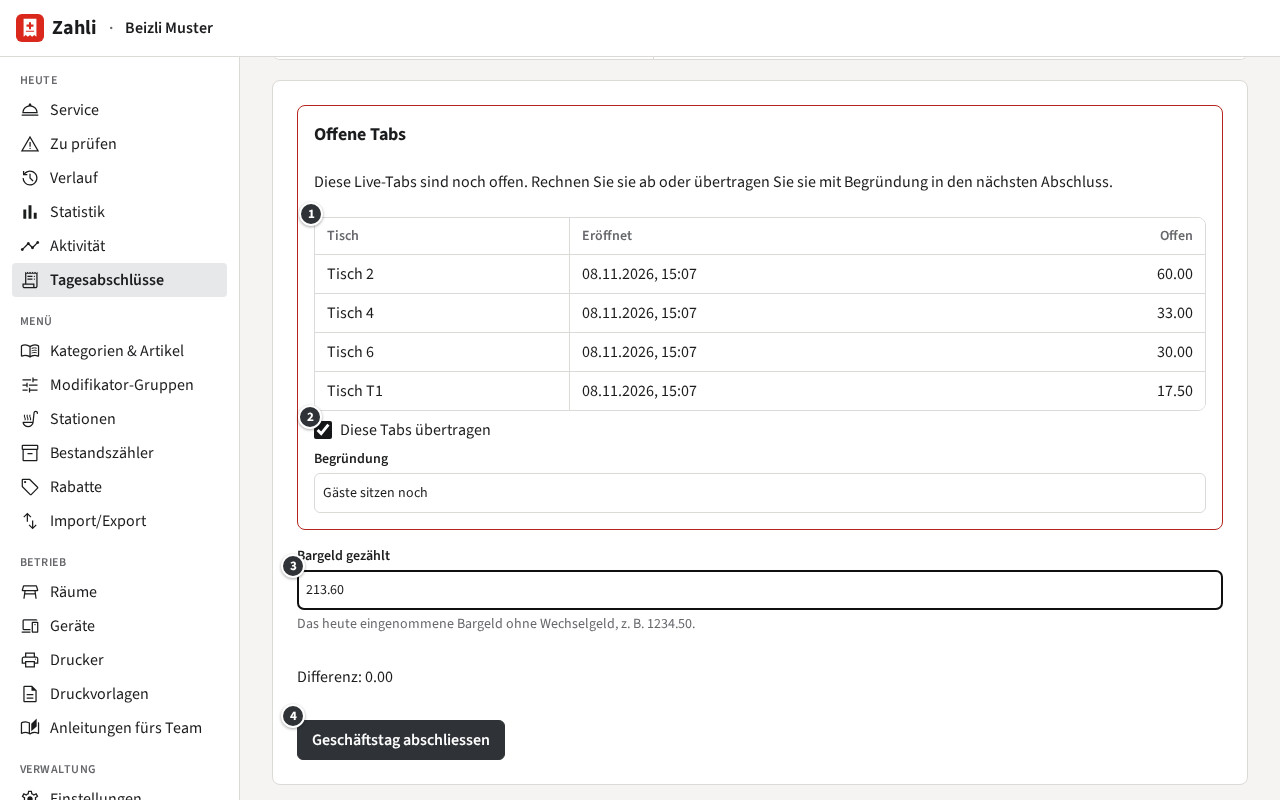
Sind noch Live-Tabs offen, stehen sie in der Liste ① und verhindern den Abschluss. Rechne sie
zuerst ab, oder kreuze Diese Tabs übertragen ② an und gib eine
Begründung an: Dann zählen sie, sobald bezahlt, im nächsten Abschluss. Test-Tabs
verhindern ihn nie.
Zähle das Bargeld in der Kasse, ohne Wechselgeld, und trage es unter
Bargeld gezählt ③ ein. Differenz zeigt, wie weit es
abweicht.
Klicke auf Geschäftstag abschliessen ④. Der Abschluss öffnet sich.
Ein Abschluss zählt auch die Zahlungen und Erstattungen früherer Tage, die noch kein Abschluss
gezählt hat, und sagt das. Ein Tag vor dem zuletzt abgeschlossenen lässt sich nicht mehr
abschliessen.
Unter Abschlüsse listet die Seite jeden Abschluss, den neusten zuerst, mit Umsatz,
erwartetem und gezähltem Bargeld, der Differenz, wie viele Tabs übertragen wurden und wer
abgeschlossen hat. Klicke auf einen Tag, um seinen Abschluss zu öffnen.
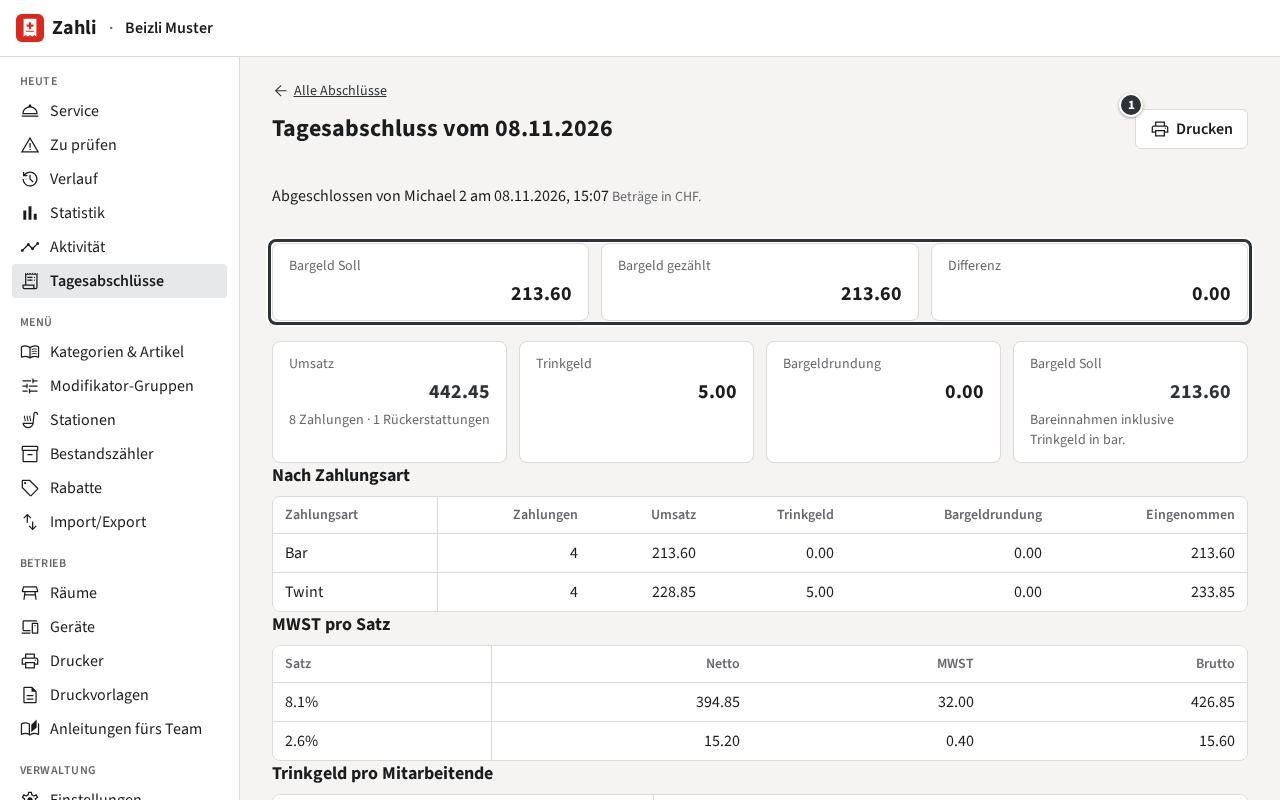
Die oberste Reihe vergleicht das erwartete und das gezählte Bargeld und die Differenz; darunter
folgen die Zahlen und die übertragenen Tabs mit der Begründung. Drucken ① druckt
den Abschluss auf dem Standard-Belegdrucker des Betriebs (siehe Drucker).
Beispiel: Nach dem Mittag zählt Michael CHF 213.60 in der Kasse, genau das erwartete Bargeld, die
Differenz ist also 0.00. An den Tischen 2, 4, 6 und T1 sitzen noch Gäste, also kreuzt er
Diese Tabs übertragen mit der Begründung «Gäste sitzen noch» an, klickt auf
Geschäftstag abschliessen und dann für den Ordner hinter der Theke auf Drucken.
Kategorien und Artikel
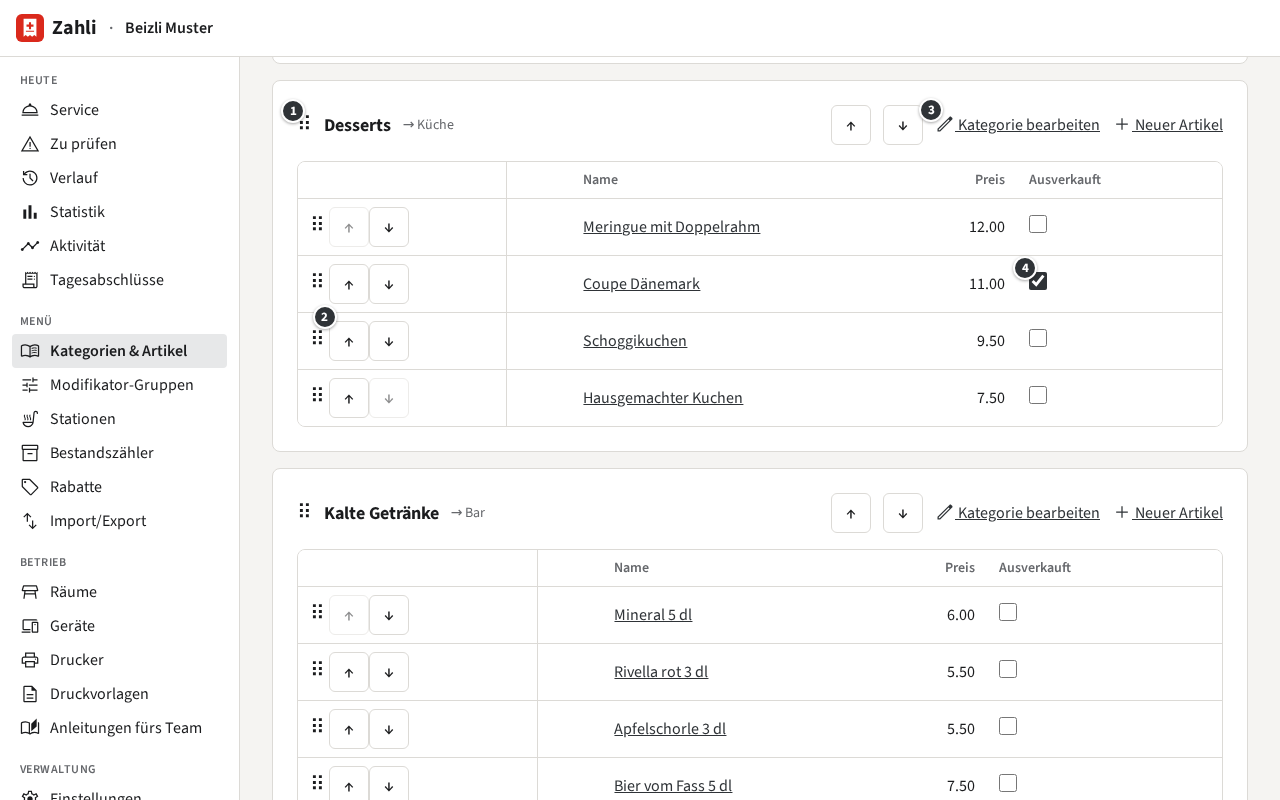
Das Menü findest du unter Menü → Kategorien & Artikel: Jede Kategorie ist ein Reiter im
Menü der Service-App (Eine Runde aufnehmen), mit ihren Artikeln in der
Reihenfolge, in der die Service-App sie zeigt. Nach dem Namen einer Kategorie nennt der Pfeil die
Station, an die ihre Bons gehen, etwa → Küche.
① verschiebt die ganze Kategorie: Ziehe sie am Griff ⠿.
② verschiebt einen Artikel innerhalb seiner Kategorie: Ziehe ihn an seinem Griff oder klicke auf
↑ oder ↓.
③ Kategorie bearbeiten; daneben fügt Neuer Artikel dieser Kategorie einen
Artikel hinzu.
④ das Kästchen Ausverkauft.
Verschieben und Ankreuzen wird sofort gespeichert, und Telefone und Browser im Service erhalten jede
Änderung von selbst. Bereits gesendete Runden ändern sich nie: Sie behalten Namen, Preis und
MWST-Satz, mit denen sie gesendet wurden.
Die Formulare erfassen für alles einen Namen, den deutschen, den jeder Name hat. Die englischen
Namen des Beizli Muster, etwa Chocolate cake für den Schoggikuchen, kamen mit seiner Menü-Datei
(Menü importieren und exportieren).
Gib den Namen ein und wähle die Station, an die die Bons ihrer Artikel
gehen.
Lass Auf der Karte angekreuzt und klicke auf Erstellen.
Beispiel: Für den Sommer legt Michael eine Kategorie Glace an, die in der Küche gemacht wird. Sie
erscheint am Ende des Menüs; er schiebt sie mit ↑ nach oben, bis sie auf die Desserts folgt.
Kreuze Auf der Karte ab, um eine Kategorie mit allen ihren Artikeln in der
Service-App auszublenden, etwa die Glace im Winter; das Menü markiert sie mit
Nicht auf der Karte. Kreuze es wieder an, und sie ist zurück wie zuvor.
Kategorie entfernen geht nur bei einer Kategorie ohne Artikel.
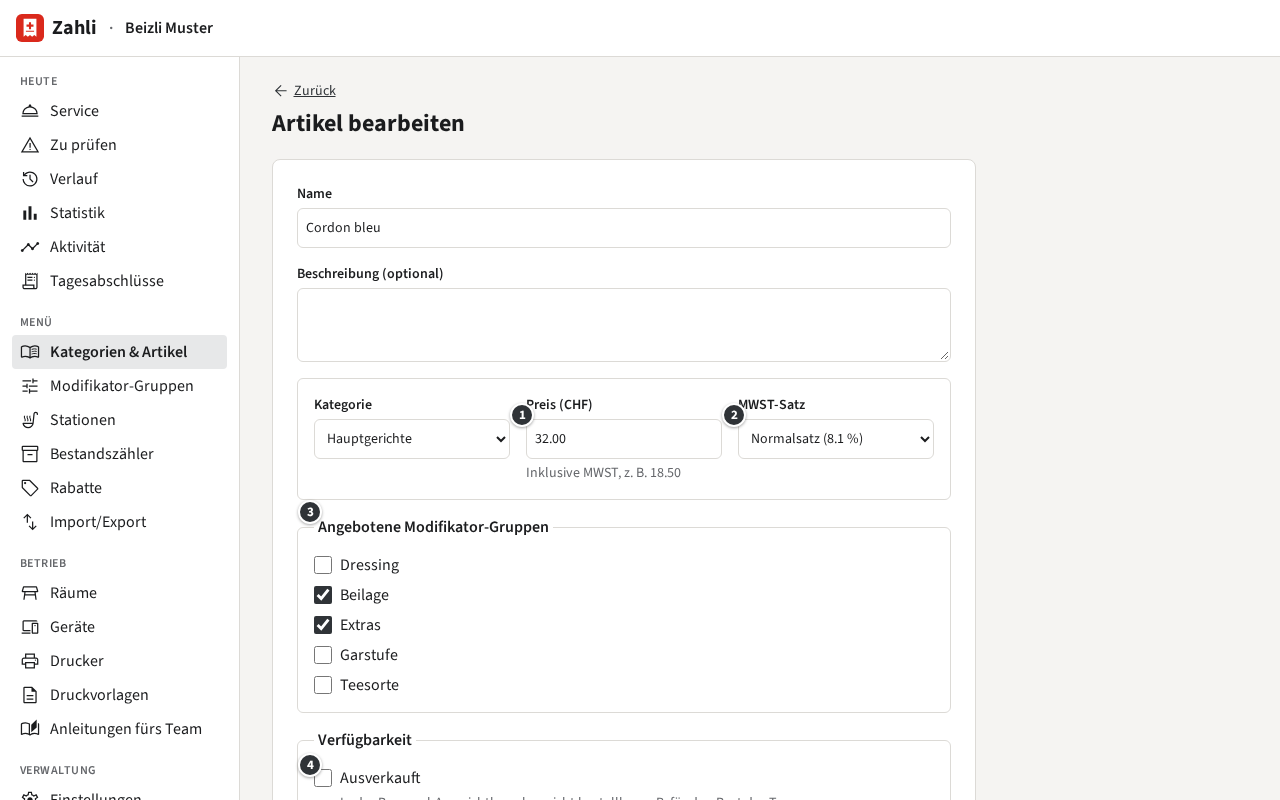
Klicke neben seiner Kategorie auf Neuer Artikel, oder auf den Namen eines Artikels, um
ihn zu ändern.
① Preis (CHF): was der Gast bezahlt, inklusive MWST, etwa 32.00.
② MWST-Satz: einer der Sätze des Betriebs. Ein Mandanten-Admin richtet sie
ein; du wählst unter ihnen.
③ Angebotene Modifikator-Gruppen: die Gruppen, nach denen sein Dialog fragt, etwa die
Beilage (Modifikator-Gruppen).
④ Verfügbarkeit: Ausverkauft und
Auf der Karte, wie bei einer Kategorie.
Notiz erforderlich, weiter unten: für einen Artikel, der für mehreres steht. Der
Hausgemachte Kuchen des Beizli Muster fragt, welcher Kuchen, bevor er dazukommt.
Klicke auf Erstellen oder Speichern.
Beispiel: Das Cordon bleu kostet 32.00 zum Normalsatz und bietet Beilage und Extras an; so
wählen die Servicemitarbeitenden Pommes frites, Rösti, Nudeln oder Salat und können Käse oder ein
Spiegelei dazugeben.
Ob ein Artikel gezählt wird, wie der Schoggikuchen, stellst du bei seinem Zähler ein
(Bestandszähler).
Sobald es den Artikel gibt, nimmt der Teil Bild des Formulars ein Bild
auf: Bild hinzufügen lädt ein JPEG, PNG oder WebP bis 10 MB hoch, für die
Service-App quadratisch zugeschnitten. Wo die Fotosuche von Zahli eingerichtet ist, hat derselbe
Teil auch Fotos suchen: Tippe Cordon bleu ein, klicke auf
Suchen und dann auf ein Foto. Es wird wie ein hochgeladenes Bild
gespeichert, mit dem Namen der Fotografin oder des Fotografen. Bild ersetzen
und Bild entfernen ändern es später.
Ziehe Kategorien und Artikel an ihren Griffen oder nimm ↑ und ↓. Artikel bleiben in ihrer
Kategorie; um einen in eine andere zu verschieben, wähle in seinem Formular eine andere
Kategorie.
Beispiel: Der Schoggikuchen geht am besten, also schiebt ihn Michael mit zweimal ↑ an die Spitze
der Desserts.
Kreuze sein Kästchen Ausverkauft ④ im Menü an, oder in seinem Formular. In der
Service-App behält er seinen Platz, in Rot, und lässt sich nicht antippen
(Ausverkauft). Er bleibt ausverkauft, auch am nächsten Tag, bis du das
Kästchen abkreuzt. Die Service-App selbst hat keinen Schalter dafür; die Servicemitarbeitenden
sagen dir, wenn etwas ausgegangen ist.
Beispiel: Der Coupe Dänemark ist am Mittag ausgegangen. Michael kreuzt ihn an; am Abend, mit
frischer Glace, kreuzt er ihn wieder ab.
Ein Artikel, dessen Bestandszähler auf null steht, ist von selbst ausverkauft, und das Menü
markiert ihn mit Nicht vorrätig, bis der Zähler wieder aufgefüllt ist.
Um einen Artikel eine Weile auszublenden, kreuze Auf der Karte ab.
Artikel entfernen, unten in seinem Formular, entfernt ihn endgültig, ohne vorher zu
fragen; bereits gesendete Runden behalten ihn.
Modifikator-Gruppen und Folgegruppen
Eine Modifikator-Gruppe ist eine Auswahl, nach der die Service-App bei einem Artikel fragt, etwa
die Beilage zum Cordon bleu (Eine Runde aufnehmen). Eine Gruppe kann
bei vielen Artikeln angeboten werden. Du findest sie unter
Menü → Modifikator-Gruppen.
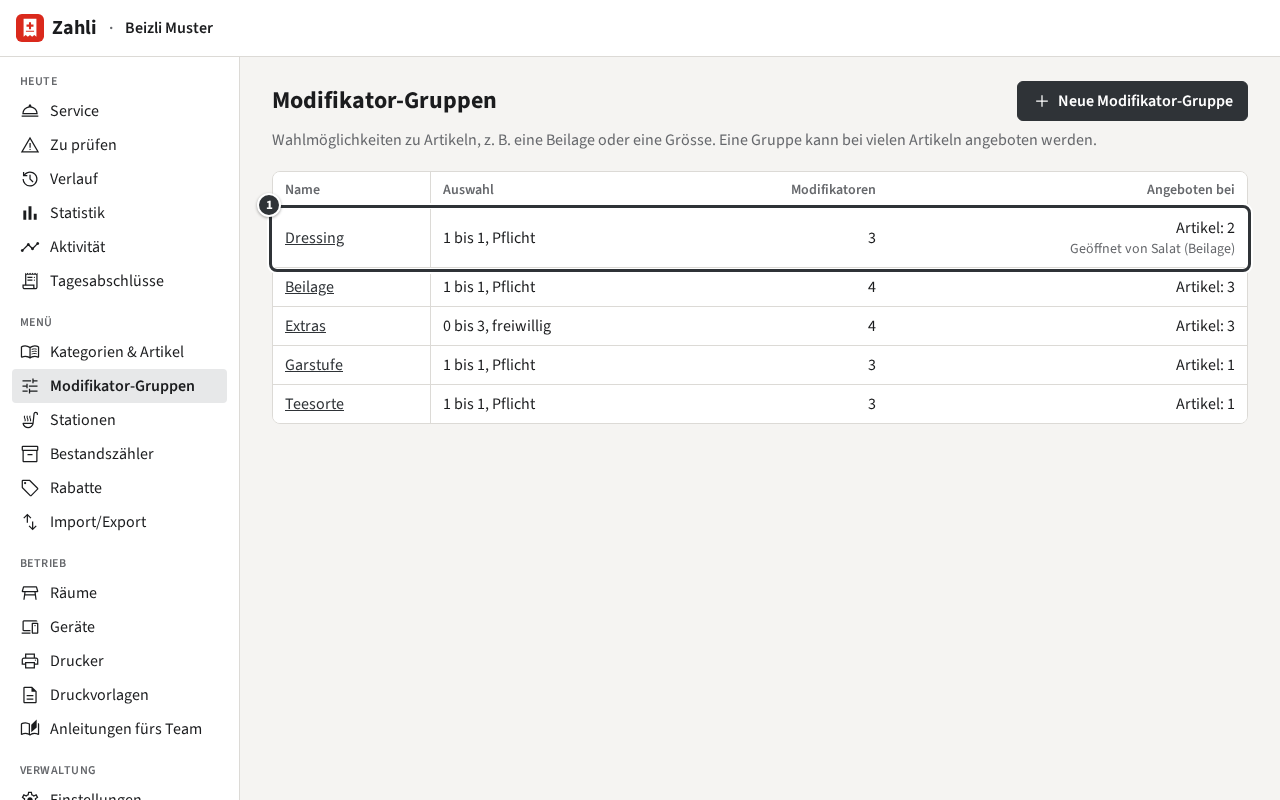
Die Liste zeigt, wie viele Modifikatoren jede Gruppe wählen lässt, wie viele sie enthält und wie
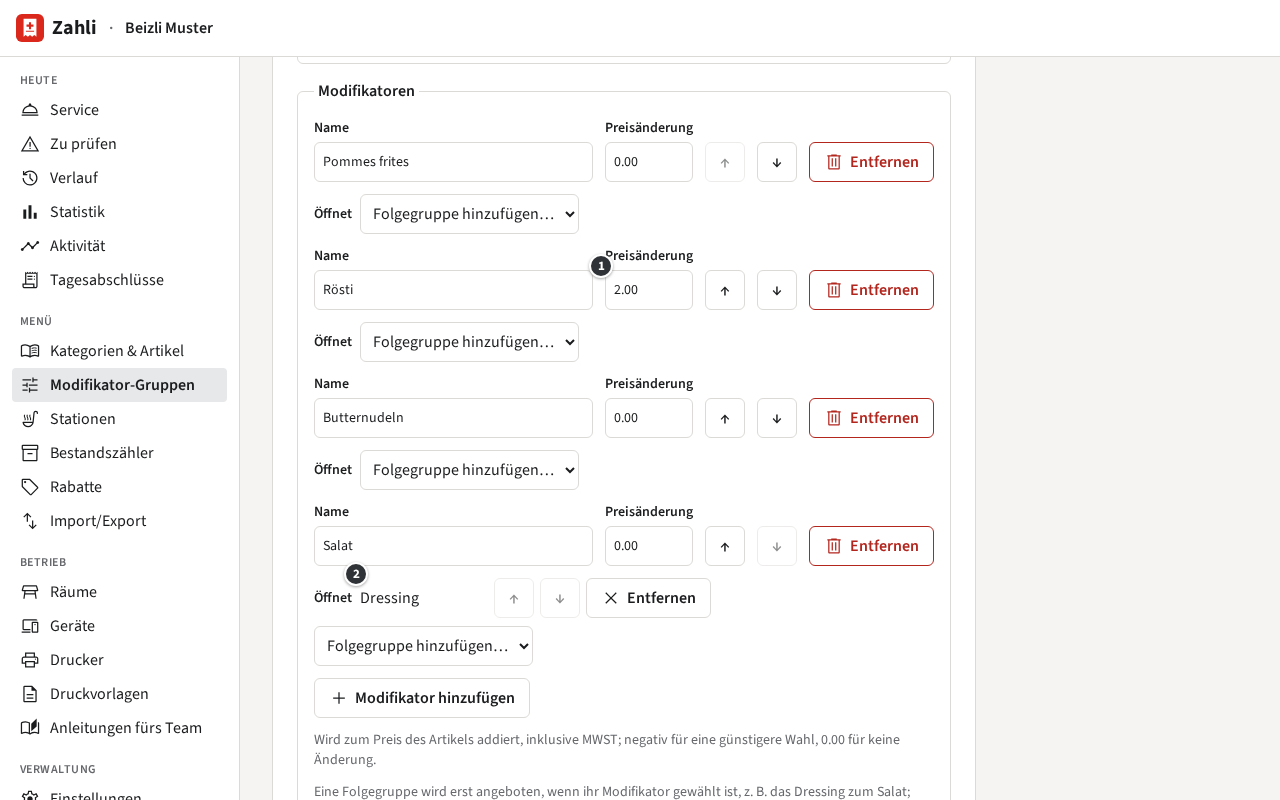
viele Artikel sie anbieten. Eine Folgegruppe sagt auch, welche Modifikatoren sie öffnen ①: Das
Dressing wird bei Artikel: 2 angeboten und ist
Geöffnet von Salat (Beilage).
Klicke auf Neue Modifikator-Gruppe, oder auf den Namen einer Gruppe, um sie zu
ändern.
Gib den Namen ein und unter Auswahl pro Stück, wie viele zu einem Stück
eines Artikels gewählt werden können: Mindestens und
Höchstens. Kreuze Pflicht an, wenn
gewählt werden muss; eine freiwillige Gruppe darf übersprungen werden.
Klicke unter Modifikatoren für jede Wahl auf
Modifikator hinzufügen und gib ihren Namen und die
Preisänderung ① ein: Sie kommt zum Preis des Artikels dazu,
inklusive MWST; 0.00 für keine, negativ für eine günstigere Wahl. ↑ und ↓ legen die Reihenfolge
im Dialog fest; Entfernen nimmt einen Modifikator heraus.
Klicke auf Erstellen oder Speichern.
Biete die Gruppe bei ihren Artikeln an: Kreuze sie im Formular jedes Artikels unter
Angebotene Modifikator-Gruppen an (Kategorien und Artikel).
Beispiel: Die Beilage des Beizli Muster ist Pflicht, mindestens 1 und höchstens 1; so wählen die
Servicemitarbeitenden genau eine Beilage, und Rösti kostet 2.00 mehr. Extras ist freiwillig, 0
bis 3: bis zu drei aus Käse, Spiegelei, Speck oder ohne Zwiebeln.
Eine Pflicht-Gruppe braucht mindestens 1, das Minimum darf nicht über dem Maximum liegen, und eine
Gruppe braucht mindestens so viele Modifikatoren wie ihr Minimum; das Formular sagt, gegen welche
Regel eine Änderung verstösst. Bereits gesendete Runden behalten die Wahl und die Preise, mit denen
sie gesendet wurden.
Ein Modifikator kann weitere Gruppen öffnen, die der Dialog erst anbietet, wenn er gewählt ist.
Unter dem Modifikator listet Öffnet ② sie auf:
Wähle eine Gruppe in Folgegruppe hinzufügen….
Wähle eine weitere für eine zweite; ↑ und ↓ legen ihre Reihenfolge fest,
Entfernen öffnet eine nicht mehr.
Klicke auf Speichern.
Beispiel: In der Beilage öffnet Salat das Dressing. Ein Cordon bleu mit Salat fragt dann nach
einem Dressing, eines mit Rösti nicht. Die Servicemitarbeitenden sehen die Gruppe gleich nach der
Beilage, mit dem Titel Dressing · Salat.
Eine Folgegruppe ist eine gewöhnliche Gruppe: Das Beizli Muster bietet das Dressing auch
direkt beim grünen Salat an.
Ihre Regeln gelten nur, solange sie angeboten wird: Das Dressing ist Pflicht, aber erst, wenn
Salat gewählt ist.
Jede Wahl öffnet ihre eigene Kopie, also bekommen zwei gewählte Beilagen je ihr eigenes Dressing.
Eine Folgegruppe kann ihrerseits weitere öffnen, beliebig tief, aber nie sich selbst: Eine
Änderung, die eine Schleife ergäbe, wird abgelehnt, mit der ganzen Kette.
Hat eine Pflicht-Folgegruppe weniger Wahlmöglichkeiten übrig als ihr Minimum, weil Bestandszähler
leer sind, wird der Modifikator, der sie öffnet, ausgeblendet. Wären alle Dressings weg,
verschwände der Salat aus den Beilagen.
Modifikator-Gruppe entfernen, unten in ihrem Formular, löscht sie sofort, ohne vorher zu
fragen. Der Hinweis daneben sagt, wie viele Artikel sie anbieten; diese und die Modifikatoren, die
sie öffnen, tun es danach nicht mehr. Wer einen einzelnen Modifikator aus einer Gruppe entfernt
(Entfernen, dann Speichern), lässt auch die Gruppen fallen, die er
geöffnet hat. Bereits gesendete Runden behalten ihre Wahl.
Stationen
Eine Station ist der Ort, an den die Bons einer Kategorie gehen, etwa Küche und Bar im Beizli
Muster. Jede Kategorie sendet ihre Artikel an eine Station; ein Drucker druckt die Bons der
Stationen, die er bedient, und ein Küchenterminal zeigt die der Stationen, die auf ihm gewählt
sind. Die Stationen findest du unter Menü → Stationen.
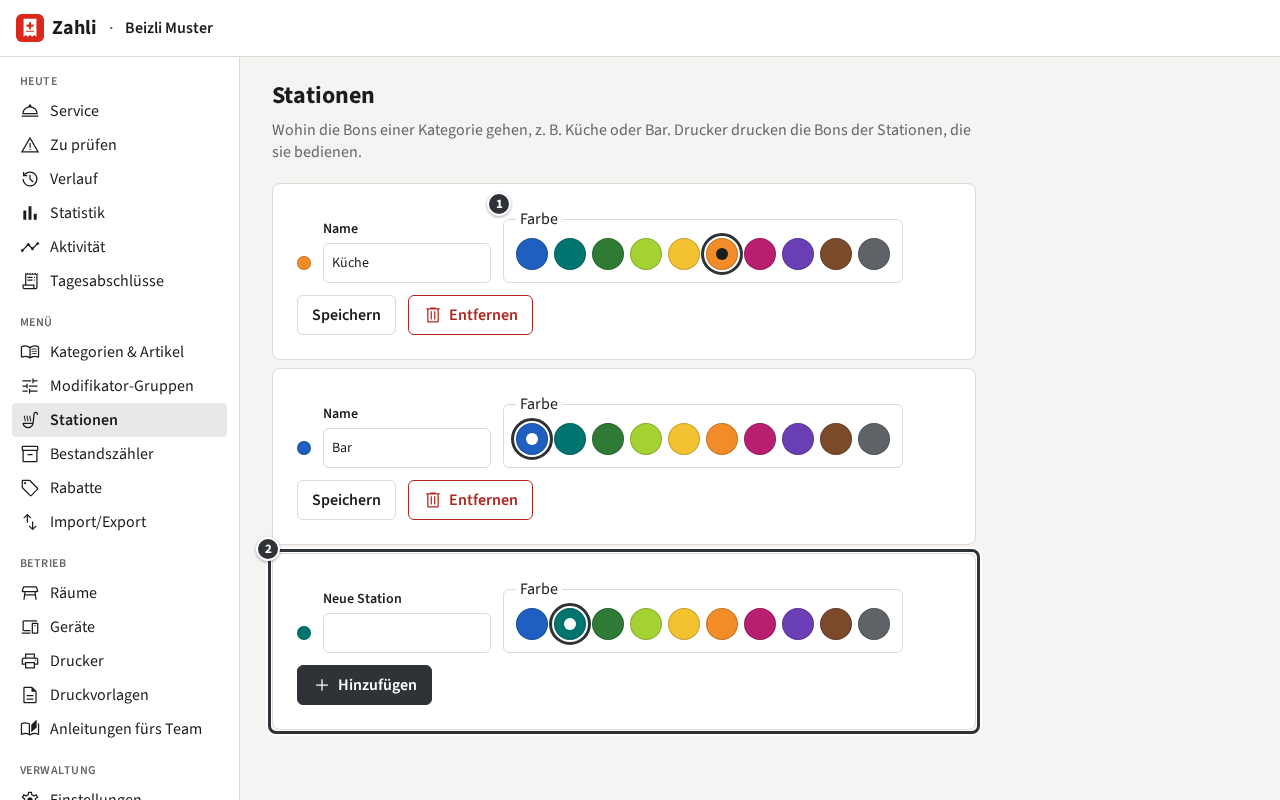
Gib in der letzten Zeile, ②, den Namen der Neue Station ein.
Wähle ihre Farbe; eine neue Station erhält die erste Farbe, die keine
andere Station hat.
Klicke auf Hinzufügen.
Beispiel: Im Sommer grillt das Beizli Muster auf der Terrasse. Michael legt eine Station Grill
an, behält ihr Petrol und sendet dann eine neue Kategorie Vom Grill dorthin.
Ändere den Namen einer Station oder wähle eine andere der zehn Farben ① und klicke in ihrer Zeile
auf Speichern. Zeigt ein Küchenterminal mehrere Stationen, trägt jeder Bon ein Schild
mit dem Namen seiner Station in ihrer Farbe: die orange Küche und die blaue Bar
(Dein Bildschirm). Wähle Farben, an denen man die Stationen auf einen
Blick unterscheidet.
Die Station einer Kategorie stellst du bei der Kategorie ein: Klicke unter
Menü → Kategorien & Artikel auf Kategorie bearbeiten, wähle ihre
Station und klicke auf Speichern. Das Menü zeigt sie nach dem
Namen jeder Kategorie, etwa → Bar bei den Kalten Getränken
(Kategorien und Artikel).
Beispiel: Um die Kategorie Über die Gasse stattdessen an die Küche zu senden, wählt Michael die
Küche als ihre Station. Runden, die danach gesendet werden, gehen an die Küche; bereits gesendete
Bons bleiben, wo sie hingingen.
Welcher Drucker die Bons einer Station druckt, stellst du beim Drucker ein
(Drucker). Ein Küchenterminal zeigt die Stationen, die auf dem Tablet
selbst gewählt sind (Stationen wählen).
Klicke in ihrer Zeile auf Entfernen. Eine Station, an die noch Kategorien senden,
bleibt, mit der Meldung Kategorien senden ihre Bons noch an diese Station. Leiten Sie sie zuerst um.
Bestandszähler
Ein Bestandszähler zählt, was dem Betrieb ausgehen kann, etwa den Schoggikuchen oder das Tagesmenü
des Beizli Muster. Jede bestellte Einheit eines Artikels oder Modifikators, der ihn nutzt, zieht
beim Senden der Runde eine Einheit ab; eine Annullierung oder Korrektur gibt sie zurück. Die
Zähler findest du unter Menü → Bestandszähler.
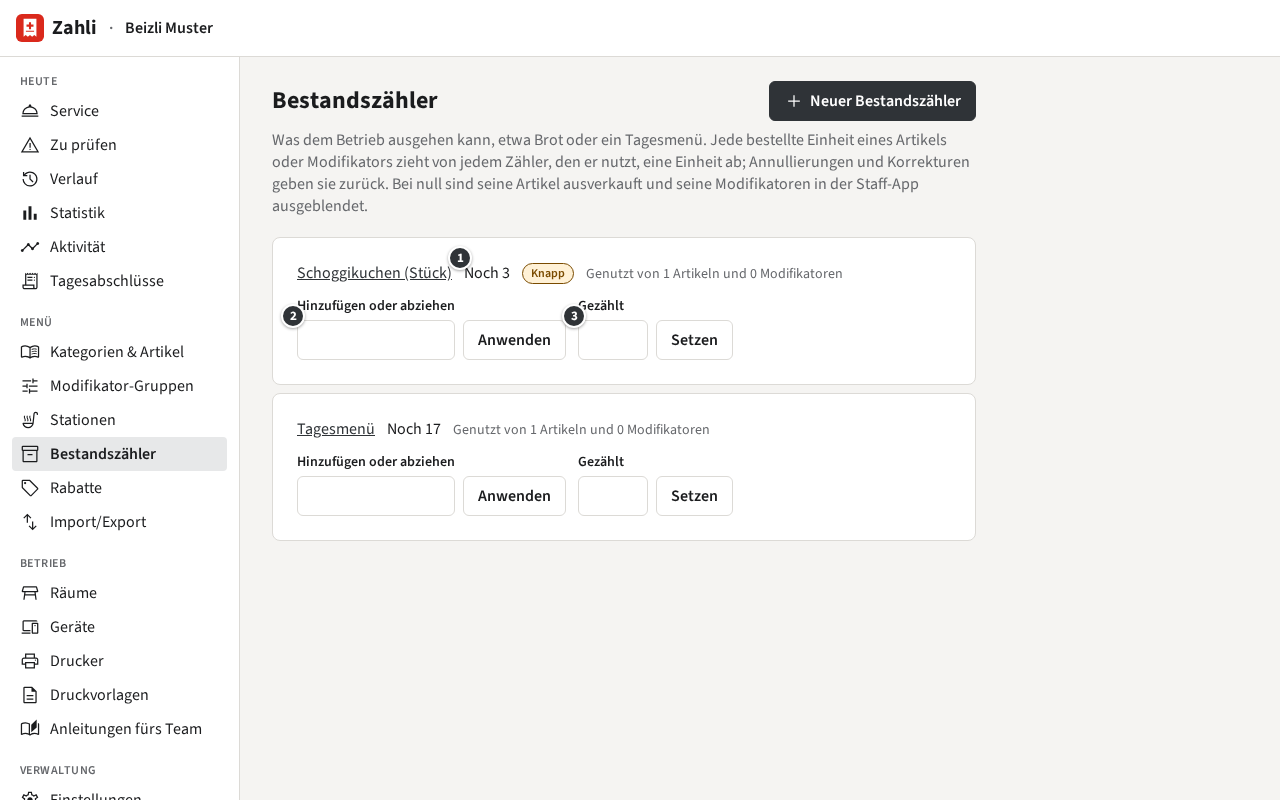
① wie viele noch da sind; Knapp, wenn nur noch wenige da sind,
Keine mehr bei null.
② Hinzufügen oder abziehen zählt Einheiten zum Vorhandenen dazu oder zieht sie ab.
③ Gezählt ersetzt es durch das, was du gezählt hast.
Gib den Namen und die Aktuell vorhandene Einheiten ein.
Gib unter Rest anzeigen ab ein, ab wie vielen die Service-App zeigt, was noch da ist.
Kreuze die Artikel, die ihn nutzen und die Modifikatoren, die ihn nutzen an und klicke
auf Erstellen.
Beispiel: Am Morgen bäckt das Beizli fünf Stück Schoggikuchen. Sein Zähler Schoggikuchen (Stück)
beginnt bei 5, zeigt den Rest ab 3, und der Artikel Schoggikuchen nutzt ihn. Nach zwei Stück für
Tisch 6 zeigt die Kachel in der Service-App Noch 3
(Ausverkauft).
Ein Zähler kann mehreren Artikeln und Modifikatoren dienen: Einen Zähler Rösti (Portionen)
könnten das Zürcher Geschnetzelte mit Rösti und der Modifikator Rösti der Beilagen nutzen. Eine
bestellte Einheit zieht eine Einheit ab, auch wenn der Artikel und sein Modifikator denselben
Zähler nutzen.
Klicke auf den Namen eines Zählers, um seinen Namen zu ändern, ab wann er den Rest zeigt, oder was
ihn nutzt. Bestandszähler entfernen, ganz unten, lässt seine Artikel und Modifikatoren nicht
mehr davon abziehen.
Im Service zählst du dazu, was hereinkommt: Gib die Zahl unter ② ein und klicke auf
Anwenden. Eine negative Zahl zieht Einheiten ab, etwa -1 für ein Stück, das zu
Boden gefallen ist; mehr abziehen, als noch da ist, wird abgelehnt. Was in der Zwischenzeit bestellt
wird, zählt weiter mit; das Dazuzählen ist also sicher, während die Servicemitarbeitenden weiter
bestellen.
Um festzulegen, was wirklich da ist, gib es unter ③ ein und klicke auf Setzen,
am besten, wenn niemand bestellt.
Beispiel: Um drei Uhr nachmittags bringt Michael einen weiteren Kuchen mit 12 Stück: Er gibt 12 ein
und klickt auf Anwenden, und aus noch 3 werden 15. Bei Feierabend zählt er 4
Stück, wo der Zähler 5 sagt: Er gibt 4 unter Gezählt ein und klickt auf
Setzen.
Erreicht ein Zähler null, sind seine Artikel in der Service-App ausverkauft, und seine
Modifikatoren werden nicht mehr angeboten. Eine Runde, die mehr bräuchte, als noch da ist, wird
nicht gesendet; die Servicemitarbeitenden sehen, welcher Artikel ausgegangen ist. Unter
Menü → Kategorien & Artikel zeigt ein solcher Artikel Nicht vorrätig.
Sobald du Einheiten dazuzählst, lassen sie sich von selbst wieder bestellen: Der Zähler kreuzt
Ausverkauft nicht an, also gibt es nichts abzukreuzen.
Rabattvorlagen
Rabattvorlagen sind die Rabatte, die dein Betrieb vorbereitet hat, damit niemand am Tisch einen
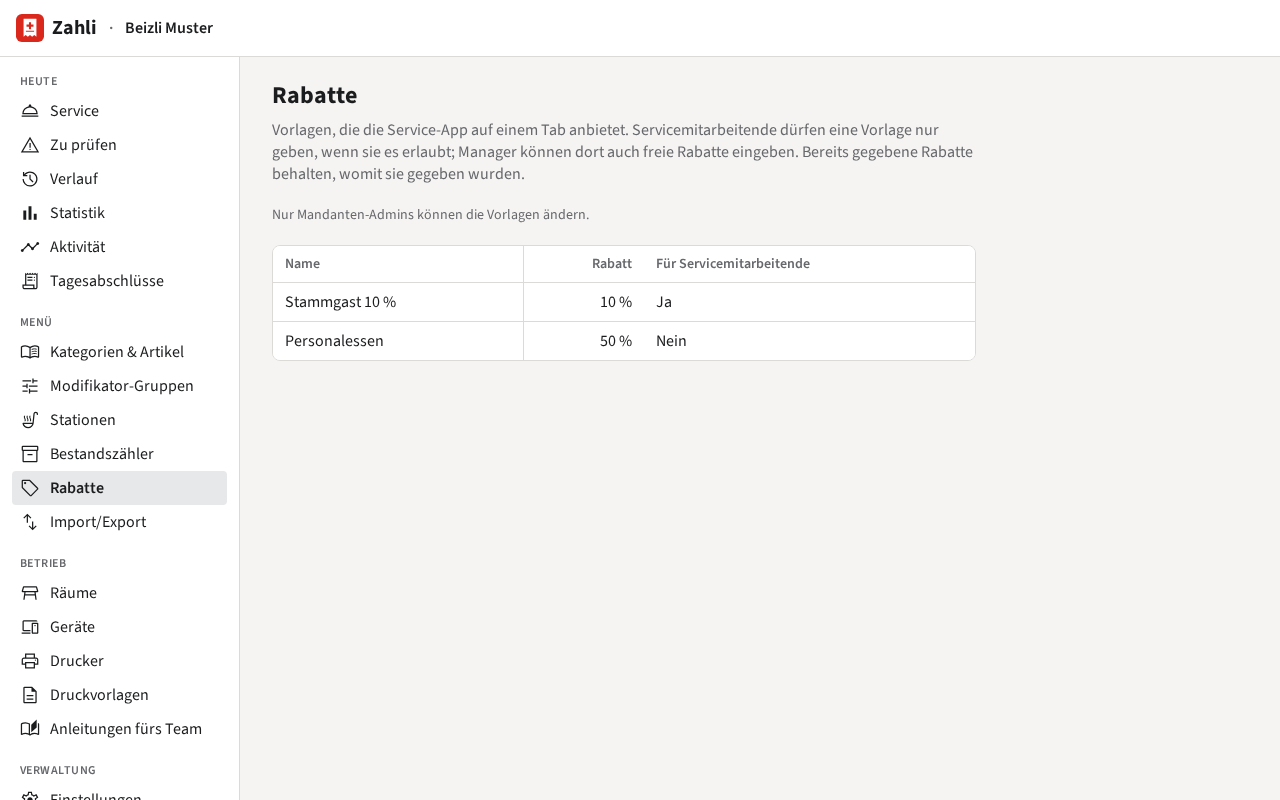
Prozentsatz eintippt. Menü → Rabatte listet sie auf: ihren Namen, den
Rabatt und ob die Servicemitarbeitenden sie geben dürfen.
Wie die Seite sagt: Nur Mandanten-Admins können die Vorlagen ändern. Frag deinen für eine neue Vorlage, einen anderen
Wert, oder damit die Servicemitarbeitenden eine geben dürfen.
Beispiel: Das Beizli Muster hat zwei. Stammgast 10 % (Regular 10 % in der englischen
Service-App) gibt Stammgästen 10 %, und die Servicemitarbeitenden dürfen sie geben.
Personalessen (Staff meal), 50 %, ist nur für Manager.
In der Service-App gibst du eine Vorlage wie die Servicemitarbeitenden
(Rabatte), aber du darfst jede Vorlage geben, auch die, die sie nicht
dürfen.
Beispiel: Nach ihrer Schicht isst Silvia am Stammtisch ein Cordon bleu. Michael öffnet ihren Tab
und gibt Personalessen; Silvia hätte es sich nicht selbst geben können.
Ein Rabatt behält den Namen und den Wert, den die Vorlage hatte, als er gegeben wurde; eine spätere
Änderung der Vorlage ändert ihn nicht. Ein Rabatt mit einem anderen Betrag ist ein freier Rabatt
(Rabatte, Korrekturen und Rückerstattungen).
Menü importieren und exportieren
Unter Menü → Import/Export reist das ganze Menü als eine JSON-Datei: um vor
grossen Änderungen eine Kopie aufzubewahren, um viele Preise auf einmal in einem Texteditor zu
ändern, oder um das Menü in einen anderen Betrieb zu kopieren. Die Räume haben ihre eigene Datei,
auf der Seite der Räume (Räume).
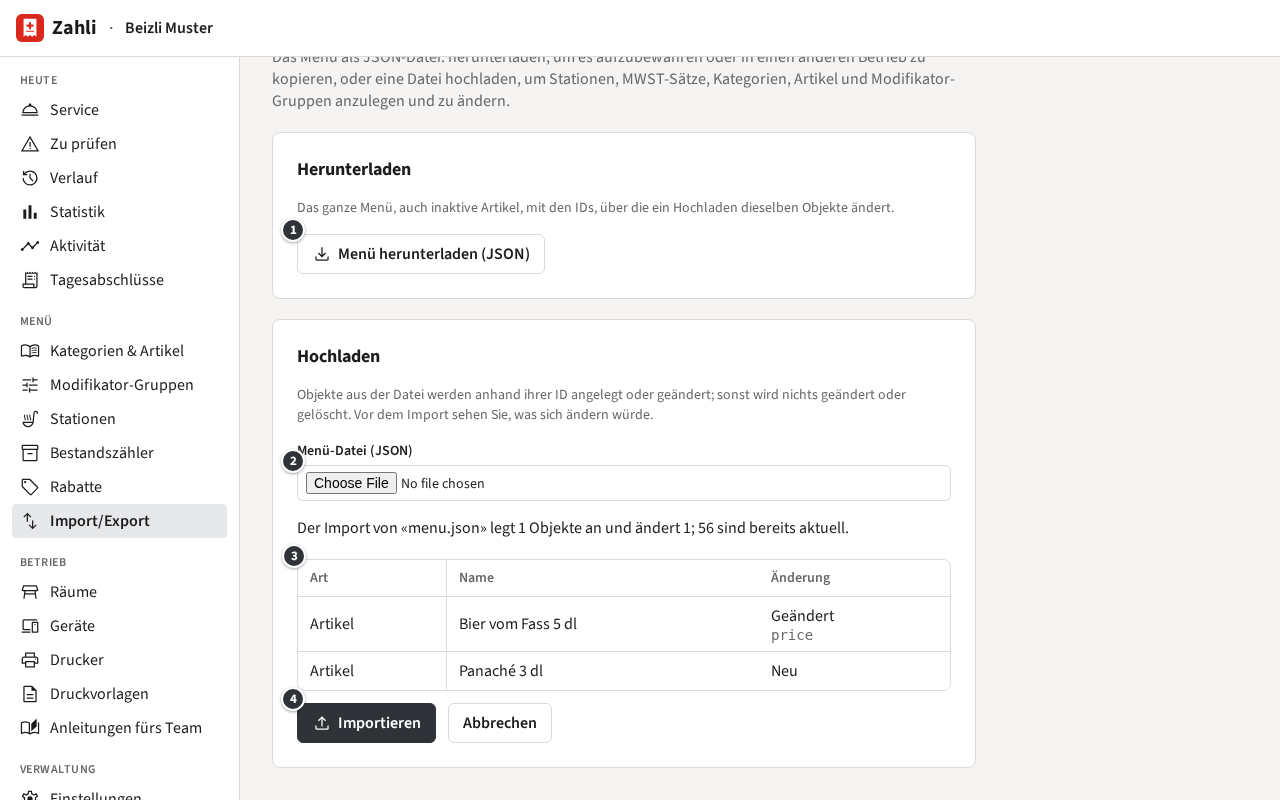
Klicke auf ① Menü herunterladen (JSON). Du erhältst menu.json: die Stationen mit ihren Farben,
die MWST-Sätze, die Kategorien mit ihren Artikeln (auch die nicht auf der Karte) und die
Modifikator-Gruppen mit ihren Folgegruppen, jedes mit seiner ID. Bestandszähler und Rabattvorlagen
sind nicht darin. Bilder sind nur genannt: Im selben Betrieb bleiben sie, in einem anderen haben die
Artikel keines, bis du sie wieder hinzufügst.
Zahli prüft sie und zeigt, was ihr Import ändern würde ③, ohne schon etwas zu ändern: jede
Station, Kategorie, jeden Artikel oder jede Modifikator-Gruppe, die er anlegen
(Neu) oder ändern würde (Geändert, mit den
Feldern), und wie viele bereits aktuell sind.
Klicke auf ④ Importieren, um sie zu importieren, oder auf Abbrechen.
Beispiel: Michael erhöht in der heruntergeladenen Datei das Bier vom Fass von 7.50 auf 8.00, fügt
den Kalten Getränken ein Panaché 3 dl hinzu und lädt sie hoch. Die Seite zeigt einen Artikel zum
Anlegen und einen zum Ändern, seinen Preis; alles andere ist aktuell. Er klickt auf
Importieren.
Was die Datei enthält, wird anhand seiner ID angelegt oder geändert; was sie weglässt, bleibt, wie
es ist, und gelöscht wird nie etwas. Die Reihenfolge in der Datei wird die Reihenfolge im Menü.
Eine Datei, die gegen eine Regel verstösst, etwa mit Preisen in einer anderen Währung oder einer
Folgegruppe, die sich selbst öffnen würde, wird nicht importiert; die Seite listet jedes Problem
mit seiner Stelle in der Datei.
Eine Datei, die MWST-Sätze anlegt oder ändert, wird abgelehnt mit
Diese Datei legt MWST-Sätze an oder ändert sie; das dürfen nur Mandanten-Admins. Bitte einen Mandanten-Admin, sie zu importieren, oder lass die
MWST-Sätze, wie sie sind.
Lade das Menü im einen Betrieb herunter und die Datei im anderen hoch; dieser muss dieselbe Währung
haben. Da die IDs gleich bleiben, ändert eine neuere Datei, später hochgeladen, die Kopien, statt
neue anzulegen.
Die erste Kopie bringt die MWST-Sätze des ersten Betriebs als neue mit, also importiert sie ein
Mandanten-Admin; spätere Dateien, mit denselben Sätzen unverändert, kann auch ein Manager
importieren.
Beispiel: Das Beizli Muster eröffnet einen Sommerkiosk am See als eigenen Betrieb. Michael lädt
das Menü herunter, Anna Admin lädt es im Kiosk hoch, und Michael nimmt dort die warmen Gerichte von
der Karte.
Ein späterer Import setzt alles, was die Datei nennt, so, wie die Datei es hat, auch was in der
Kopie seither geändert wurde: Nochmals hochgeladen, würde die Datei des Beizli die warmen Gerichte
des Kiosks wieder auf seine Karte nehmen.
Das Menü ist im Test- und im Live-Modus dasselbe, also gibt es zwischen ihnen nichts zu kopieren.
Räume einrichten
Die Räume sind die Pläne, auf denen die Servicemitarbeitenden in der Service-App tippen
(Räume und Tische). Du zeichnest sie unter
Betrieb → Räume: jeden Raum mit seinen Tischen, an denen ein Tab eröffnet
werden kann, und seinen Dekorationen, Formen oder Text zur Orientierung, etwa eine Theke oder
der Eingang. Das Beizli Muster hat zwei Räume, die Gaststube und die Terrasse.
Um einen Raum hinzuzufügen, gib seinen Namen bei Name des neuen Raums ein und klicke auf
Raum hinzufügen.
Wähle einen Raum mit seinem Reiter über dem Plan. Unter Raum änderst du seinen
Name, seine Breite und Höhe und seine
Rastergrösse.
Nach vorne und Nach hinten ändern die Reihenfolge der Räume in
der Service-App.
Entferne das Häkchen bei In der Service-App sichtbar, um einen Raum auszublenden, etwa die Terrasse
im Winter. Der Raum und seine Tische verschwinden aus der Service-App und zeigen hier
Ausgeblendet, bis du das Häkchen wieder setzt. Ein Raum mit einem offenen Tab an
einem seiner Tische lässt sich nicht ausblenden.
Raum löschen entfernt den Raum mit allen Tischen und Dekorationen, nachdem du
bestätigt hast; nicht, solange einer seiner Tische einen offenen Tab hat. Die Tabs entfernter
Tische bleiben im Verlauf.
Einen Raum hinzufügen, verschieben und löschen wirkt sofort. Alles andere, was du an einem Raum
änderst, auch an Tischen und Dekorationen, gilt erst, wenn du auf Speichern klickst.
Tisch hinzufügen und Runden Tisch hinzufügen stellen einen neuen Tisch in den Raum,
benannt mit der nächsten freien Nummer. Dekoration hinzufügen fügt eine Form hinzu,
Text hinzufügen einen Text ohne Form, etwa Fensterseite in der Gaststube.
Dann arbeitest du auf dem Plan:
Verschieben: Ziehe einen Tisch oder eine Dekoration. Mit Häkchen bei Am Raster ausrichten
folgt er dem Raster; halte Alt gedrückt, um frei zu platzieren. Auch die Pfeiltasten verschieben
die Auswahl, Umschalt+Pfeil um einen Rasterschritt. Das Raster erscheint nur hier, nie in der
Service-App, und die Einstellung zum Ausrichten bleibt in diesem Browser gespeichert.
Grösse ändern an der eckigen Ecke, drehen am runden Griff, in Schritten von 15° (mit der
Umschalttaste gradweise).
Mehreres auswählen: Umschalt- oder Ctrl-Klick (⌘ auf einem Mac), über den leeren Boden
ziehen, Ctrl+A oder Alle Tische auswählen. Eine Auswahl bewegt sich gemeinsam.
Löschen: mit der Entf-Taste oder mit Löschen im Bereich rechts.
Rückgängig (Ctrl+Z) und Wiederholen (Ctrl+Umschalt+Z) gehen durch deine
Änderungen zurück und vor, auch nach dem Speichern, bis du einen anderen Raum öffnest.
Tischnamen sind über alle Räume eindeutig: Ein zweiter Tisch 5 wird abgelehnt, auch auf der
Terrasse.
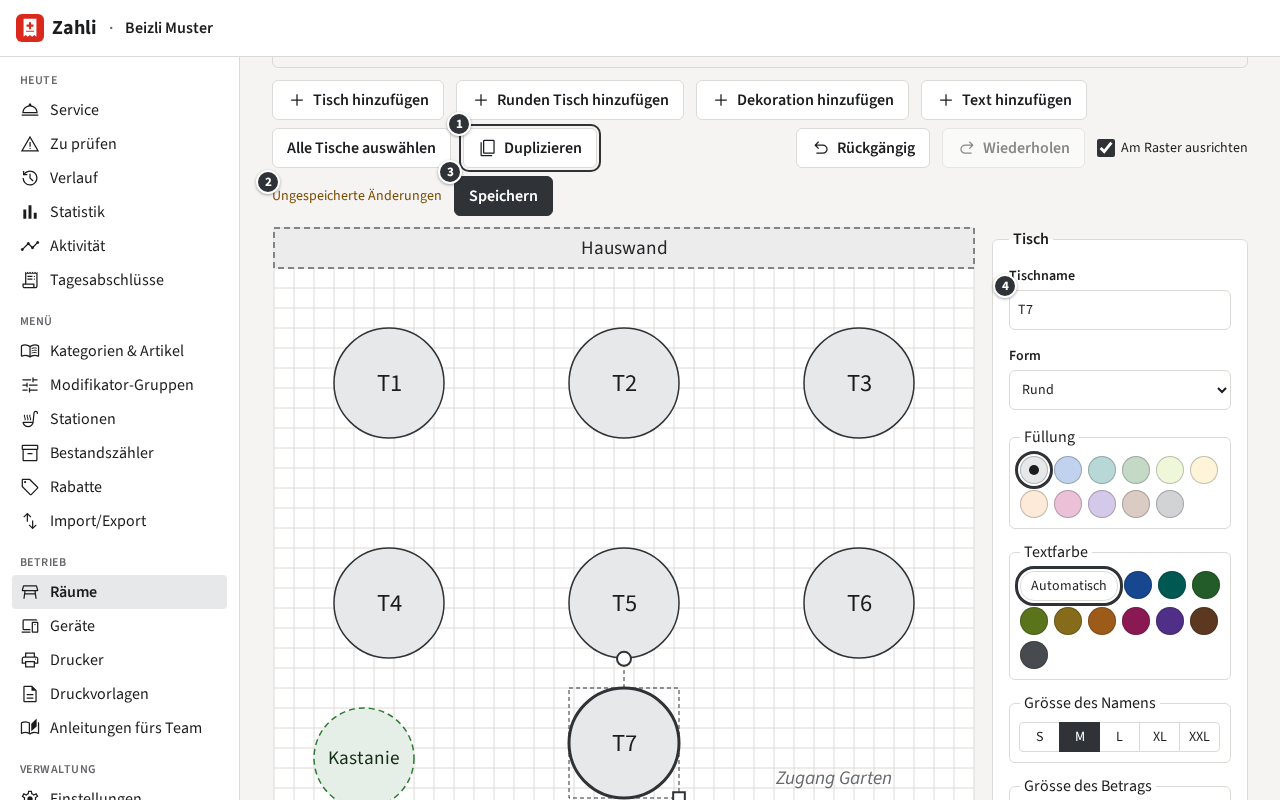
① Duplizieren (Ctrl+D) kopiert die Auswahl und stellt die Kopien rechts daneben,
oder darunter, wo der Raum keinen Platz hat. Ziehen mit gedrückter Ctrl-Taste zieht Kopien heraus.
Ctrl+C, Ctrl+X und Ctrl+V kopieren, schneiden aus und fügen ein, auch in einen anderen Raum;
eingefügter reiner Text wird zu einer Text-Dekoration.
Eine Kopie behält den Text des Tischnamens und zählt die Nummer ab der höchsten vergebenen weiter:
Aus T5 wird T7, wenn die Terrasse schon T1 bis T6 hat, aus 3.1 wird 3.2, und aus Bar wird
Bar 2. Mehrere Kopien werden in Tab-Reihenfolge nummeriert: Reihe für Reihe, von oben nach unten
und von links nach rechts.
Bis du speicherst, zeigt ② Ungespeicherte Änderungen; ③ Speichern speichert den Raum.
Wer die Seite verlässt oder einen anderen Raum öffnet, wird zuerst gefragt, ob die Änderungen
verworfen werden sollen.
Beispiel: Für ein Sommerfest stellt Michael einen Tisch mehr auf die Terrasse. Er klickt auf T5
und auf Duplizieren; die Kopie T7 ④ erscheint rechts von T5 und berührt T6. Er
zieht sie unter T5, wo die Terrasse Platz hat, und klickt auf Speichern. Die Telefone
zeigen T7 auf der Terrasse einen Moment später.
Im Feld Tischname (④ oben) geht Tab zum nächsten Tisch in Tab-Reihenfolge und
markiert dessen Namen zum Überschreiben, Umschalt+Tab geht zurück. Um die Tische 1 bis 7 der
Gaststube in G1 bis G7 umzubenennen, klickt Michael auf Tisch 1 und tippt G1, Tab, G2, Tab
und so weiter, dann speichert er.
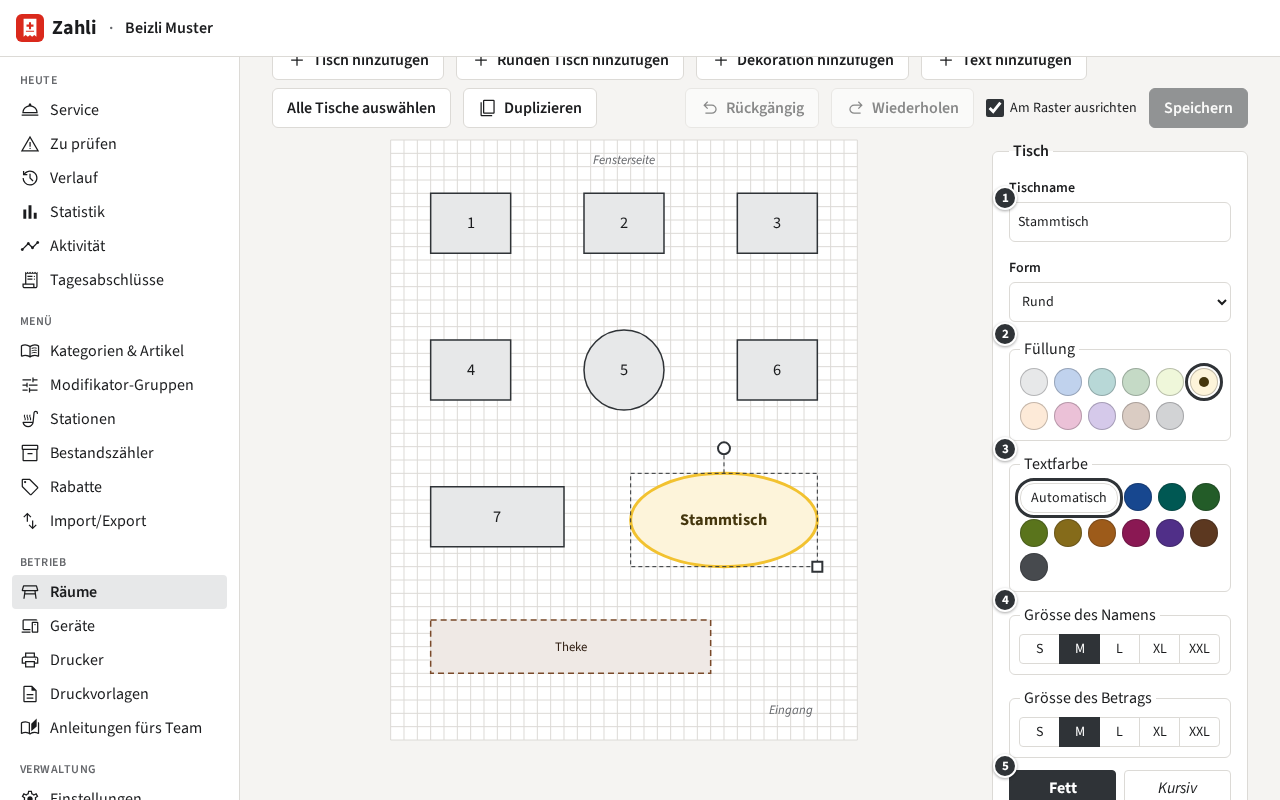
Wähle einen Tisch aus und stelle im Bereich rechts ein:
① seinen Tischname und seine Form; eine Dekoration hat
stattdessen eine Beschriftung, und die Form Nur Text für Text allein,
② die Füllung: Standard oder eine der Farben der
Stationen. Jede Farbe hat einen zweiten Ton, den das Telefon zeigt, solange der Tisch einen
offenen Tab hat, so ist auch ein farbiger Tisch als besetzt erkennbar,
③ die Textfarbe, standardmässig Automatisch,
④ die Grösse des Namens und die Grösse des Betrags (der Betrag
des offenen Tabs); bei einer Dekoration die Grösse der Beschriftung,
⑤ Fett und Kursiv.
Sind mehrere ausgewählt, zeigt der Bereich, was sie gemeinsam haben, und
Gemischt, wo sie sich unterscheiden; eine Wahl gilt dann für alle.
Textgrössen richten sich nach der Schrift des Telefons, darum zeigt der Plan hier sie wie auf
einem 400 dp breiten Telefon; auf einem grösseren Telefon oder Tablet braucht der Text weniger
Platz.
Beispiel: Der Stammtisch hebt sich gelb und fett ab, rund und grösser als die anderen Tische.
Import und Export (JSON) oben auf der Seite überträgt Räume als Datei, als Sicherung oder für
einen zweiten Betrieb:
Räume herunterladen (JSON) speichert alle Räume, auch ausgeblendete, mit ihren Tischen
und Dekorationen.
Wähle unter Hochladen eine Räume-Datei (JSON). Zahli
zeigt zuerst, was angelegt und geändert würde und welche Tischnamen schon vergeben sind; nichts
geschieht, bevor du auf Importieren klickst.
Ein Import legt an und ändert, löscht aber nie: Ein Raum, Tisch oder eine Dekoration, die in der
Datei fehlt, bleibt, wie sie ist.
Geräte
Ein Gerät ist ein Telefon oder Tablet, das für den Betrieb eingerichtet ist: ein Telefon mit
der Service-App oder ein Tablet mit dem Küchenterminal. Jedes wird einmal mit einem Einmalcode
eingerichtet; danach melden sich die Mitarbeitenden darauf so oft an, wie sie wollen. Die Geräte
findest du unter Betrieb → Geräte.
Gib unter Gerät einrichten einen Name ein, so erscheint das
Telefon in der Liste, und lass die Art auf
Service-App.
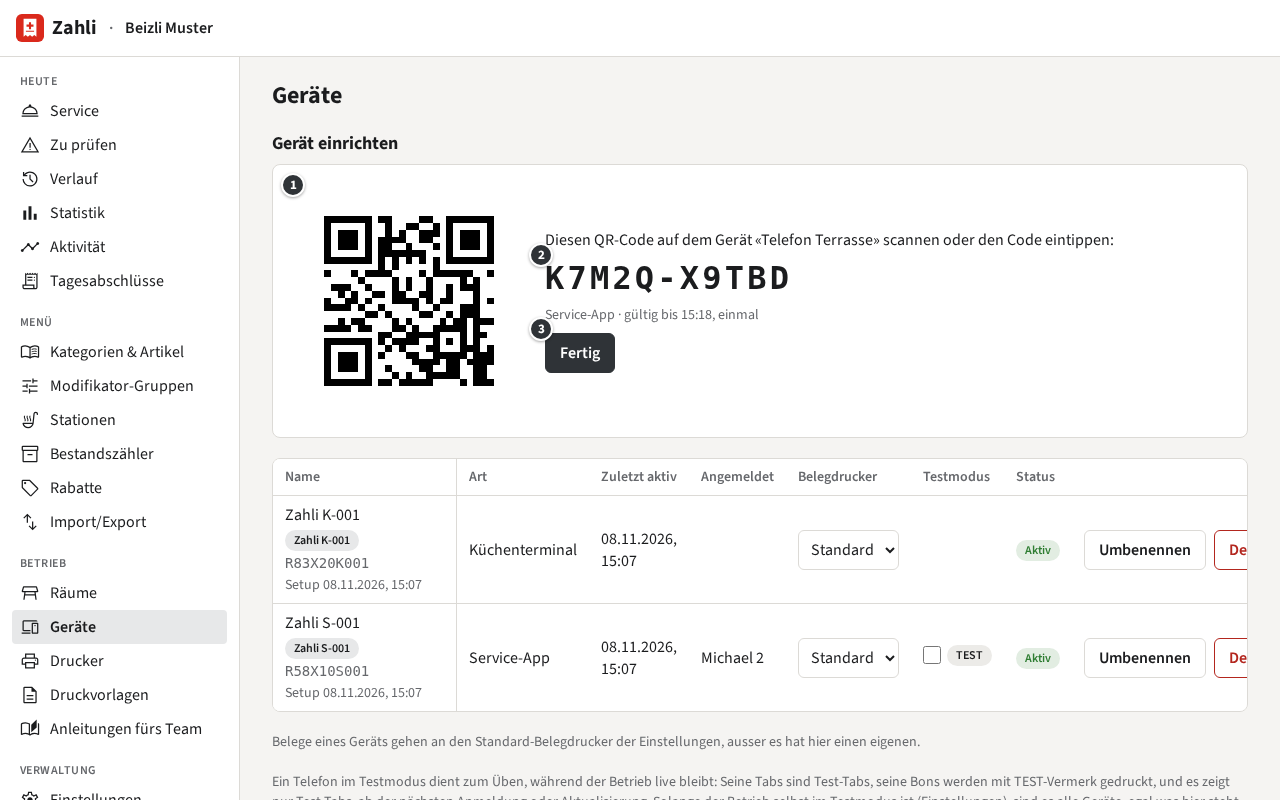
Klicke auf Einrichtungscode erstellen. Die Seite zeigt den Code ① als QR-Code und ② als
Text. Er gilt einmal und 10 Minuten lang.
Öffne auf dem Telefon die Zahli-App. Sie zeigt Telefon einrichten: Tippe auf
Einrichtungscode oder Mitarbeitenden-QR scannen und scanne ①, oder tippe ② bei
Einrichtungscode ein und tippe auf Einrichten.
Das Telefon zeigt die Anmeldung mit seinem Namen und dem Betrieb. Klicke auf ③
Fertig, um es in der Liste zu sehen.
Beispiel: Das Beizli Muster kauft ein eigenes Telefon für die Terrasse. Michael nennt es Telefon
Terrasse, erstellt den Code und scannt ihn mit dem neuen Telefon. Silvia kann sich gleich darauf
anmelden (Anmelden).
Wo der Mandanten-Admin es erlaubt, können Servicemitarbeitende ein Telefon auch einrichten, indem
sie darauf ihren Mitarbeitenden-QR scannen; ein solches Telefon erscheint in der Liste mit seinem
Modell und ihrem Vornamen. Ein Telefon, das noch in einem anderen Betrieb eingerichtet ist, fragt,
bevor es zu deinem wechselt: Dort wird es entfernt, und was es für jenen Betrieb aufbewahrt hat,
wird verworfen.
Gib unter Gerät einrichten einen Namen wie Küchenbildschirm ein, wähle die
ArtKüchenterminal und klicke auf
Einrichtungscode erstellen.
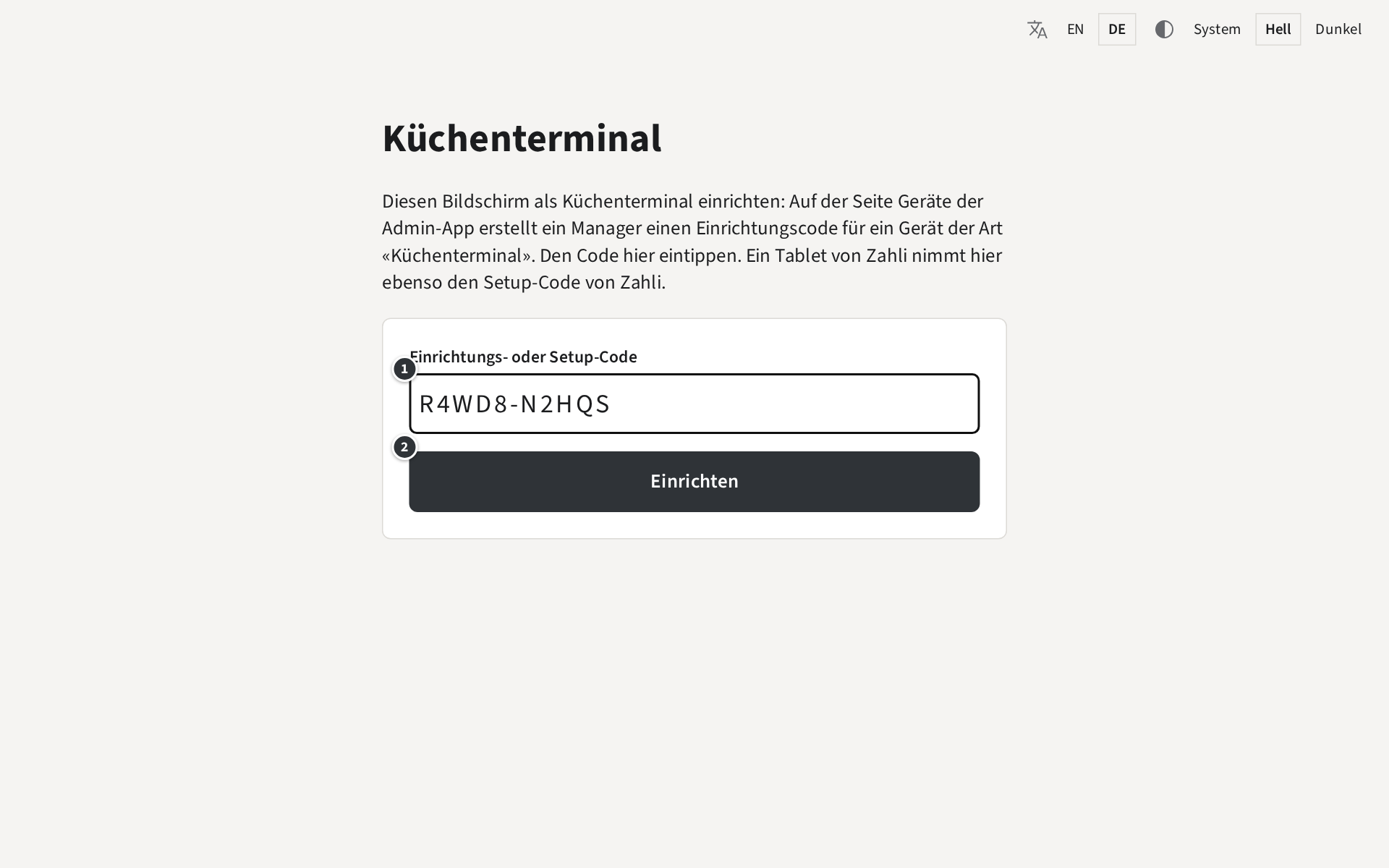
Öffne auf dem Tablet app.zahli.ch/kitchen im Browser. Es zeigt
Küchenterminal.
Tippe den Code bei ① Einrichtungs- oder Setup-Code ein und tippe auf ②
Einrichten. Das Tablet scannt nicht; tippe den Code ein.
Wähle auf dem Tablet die Stationen, die es zeigt
(Stationen wählen).
Ein Küchenterminal wird nur mit einem Code seiner Art eingerichtet, nie mit einem
Mitarbeitenden-QR.
Beispiel: Als K-001 nach dem Sommer an Zahli zurückgeht, nimmt das Beizli Muster ein eigenes
Tablet. Michael erstellt einen Code für Küchenbildschirm, tippt ihn auf dem Tablet ein und wählt
dort Küche und Bar.
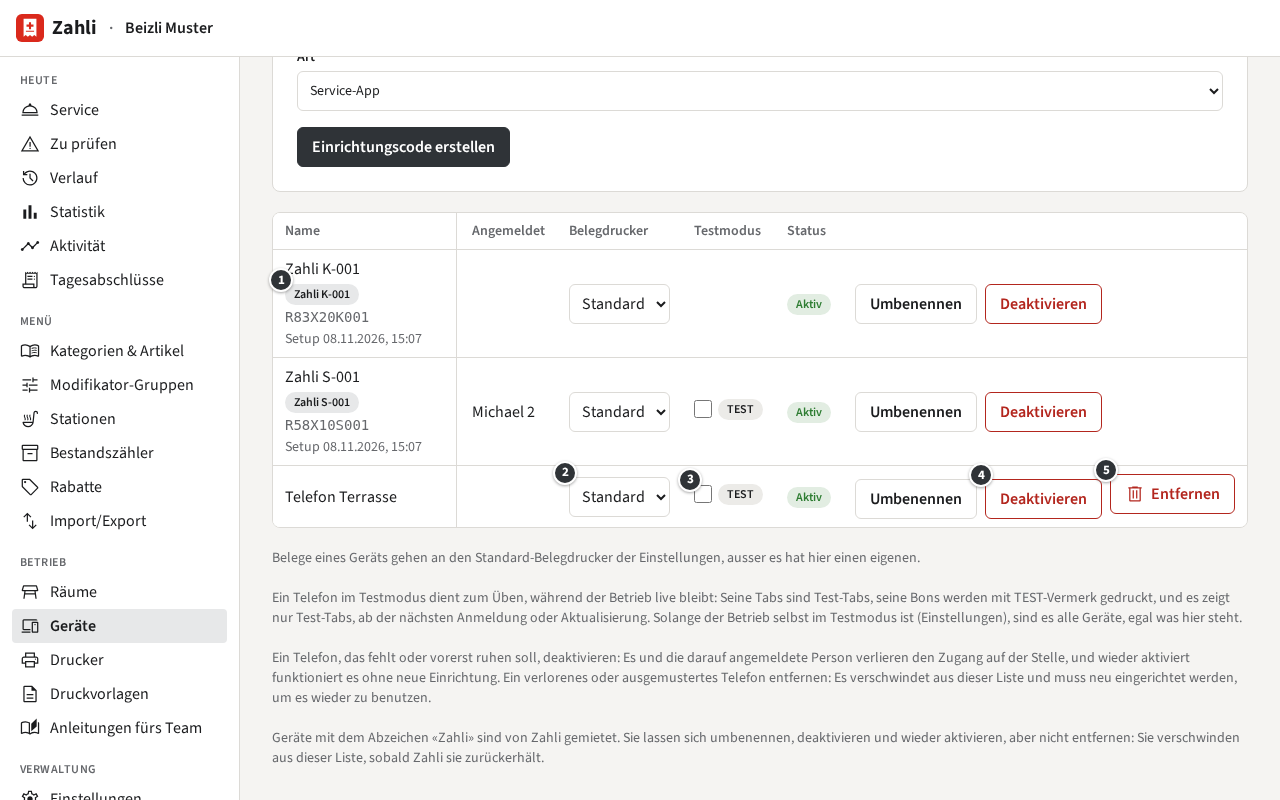
Die Spalten Zuletzt aktiv und Angemeldet zeigen, wann ein Gerät
zuletzt benutzt wurde und wer darauf angemeldet ist.
② Belegdrucker: wohin Belege gehen, die auf diesem Telefon gedruckt werden.
Standard ist der Belegdrucker des Betriebs
(Einstellungen des Betriebs); wähle einen anderen Drucker für ein
Telefon, das neben jenem arbeitet (Drucker).
③ Testmodus: versetzt ein Telefon in einen eigenen Testmodus, zum Üben,
während der Betrieb live bleibt (Testmodus).
Umbenennen ändert den Namen.
④ Deaktivieren: für ein Telefon, das fehlt oder vorerst ruhen soll. Wer darauf
angemeldet ist, wird sofort abgemeldet, und es zeigt Dieses Gerät ist deaktiviert,
bis du auf Wieder aktivieren klickst; dann funktioniert es wieder ohne neuen Code.
⑤ Entfernen: für ein Telefon, das verloren oder endgültig weg ist. Es
verschwindet aus der Liste und muss mit einem neuen Code wieder eingerichtet werden, um es zu
benutzen. Seine Tabs und sein Verlauf bleiben.
Deaktivieren und Entfernen fragen zuerst nach. Ein Küchenterminal zeigt eine eigene Meldung, wenn
es deaktiviert oder entfernt wurde
(Wenn der Bildschirm «deaktiviert» zeigt).
Beispiel: Eines Abends ist das Telefon Terrasse nicht mehr zu finden. Michael klickt auf
Deaktivieren, damit niemand darauf Bestellungen aufnehmen kann. Am nächsten
Morgen taucht es unter der Kastanie auf; er klickt auf Wieder aktivieren, und es
funktioniert wieder.
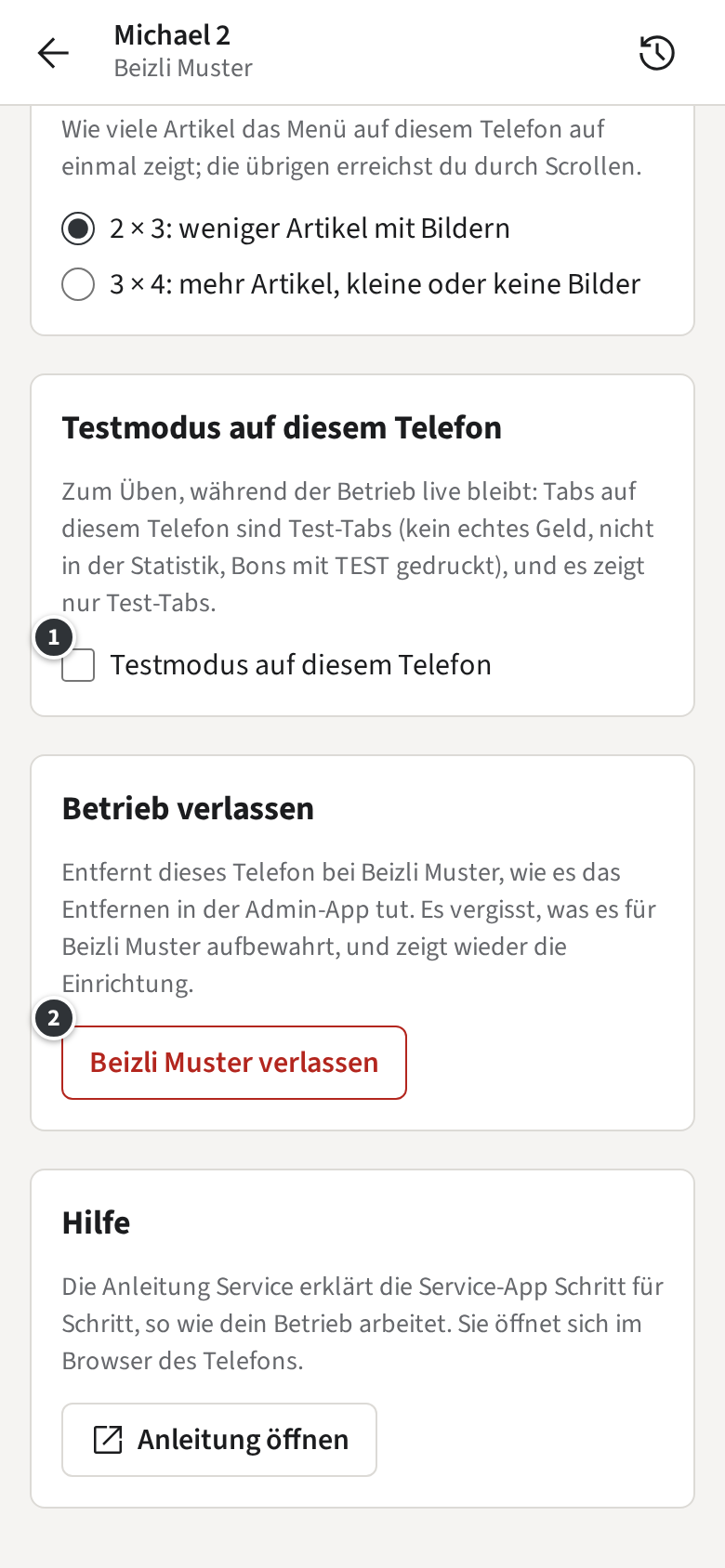
Ein Manager, der auf einem Telefon angemeldet ist, findet in dessen
Einstellungen (im Menü oben links bei den Räumen) zwei Dinge mehr: ①
Testmodus auf diesem Telefon (Testmodus) und ②
Beizli Muster verlassen unter
Betrieb verlassen.
Verlassen entfernt das Telefon aus dem Betrieb, wie es Entfernen in der Admin-App
tut. Nachdem du bestätigt hast, vergisst das Telefon, was es für den Betrieb aufbewahrt hat, und
zeigt wieder die Einrichtung, bereit für einen anderen Betrieb. Nutze es, bevor du ein Telefon
weitergibst. Es wird abgelehnt, solange offline erfasste Zahlungen auf dem Telefon noch auf die
Übertragung warten; bleib online, bis sie übertragen sind, und versuche es dann nochmals.
Das Beizli Muster mietet das Telefon S-001 und das Tablet K-001 von Zahli. Sie brauchen keine
Einrichtung: Sie gehören zum Betrieb, solange die Miete läuft, und die Liste zeigt ① das Zeichen
Zahli K-001 mit der Seriennummer und dem Zeitpunkt, an dem Zahli
es eingerichtet hat.
Du kannst sie umbenennen, deaktivieren und wieder aktivieren und beim Telefon Belegdrucker und
Testmodus wählen, wie bei deinen eigenen. Entfernen kannst du sie nicht, und die Einstellungen des
Telefons sagen, dass es Zahli gehört, statt das Verlassen anzubieten. Endet die Miete, verschwinden
die Geräte aus der Liste, und das Telefon zeigt
Nicht vermietet – bitte an Zahli zurückgeben · S-001, das Tablet dasselbe mit K-001
(Nicht vermietet). Gib sie Zahli wie vereinbart zurück.
Drucker und Druckvorlagen
Ein Drucker ist ein benannter Ort, an dem Zahli druckt: die Bons der Stationen, die er
bedient, Belege, Gästebelege oder alles davon. Ein Epson-Bondrucker im Betrieb druckt für ihn und
holt seine Aufträge über das Internet bei Zahli ab; im Betrieb muss nichts zum Internet hin
geöffnet werden. Die Drucker findest du unter Betrieb → Drucker.
Im Beizli Muster druckt der Drucker Theke an der Theke die Bons der Bar, die Belege und die
Gästebelege, auf dem Gerät P-001, das von Zahli gemietet ist. Die Küche hat noch keinen Drucker:
Ihre Bons erscheinen nur auf dem Küchenterminal.
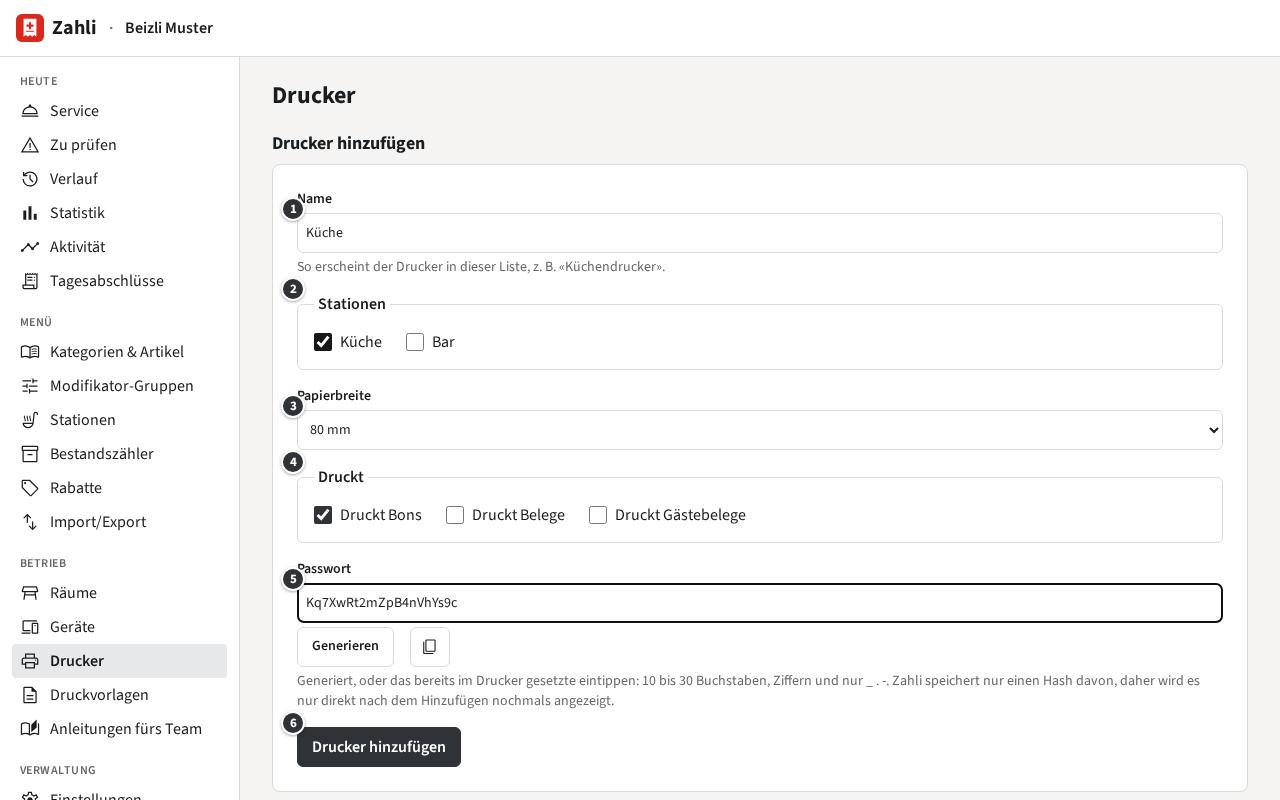
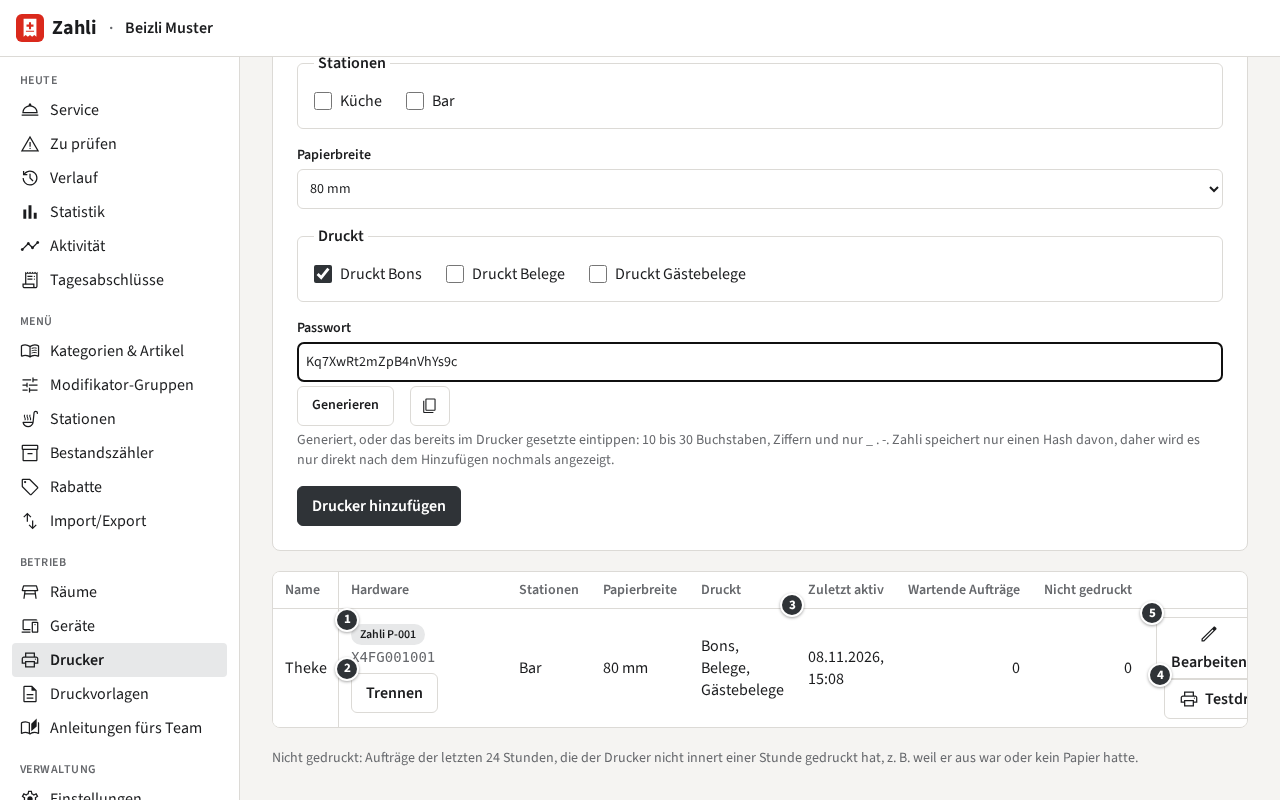
⑤ Passwort: wird für dich generiert. Ist im Drucker schon ein Passwort für
Zahli gesetzt, tippe stattdessen jenes ein.
Klicke auf ⑥ Drucker hinzufügen.
Beispiel: Michael kauft einen Epson-Drucker für die Küche. Er fügt den Drucker Küche für die
Station Küche hinzu, 80 mm und nur Druckt Bons. Ab dann werden die Bons der
Küche dort gedruckt und erscheinen weiterhin auf dem Küchenterminal.
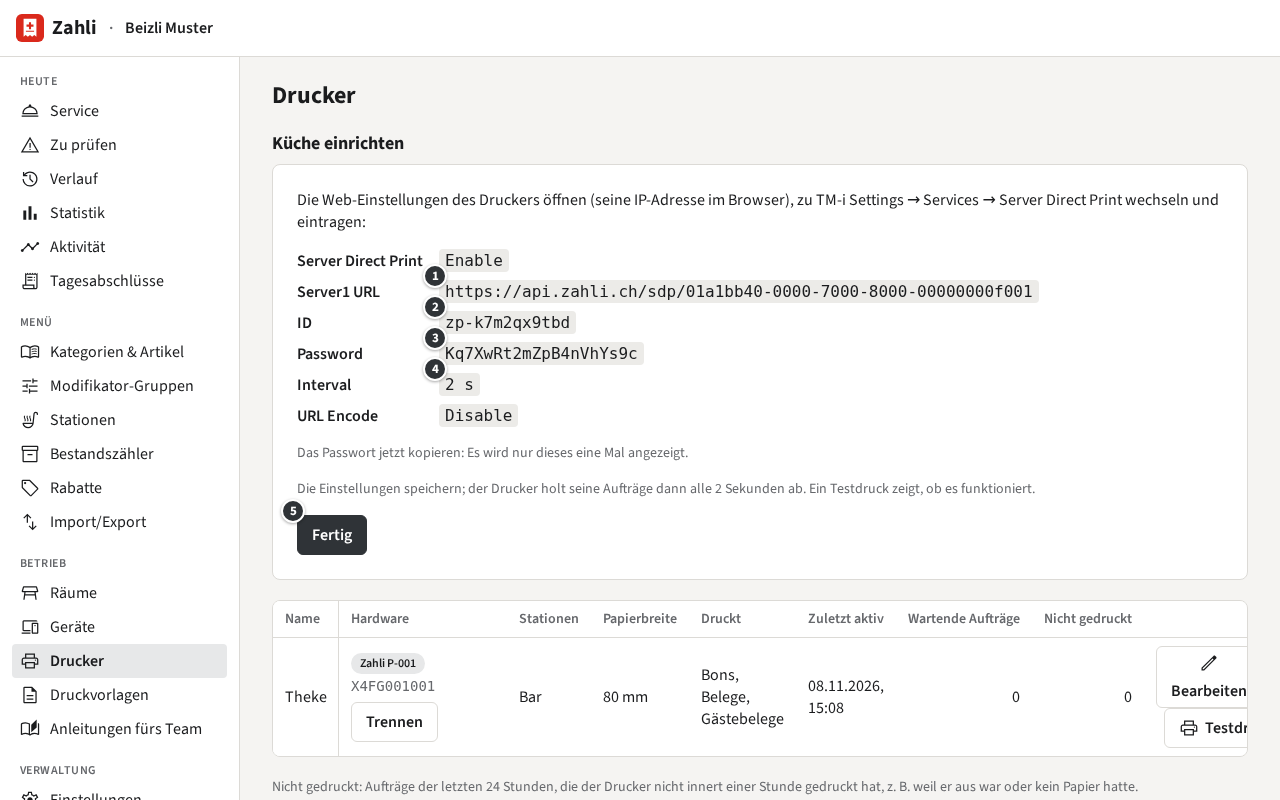
Nach dem Hinzufügen zeigt die Seite, was im Drucker einzutragen ist. Öffne die Web-Einstellungen
des Druckers (seine IP-Adresse in einem Browser im Netz des Betriebs), wechsle zu TM-i Settings →
Services → Server Direct Print, setze Server Direct Print auf
Enable und trage ① die Server1 URL, ② die
ID, ③ das Password, ④ das
Interval von 2 Sekunden und URL EncodeDisable ein. Speichere dort und klicke dann hier auf ⑤
Fertig.
Kopiere das Passwort, bevor du auf Fertig klickst: Es wird nur dieses eine Mal
angezeigt. Später zeigt Einrichtung in der Liste die Angaben wieder, ohne Passwort;
ist es verloren, setzt Neues Passwort dort ein neues, und der Drucker druckt
nichts, bis du auch jenes in seinen Einstellungen einträgst.
① Hardware: was für ihn druckt. Eigener Drucker ist das Gerät
des Betriebs; ein Zeichen wie Zahli P-001 ein von Zahli
gemieteter Drucker.
③ Zuletzt aktiv: wann der Drucker zuletzt seine Aufträge abgeholt hat. Ein
funktionierender Drucker tut das alle 2 Sekunden.
Wartende Aufträge: Aufträge, die noch nicht gedruckt sind, etwa weil der Drucker aus
ist oder kein Papier hat. Sie werden gedruckt, sobald er wieder da ist.
Nicht gedruckt: Aufträge der letzten 24 Stunden, die nicht innert einer Stunde
gedruckt wurden. Klicke auf die Zahl, um sie zu sehen und jeden mit
Erneut drucken nochmals zu drucken.
④ Testdruck schickt eine Testseite, die beim nächsten Abruf des Druckers
gedruckt wird.
⑤ Bearbeiten ändert Name, Stationen, Papierbreite und was er druckt.
Entfernen entfernt den Drucker: Sein Passwort wird ungültig, und Aufträge, die
auf ihn warten, werden nicht gedruckt. Ein Drucker, an den Belege gehen, bleibt, bis du einen
anderen Belegdrucker gewählt hast.
Beispiel: Vor dem Service klickt Michael bei Theke auf Testdruck. Die Seite
meldet Testseite für Theke eingereiht; sie wird beim nächsten Abruf des Druckers gedruckt., und P-001 an der Theke druckt die Testseite.
Ein von Zahli gemieteter Drucker braucht keine Einrichtung: Du verbindest ihn mit einem deiner
Drucker, der seinen Namen, seine Stationen, seine Papierbreite und das, was er druckt, behält.
Gemietete Drucker, die mit keinem Drucker verbunden sind, stehen unter
Gemietete Drucker ohne Verbindung und drucken nichts.
Verbinden… bei einem Drucker wählt einen von ihnen, und
Verbinden verbindet ihn. Er druckt auch die Aufträge, die auf den Drucker
warten. Ein vorher verbundener Drucker wird getrennt.
② Trennen lässt ihn nicht mehr für den Drucker drucken; die Aufträge warten
auf den nächsten. Bis einer für ihn druckt, zeigt der Drucker Kein Drucker verbunden.
Beispiel: An einem vollen Abend klemmt P-001, und Zahli bringt den Ersatzdrucker P-002. Michael
klickt bei Theke auf Verbinden… und wählt P-002. Die Bons und Belege der Theke,
auch die wartenden, kommen nun aus P-002.
Belege werden auf dem eigenen Belegdrucker des Telefons gedruckt, den du auf der Seite Geräte
wählst (Geräte), sonst auf dem Standard-Belegdrucker des Betriebs
(Einstellungen des Betriebs). Im Browser wählt ein Manager ihn in den
Einstellungen der Service-App unter
Belegdrucker. Angeboten werden nur Drucker mit
Druckt Belege. Ob Gästebelege gedruckt werden, ist eine Einstellung des
Betriebs; sie kommen aus dem Belegdrucker des sendenden Telefons, falls dieser Gästebelege druckt,
sonst aus dem ersten Drucker, der es tut.
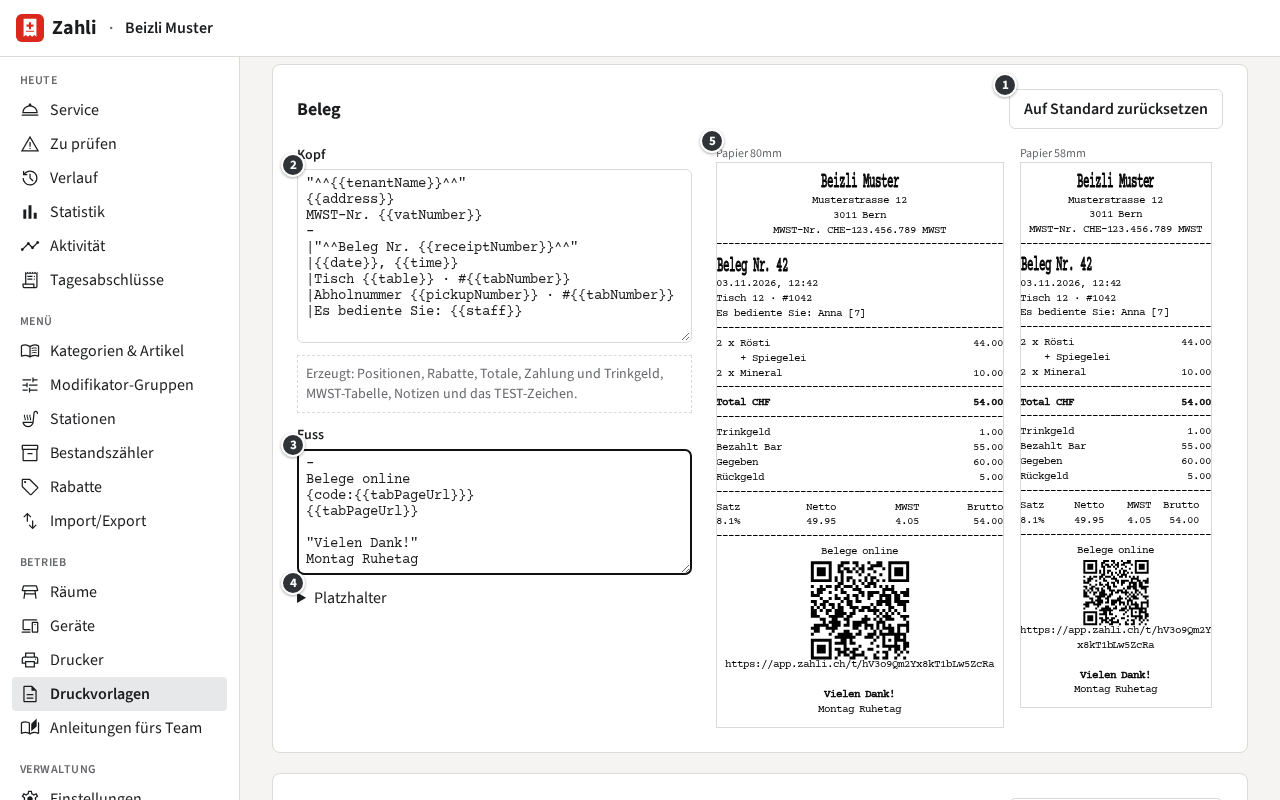
Unter Betrieb → Druckvorlagen schreibst du, was oben und unten auf Belegen und
Bons steht: ② Kopf und ③ Fuss. Was
dazwischen steht, die Artikel, Totale, die MWST und das TEST-Zeichen, fügt Zahli selbst ein.
Eine Zeile wird gedruckt, wie du sie tippst. Text in doppelten Anführungszeichen wird fett
gedruckt, etwa "Vielen Dank!"; die Standardvorlagen zeigen weitere Zeichen von ReceiptLine.
④ Platzhalter listet, was Zahli beim Drucken einsetzt, etwa
{{tenantName}}, {{table}} oder {{receiptNumber}}. Eine Zeile, deren Platzhalter keinen Wert
hat, entfällt: zum Beispiel die Zeile des Tisches auf dem Beleg eines Walk-ins.
⑤ Vorschau zeigt einen Musterdruck auf 80- und 58-mm-Papier, während du
tippst.
① Auf Standard zurücksetzen setzt Kopf und Fuss auf die eingebauten zurück.
Klicke unter dem Bon auf Speichern. Ein unbekannter Platzhalter wird nicht
gespeichert; die Meldung nennt seine Zeile. Ein Beleg ohne Name, Adresse oder MWST-Nummer des
Betriebs, Datum oder Belegnummer wird mit einer Warnung gespeichert, denn ein Beleg sollte sie
zeigen.
Beispiel: Das Beizli Muster hat montags geschlossen. Michael fügt am Ende des Fusses des Belegs die
Zeile Montag Ruhetag hinzu, sieht sie in der Vorschau unter Vielen Dank! und klickt auf
Speichern. Jeder Beleg, der ab dann gedruckt wird, sagt es.
Anleitungen fürs Team
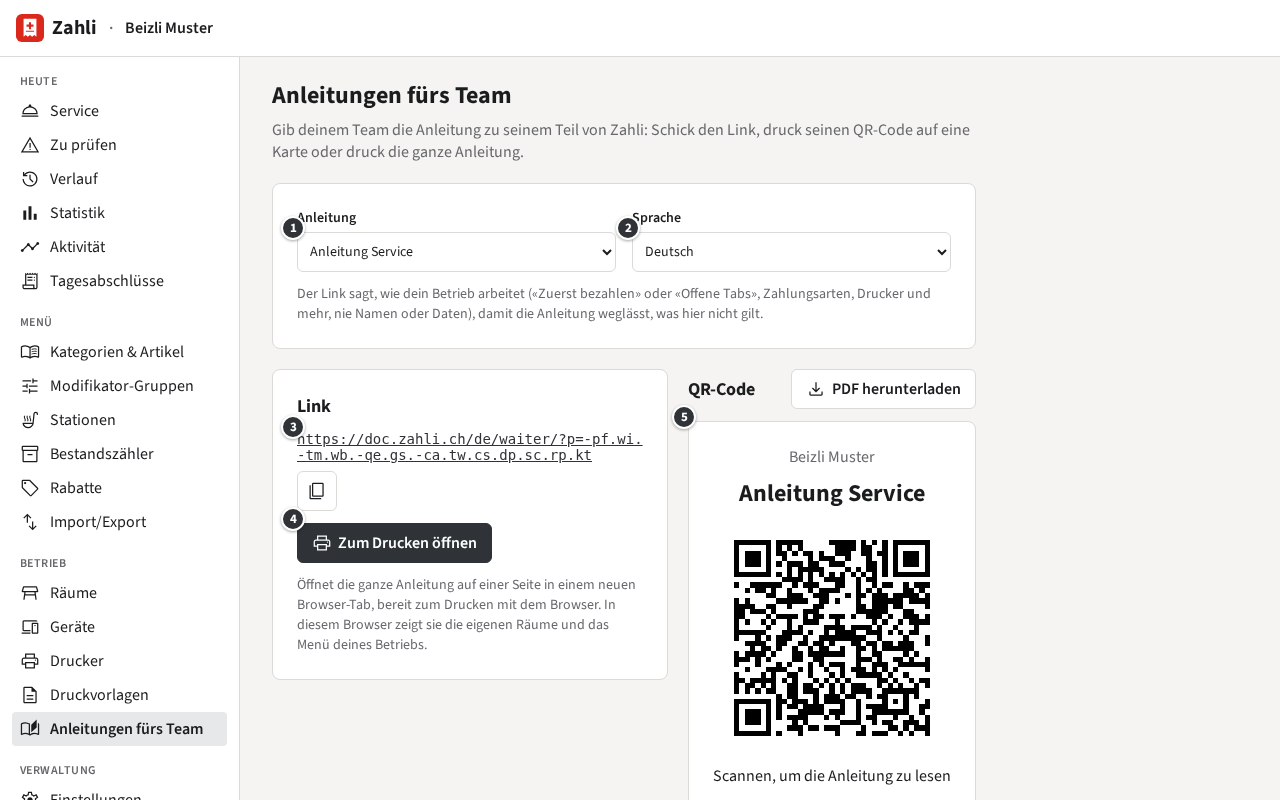
Unter Betrieb → Anleitungen fürs Team gibst du deinem Team die Anleitung, die es braucht:
die Anleitung Service dem Service, die Anleitung Küche allen, die am Küchenterminal arbeiten, diese
Anleitung einem anderen Manager.
① Anleitung: Anleitung Service,
Anleitung Küche, Anleitung Manager oder
Anleitung Mandanten-Admin.
② Sprache: Deutsch oder
English; zuerst die Sprache deines Betriebs.
③ Der Link, zum Verschicken per Nachricht oder E-Mail. Der Knopf daneben kopiert ihn.
④ Zum Drucken öffnen öffnet die ganze Anleitung auf einer Seite in einem neuen
Browser-Tab. Druck sie dort mit «Drucken» des Browsers (Ctrl+P), auf Papier oder als PDF.
⑤ Der QR-Code auf einer Karte: PDF herunterladen macht ein PDF davon zum
Ausdrucken, Ausschneiden und Hinlegen bei der Kasse oder Aufhängen in der Küche. Ein Telefon,
das ihn scannt, öffnet die Anleitung.
Der Link der Anleitung Service sagt, wie dein Betrieb arbeitet: «Zuerst bezahlen» oder «Offene
Tabs», Walk-ins, die Zahlungsarten, Rabattvorlagen für den Service, Bestandszähler, ein
Belegdrucker, ein Küchenterminal und ein paar Einstellungen mehr. Über ihn geöffnet, lässt die
Anleitung Service weg, was bei dir nicht gilt: Wer in einem Betrieb ohne Karte serviert, liest
nichts über Karte. Der Link enthält nur diese Schalter, nie Namen oder Daten. Die anderen
Anleitungen sind für jeden Betrieb gleich.
Der Link folgt deinen Einstellungen, wie sie beim Öffnen der Seite sind. Änderst du sie, etwa
mit einem neuen Küchenterminal oder mit Karte, öffne die Seite nochmals, gib den neuen Link weiter
und druck eine neue Karte.
Beispiel: Das Beizli Muster arbeitet mit offenen Tabs, Bargeld und Twint, druckt Belege auf Theke
und hat das Küchenterminal K-001. Michael wählt Anleitung Service auf
Deutsch, klickt PDF herunterladen und legt die Karte zur
Kasse. Silvia scannt sie mit ihrem Telefon und liest die Anleitung Service ohne die Abschnitte zu
«Zuerst bezahlen» und Karte.
In einem Browser geöffnet, in dem du oder jemand aus deinem Team bei Zahli angemeldet ist, zeigt
die Anleitung Service die Bildschirme deines Betriebs statt jener des Beizli Muster: jeden deiner
Räume, dein Menü, die Auswahl deines ersten Artikels mit Modifikatoren und einen Beispiel-Tab mit
deinen ersten drei Artikeln samt seiner Seite «Bezahlen». Diesen Tab gibt es nur auf der Seite;
nichts wird gesendet oder gebucht. Von dort gedruckt ist die Anleitung ein Bild deines Betriebs in
diesem Moment, offene Tabs eingeschlossen, druck sie also vor dem Service. Wo niemand angemeldet
ist, wie auf den meisten Telefonen, die die Karte scannen, zeigt sie die Bildschirme des Beizli
Muster.
Beispiel: Michael klickt vor der Öffnung auf Zum Drucken öffnen und druckt die
Anleitung Service mit der Gaststube, der Terrasse und dem Menü des Beizli Muster, wie sie heute
sind.
Einstellungen des Betriebs
Wie der Betrieb für alle funktioniert, stellst du unter
Verwaltung → Einstellungen ein. Ein Manager ändert die Karte
Service und schaltet den ganzen Betrieb in der Karte darüber zwischen
Test- und Live-Modus um (Testmodus).
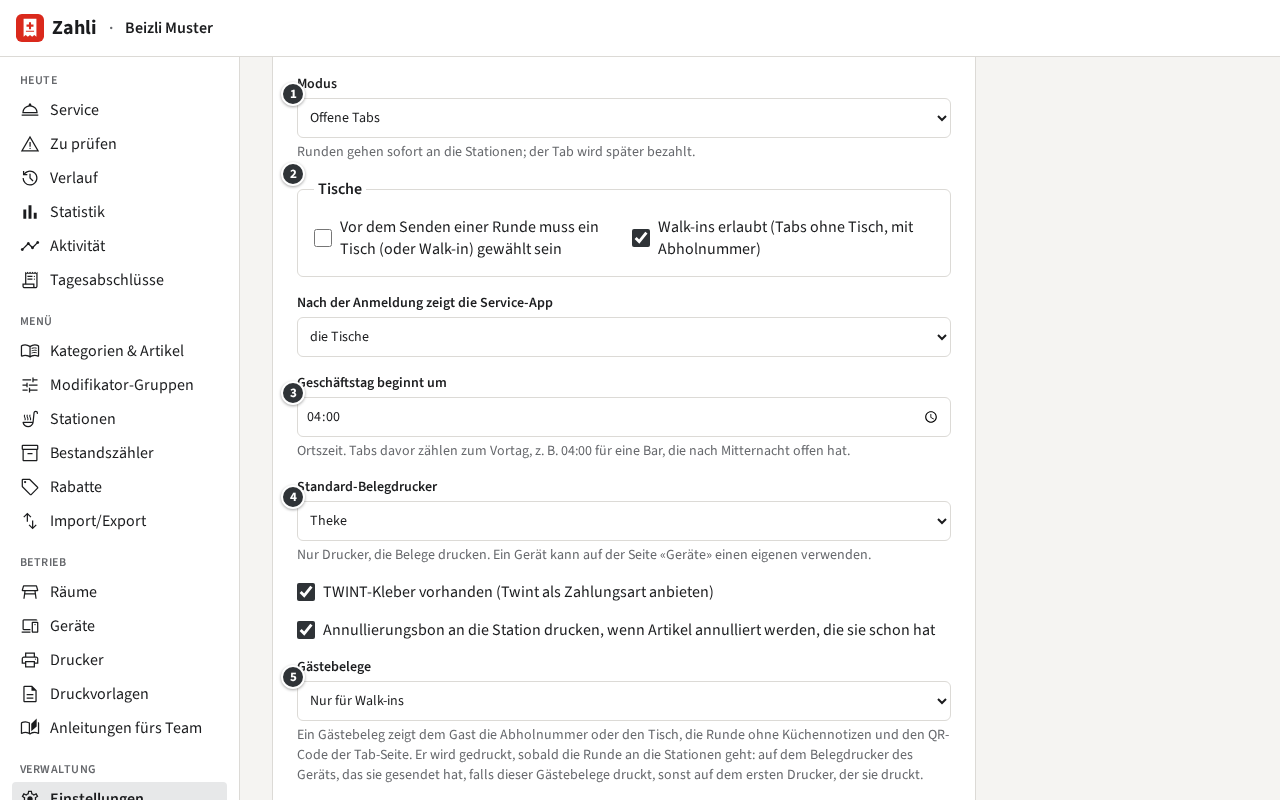
① Modus: Offene Tabs, wo Runden sofort an die
Stationen gehen und der Tab später bezahlt wird, oder Zuerst bezahlen, wo eine
Runde erst an die Stationen geht, wenn der Tab bezahlt ist
(Zuerst bezahlen).
② Tische: ob vor dem Senden einer Runde ein Tisch (oder ein Walk-in) gewählt
sein muss, und ob Walk-ins, also Tabs ohne Tisch, erlaubt sind.
Nach der Anmeldung zeigt die Service-App: die Tische oder
die Speisekarte, für einen neuen Tab; Letzteres passt zu einer Theke, an der Gäste
bestellen und gleich bezahlen.
③ Geschäftstag beginnt um: wann ein Geschäftstag endet und der nächste beginnt, in
Ortszeit. Tabs davor zählen zum Vortag, im Verlauf und im Tagesabschluss.
④ Standard-Belegdrucker: wo Belege gedruckt werden, wenn ein Telefon keinen
eigenen hat (Drucker).
TWINT-Kleber vorhanden (Twint als Zahlungsart anbieten): bietet Twint beim Bezahlen an.
Annullierungsbon an die Station drucken, wenn Artikel annulliert werden, die sie schon hat: Nach einer Annullierung erhält die Station einen
Annullierungsbon für das, was sie schon hatte.
⑤ Gästebelege: Nie,
Nur für Walk-ins, Immer
oder Stattdessen QR-Code auf dem Küchenbon. Ein Gästebeleg gibt dem Gast seine
Abholnummer oder seinen Tisch, die Runde und den QR-Code der Tab-Seite. Er braucht einen Drucker
mit Druckt Gästebelege.
Klicke am Ende der Karte auf Speichern. Die Service-App übernimmt die Änderung bei
ihrer nächsten Anmeldung oder Aktualisierung.
Beispiel: Der Geschäftstag des Beizli Muster beginnt um 04:00, darum gehört eine Runde Getränke um
halb eins noch zum Abend davor und zu dessen Tagesabschluss. Walk-ins sind erlaubt, und nur sie
erhalten einen Gästebeleg mit ihrer Abholnummer, gedruckt an der Theke. Für ein Sommerfest würde
Michael den Modus auf Zuerst bezahlen stellen, die Service-App
mit die Speisekarte, für einen neuen Tab öffnen lassen und danach beides zurückstellen.
Weiter unten sagen die Karten Twint-Code (der Twint-QR-Code des Betriebs,
den die Telefone zeigen) und Sprache, Währung und Sicherheit (Sprache und Währung der Drucke,
Abmeldung nach Untätigkeit, Mitarbeitenden-QRs, die Telefone einrichten, Servicemitarbeitende im
Browser) Nur ein Mandanten-Admin kann diese ändern. Du siehst sie, ausgegraut oder ohne Knöpfe, kannst sie
aber nicht ändern. Im Beizli Muster tut das Anna (Anleitung Mandanten-Admin).
Freie Rabatte, Korrekturen und Erstattungen
Servicemitarbeitende geben Rabatte aus Vorlagen und Artikel aufs Haus und
korrigieren nur Zahlungen, die sie selbst kassiert haben, am
selben Geschäftstag. Ein Manager darf mehr, auf jedem Tab, in der Service-App.
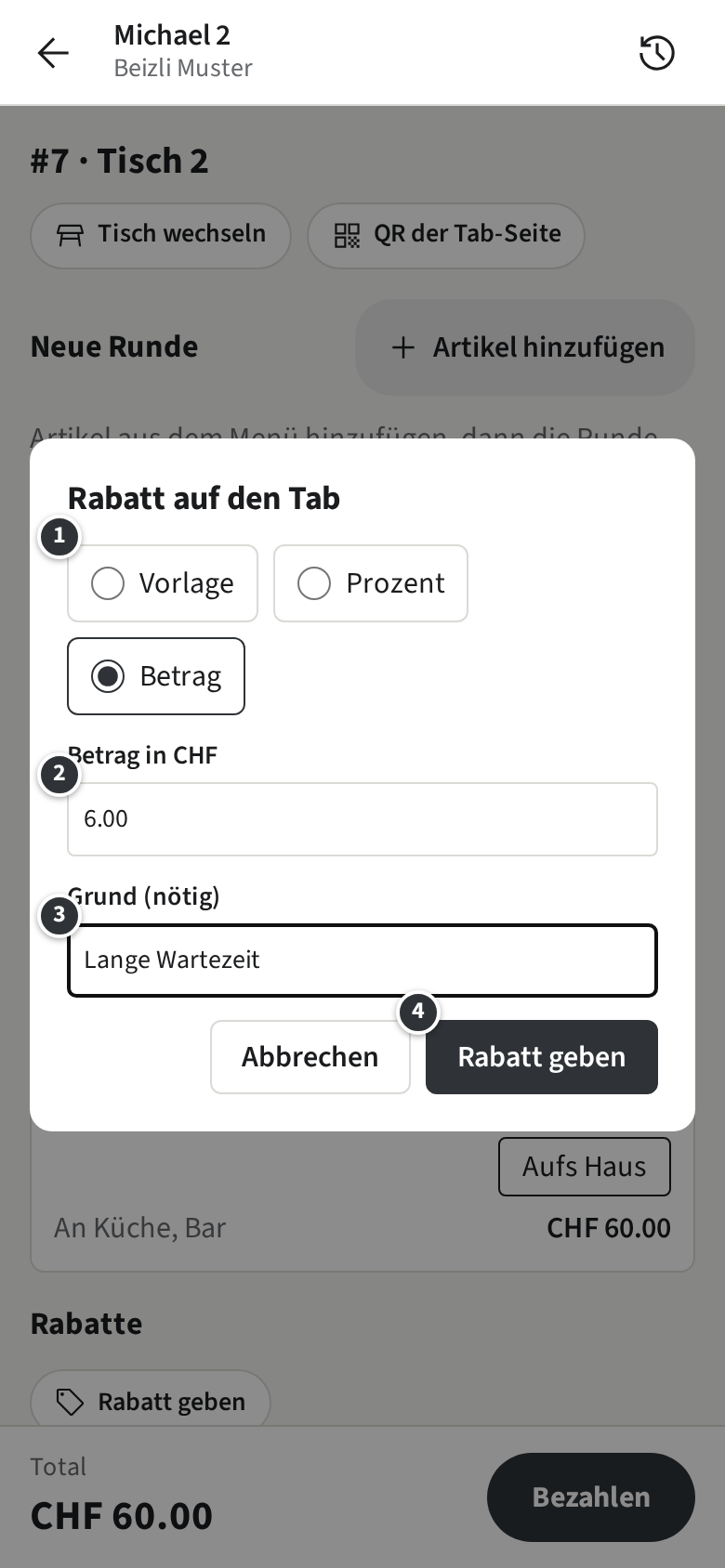
Beispiel: Tisch 2 hat lange auf die Hauptgänge gewartet, und Michael zieht CHF 6.00 ab.
Tippe auf dem offenen Tab auf Rabatt geben.
Wähle ① Prozent oder
Betrag und gib ihn ein ②: 6.00.
Schreib den Grund ③; er ist nötig und bleibt beim Rabatt. Tippe auf
Rabatt geben ④.
Tisch 2 kommt dann auf CHF 54.00 statt 60.00. Unter
Vorlage findest du auch die Vorlagen, die
Servicemitarbeitende nicht geben dürfen, etwa Personalessen mit 50 %.
Einen Rabatt gibt es nur auf einem offenen Tab, nie für mehr, als noch zu bezahlen ist, und einmal
gegeben, bleibt er. Ein Prozentrabatt gilt auch für Runden, die danach gesendet werden. Ist der Tab
bezahlt, geht Geld mit einer Korrektur und einer Erstattung zurück.
Du korrigierst wie in der Anleitung Service, aber auf jedem Tab, von jedem Tag, egal wer die Zahlung
kassiert hat.
Beispiel: Die Stammgäste an Tisch 3 haben Silvia CHF 104.85 mit Twint bezahlt, mit ihren 10 %
Rabatt. Später zeigt sich, dass einer ihrer drei Pinot Noir nie kam. Michael öffnet den Tab, etwa
aus dem Verlauf, tippt auf Artikel korrigieren, wählt einen Pinot Noir und tippt
auf Korrigieren. Den Gästen stehen CHF 7.65 zu, die CHF 8.50
abzüglich ihrer 10 %, und die Erstattung öffnet sich bei der Twint-Zahlung mit diesem Betrag.
Tippe bei einer Zahlung des Tabs auf Erstatten. Anders als
Servicemitarbeitende wählst du, wie das Geld zurückgeht ①:
Auf dem Weg, auf dem bezahlt wurde, etwa Zurück per Twint: die
Voreinstellung.
Bar, egal womit der Gast bezahlt hat, etwa wenn er an der
Theke steht und das Geld gleich will.
Kann der Zahlungsanbieter eine Zahlung, die er abgewickelt hat, nicht mehr erstatten, bietet die
Erstattung Bar und
Im Backoffice des Anbieters gemacht an: Beim zweiten erstattest du zuerst im
Backoffice des Anbieters und erfasst es dann hier.
Du darfst auch mehr zurückgeben, als eine Korrektur schuldet, oder Geld ganz ohne Korrektur: eine
reine Geldrückgabe ③, bei der die Artikel auf dem Tab bleiben.
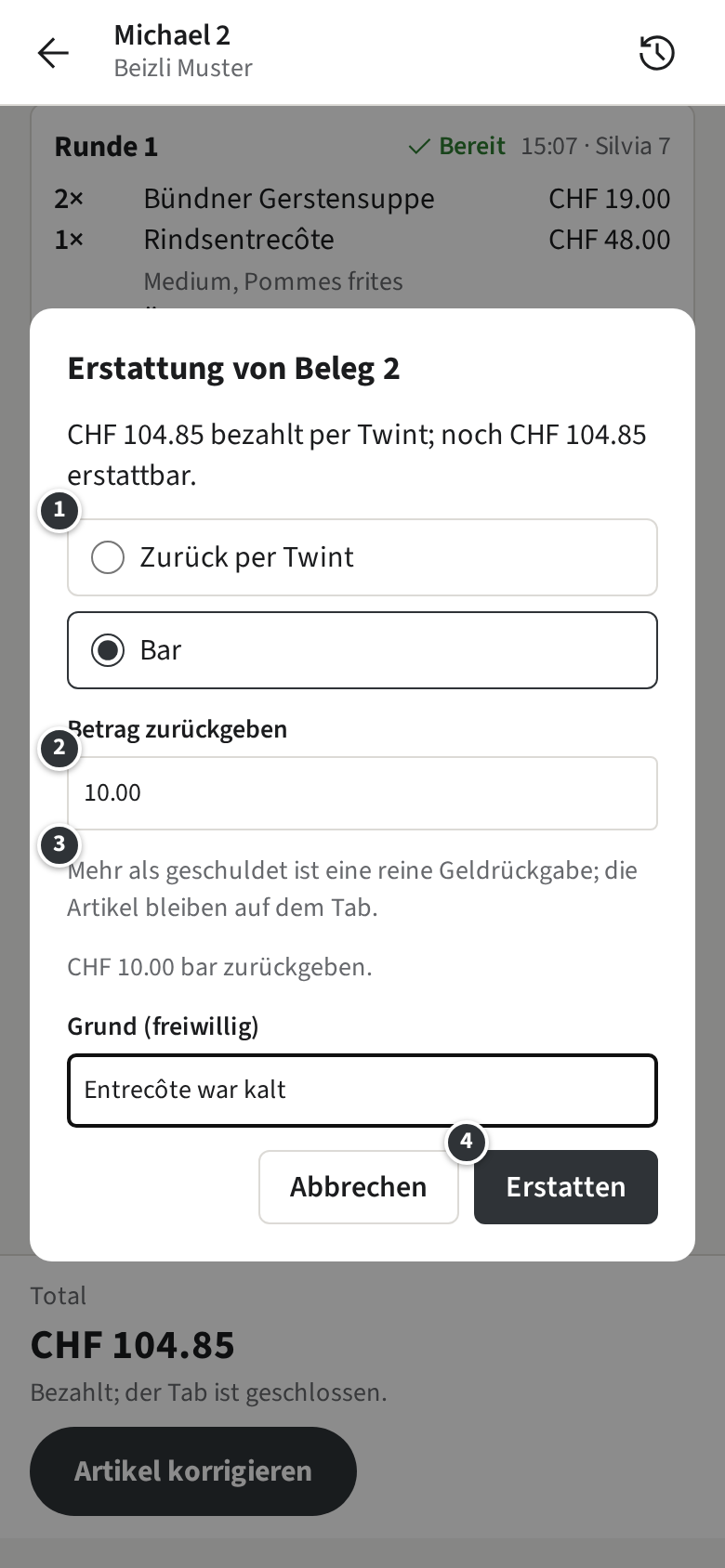
Beispiel: Ein Gast an Tisch 3 sagt, das Entrecôte sei kalt gewesen. Michael gibt CHF 10.00 bar
zurück und lässt das Entrecôte auf dem Tab.
Tippe bei der Twint-Zahlung auf Erstatten.
Wähle Bar ①, gib 10.00 ein ② und auf Wunsch den Grund.
Gib das Bargeld heraus und tippe auf Erstatten ④.
Jede Erstattung erhält ihre eigene Belegnummer und erscheint auf dem Tab und im Verlauf. Das
Trinkgeld wird nie erstattet; es bleibt bei der Person, die die Zahlung kassiert hat. Bargeld geht
auf 0.05 gerundet zurück, und eine offline aufgenommene Zahlung lässt sich erstatten, sobald sie
synchronisiert ist.