Diese Anleitung ist für Mandanten-Admins. Ein Mandanten-Admin kann alles, was ein Manager kann. Für
die tägliche Arbeit in der Admin-App, das Menü, die Räume, Geräte und Drucker lies darum die
Anleitung Manager, fürs Bedienen die Anleitung Service. Diese
Anleitung enthält nur, was ein Mandanten-Admin dazu tut: wer im Betrieb arbeitet und wie sich die
Leute anmelden, Sprache und Währung des Betriebs, wie Gäste mit Karte bezahlen, die MWST-Sätze und
das Protokoll. Jedes Thema ist eine Aufgabe, mit einem Beispiel aus dem Beizli Muster, wo Anna
die Mandanten-Admin ist, Michael der Manager und Silvia bedient.
Unter Menü → Rabatte erstellst, änderst und entfernst du ausserdem die
Rabattvorlagen, die ein Manager nur liest (Rabattvorlagen): Füll
die leere Zeile am Ende mit einem Namen, der Art, dem Wert und ob
Für Servicemitarbeitende, und klick auf Hinzufügen. Eine Menüdatei, die
MWST-Sätze erstellt oder ändert, kannst nur du importieren
(Menü importieren und exportieren).
Neben den Wörtern der Anleitungen Service und Manager:
Rolle: was Mitarbeitende dürfen, eine von Service, Manager und Mandanten-Admin.
Staff-QR: eine gedruckte Karte, mit der sich eine Person auf den Telefonen des Betriebs statt
mit dem Passwort anmeldet.
Zahlungsanbieter: die Firma, die für den Betrieb Kartenzahlungen abwickelt, heute Stripe.
Das Anbieterkonto des Betriebs ist sein Konto dort, eines für den Test- und eines für den
Livemodus.
Terminal-Standort: die Adresse des Betriebs, wie Stripe sie kennt; dort nehmen die Telefone
Tap to Pay entgegen.
MWST-Satz: ein benannter Prozentsatz, etwa der Normalsatz von 8,1 %. Jeder Preis enthält ihn.
Protokoll: die Aufzeichnung jeder Änderung an Einstellungen, Mitarbeitenden und Geld des
Betriebs.
Global-Admin: die Leute von Zahli selbst, die den Betrieb einrichten und als sein
Mandanten-Admin handeln können, wenn du sie um Hilfe bittest.
Die ersten Schritte: Erfasse deine Mitarbeitenden und
entscheide, wie sie sich anmelden.
Mitarbeitende und Rollen
Wer sich bei Zahli anmeldet, gehört zu den Mitarbeitenden des Betriebs, mit einer Rolle:
Manager: bedient auch und führt den Betrieb in der Admin-App: Menü, Räume,
Geräte, Drucker, Tagesabschluss und Geldsachen auf jedem Tab
(Anleitung Manager).
Mandanten-Admin: alles, was ein Manager tut, und dazu diese Anleitung.
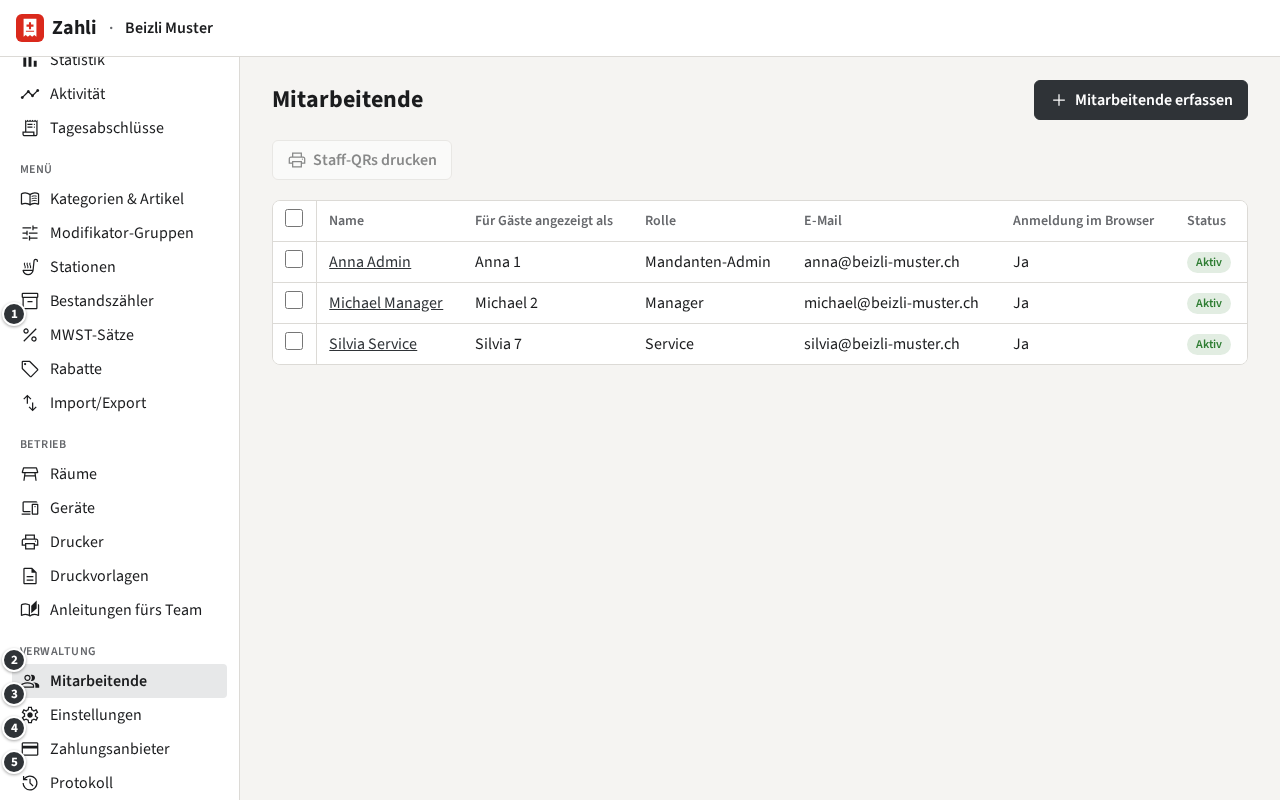
Verwaltung → Mitarbeitende listet sie auf, die aktiven zuerst.
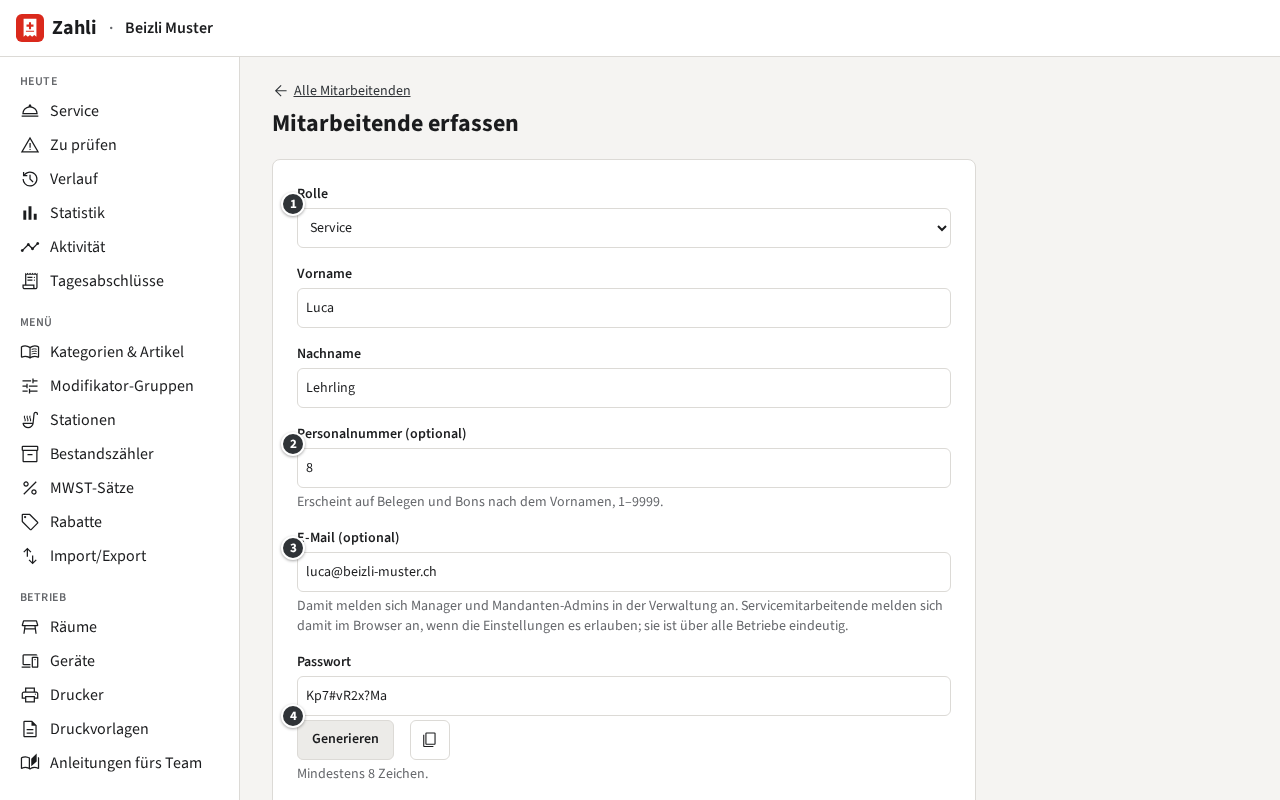
Wahlweise eine Personalnummer (optional): Belege und Bons zeigen den Vornamen mit ihr, etwa
Silvia 7, so lassen sich zwei Leute mit gleichem Namen unterscheiden.
Die E-Mail: Manager und Mandanten-Admins brauchen eine, denn mit ihr melden sie
sich in der Admin-App an. Für Servicemitarbeitende ist sie freiwillig; mit einer können sie sich
im Browser anmelden, wo der Betrieb es erlaubt
(Sicherheitseinstellungen). Eine E-Mail gehört nur zu
einer Person, über alle Betriebe auf Zahli.
Ein Passwort mit mindestens 8 Zeichen. Klick auf
Generieren für eines, das schwer zu erraten ist: 10 Buchstaben, Ziffern
und Zeichen, im Klartext gezeigt, ohne Zeichen, die sich gleichen (wie 0 und O).
Kopieren kopiert es.
Klick auf Erfassen und gib der Person ihr Passwort.
Beispiel: Das Beizli Muster stellt einen Lehrling ein, Luca Lehrling. Anna wählt ①
Service, gibt ihm die Nummer ② 8 (Silvia hat die 7), seine E-Mail ③
luca@beizli-muster.ch, damit er auch am Laptop an der Theke bedienen kann, und ein erzeugtes
Passwort ④, das sie ihm für den ersten Tag auf einen Zettel schreibt.
Alle melden sich mit ihrem eigenen Konto an; teilt nie eines. Wer das Passwort vergessen hat,
bekommt von dir ein neues: Öffne die Person, gib es unter Passwort ein und klick
auf Speichern. Bleibt das Feld leer, bleibt das Passwort, wie es ist.
Klick auf einen Namen, um Rolle, Namen, Nummer oder E-Mail zu ändern. Wenn jemand geht, klick auf
Deaktivieren: Meldet die Person sofort überall ab. Tabs, Zahlungen und Verlauf bleiben
unter dem Namen der Person, und Reaktivieren lässt sie sich wieder anmelden.
Mitarbeitende werden nie gelöscht.
Deine eigene Rolle kannst du nicht ändern und dich selbst nicht deaktivieren, so behält ein
Betrieb immer einen Mandanten-Admin. Um die Rolle zu übergeben, mach zuerst die andere Person zum
Mandanten-Admin; sie kann dann deine ändern.
Die Spalte ④ Anmeldung im Browser der Liste zeigt, wer sich jetzt im Browser anmelden
kann: Manager und Mandanten-Admins mit E-Mail, und Servicemitarbeitende mit E-Mail, solange
Servicemitarbeitende dürfen sich im Browser anmelden eingeschaltet ist. Im Browser landen Manager und
Mandanten-Admins in der Admin-App; Servicemitarbeitende erreichen nur die Service-App. Auf den
Telefonen des Betriebs melden sich alle mit Name und Passwort oder Staff-QR an, mit oder ohne
E-Mail.
Ein Staff-QR ist eine Karte, mit der sich eine Person auf den Telefonen des Betriebs mit einem
Scan anmeldet. Zahli speichert vom Code nur einen Fingerabdruck und kann ihn darum nicht zweimal
zeigen: Drucken erzeugt immer einen neuen Code, und die alte Karte der Person geht sofort nicht
mehr.
Für mehrere Personen:
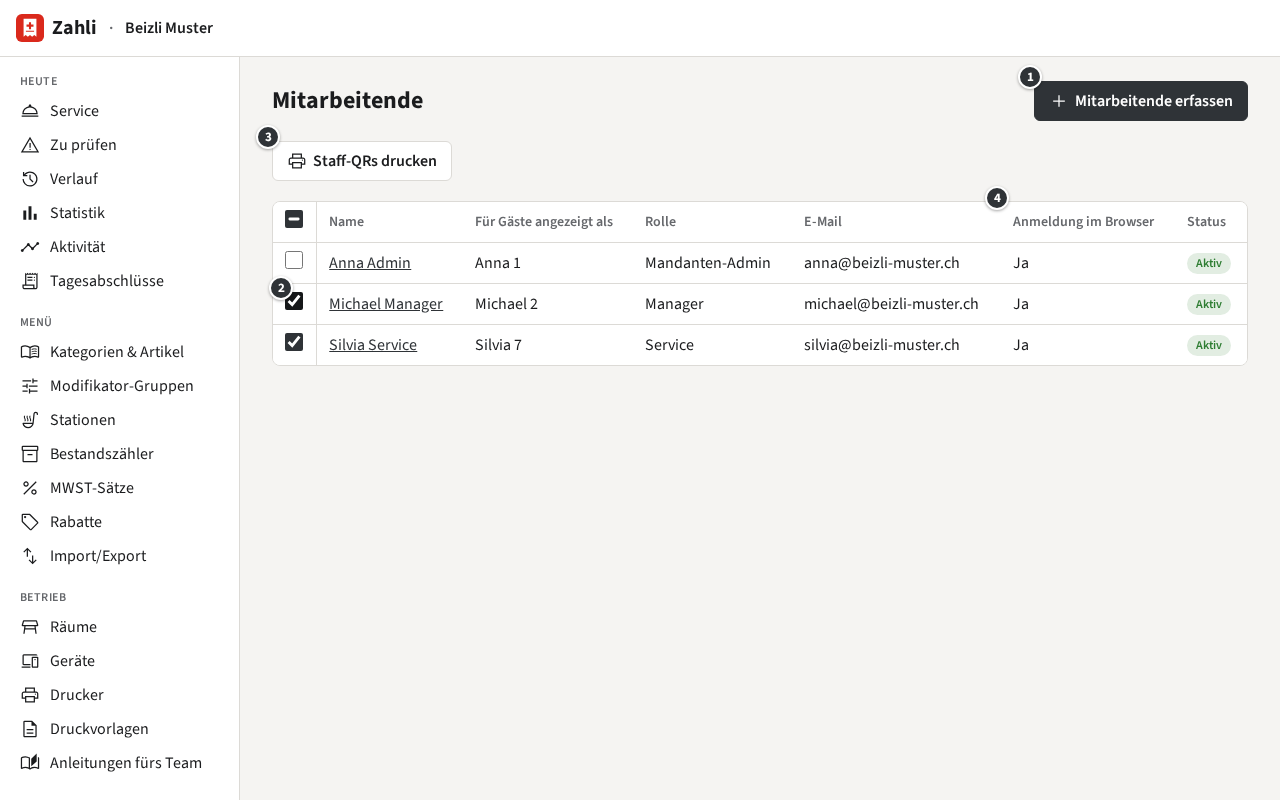
Kreuz in der Liste ② die Leute an, die eine Karte brauchen, oder das Feld im Kopf für alle.
Klick auf ③ Staff-QRs drucken und bestätige, dass ihre alten Karten nicht mehr
gehen.
Der Browser lädt ein PDF herunter: A4-Seiten mit sechs Karten, 105 × 99 mm mit
Schnittmarken, jede mit dem Namen des Betriebs, dem Namen der Person, dem Code und dem Satz
Zum Anmelden scannen. Druck es aus und schneide entlang der Marken.
Erneut herunterladen holt dasselbe PDF nochmals, solange du auf der Seite
bleibst; danach heisst ein neues PDF neue Codes.
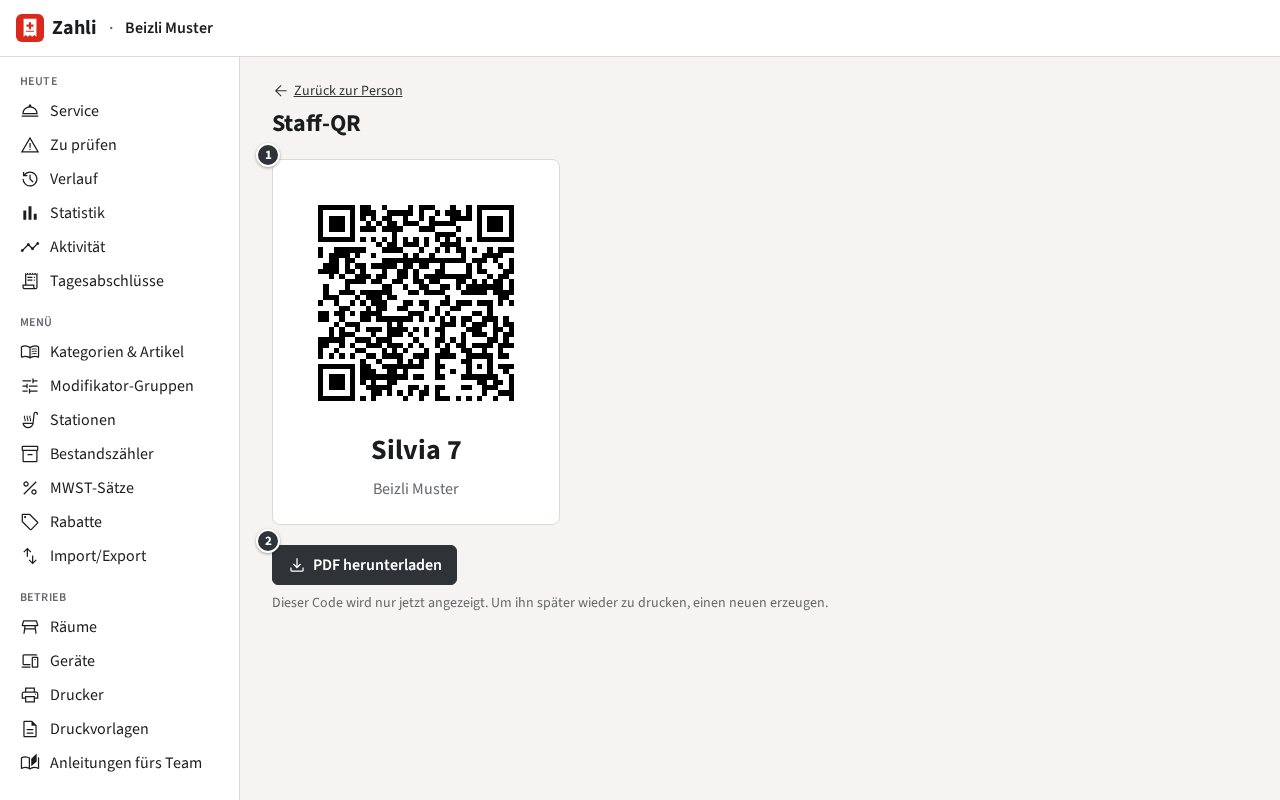
Für eine Person öffne sie, klick auf Staff-QR und dann auf
Neuen Staff-QR erzeugen: Die Seite zeigt die Karte ①, und PDF herunterladen ② gibt
dasselbe PDF mit einer Karte.
Beispiel: Silvia hat ihre Karte auf der Terrasse verloren. Anna öffnet Silvia, klickt auf
Staff-QR und Neuen Staff-QR erzeugen und druckt die Karte. Wer die alte
Karte findet, kann sich damit nicht mehr anmelden. Zum Saisonbeginn kreuzt sie in der Liste
Michael und Silvia an und druckt beide Karten auf eine Seite.
Sicherheitseinstellungen
Drei Einstellungen entscheiden, wie leicht man hineinkommt. Sie stehen in der Karte
Sprache, Währung und Sicherheit unter Verwaltung → Einstellungen; ein Manager
sieht sie dort, kann sie aber nicht ändern. Ändere, was du brauchst, und klick am Ende der Karte auf
Speichern.
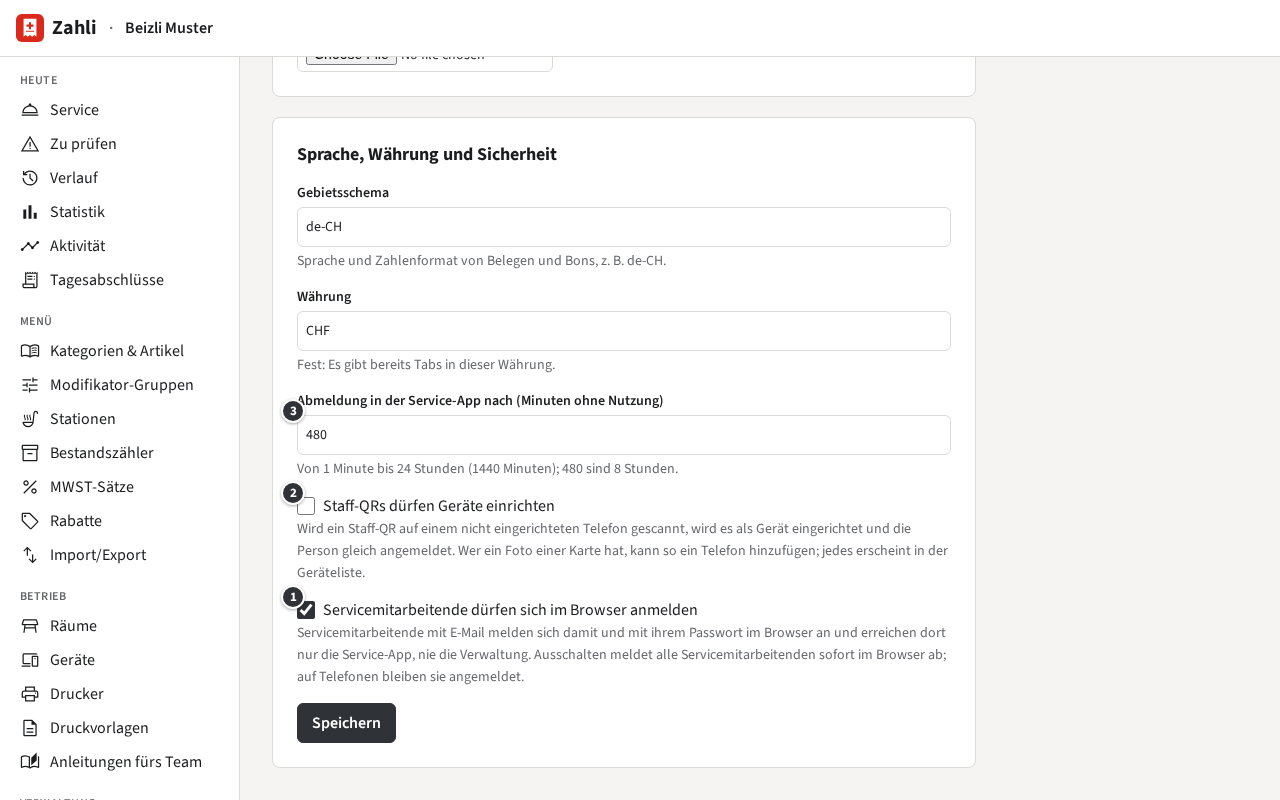
① Servicemitarbeitende dürfen sich im Browser anmelden (anfangs aus) lässt Servicemitarbeitende mit E-Mail
sich damit und mit ihrem Passwort im Browser anmelden, auf einem Laptop oder Tablet. Dort
erreichen sie nur die Service-App, nie die Admin-App. Manager und Mandanten-Admins können sich
immer im Browser anmelden.
Ausschalten meldet alle Servicemitarbeitenden sofort im Browser ab; auf den Telefonen des
Betriebs bleiben sie angemeldet. Wer sich so anmelden kann, zeigt die Liste der
Mitarbeitenden.
Beispiel: Das Beizli Muster hat an der Theke einen Laptop für Walk-ins. Darum hat Anna die
Einstellung eingeschaltet, und Silvia meldet sich dort mit silvia@beizli-muster.ch an.
Normalerweise kommt ein Telefon nur mit einem Einmalcode aus der Admin-App zu den Geräten des
Betriebs (Geräte). Mit ② Staff-QRs dürfen Geräte einrichten (anfangs
aus) richtet ein Staff-QR, gescannt auf einem noch nicht eingerichteten Telefon, dieses ein und
meldet die Person an, in einem Schritt. Das Telefon heisst dann nach seinem Modell und dem
Vornamen der Person, etwa «Pixel 8 – Silvia». Ein Küchenterminal wird immer mit einem Code
eingerichtet.
Das ist praktisch, wenn die Leute ihre eigenen Telefone mitbringen. Aber dann kann jede Person mit
einer Staff-QR-Karte, oder einem Foto davon, dem Betrieb ein Telefon hinzufügen. Wenn du es also
einschaltest:
schau ab und zu unter Betrieb → Geräte nach und deaktiviere oder entferne
Telefone, die du nicht kennst; jedes Einrichten steht auch im
Protokoll;
druck allen, die ihre Karte verloren haben, einen neuen Staff-QR; das sperrt die alte Karte
sofort.
Beispiel: Die Telefone des Beizli Muster gehören dem Betrieb und Michael richtet sie ein, darum
bleibt die Einstellung aus.
③ Abmeldung in der Service-App nach (Minuten ohne Nutzung) meldet Mitarbeitende auf einem Telefon von der Service-App ab,
wenn es so lange nicht benutzt wurde: von 1 bis 1440 Minuten (24 Stunden), anfangs 480
(8 Stunden). Jede Benutzung lässt die Zeit neu laufen. Im Browser gilt sie nicht; dort endet eine
Sitzung mit dem Abmelden oder 12 Stunden nach dem Anmelden.
Wähl sie so, dass eine Schicht mit ruhigen Stunden niemanden abmeldet, ein über Nacht auf der
Theke liegendes Telefon aber schon. Beispiel: Das Beizli Muster bleibt bei 480: Silvia bleibt über
Mittag und die Zimmerstunde angemeldet, und am nächsten Morgen sind die Telefone abgemeldet.
Sprache und Währung
Gebietsschema und Währung des Betriebs stehen in der Karte Sprache, Währung und Sicherheit unter
Verwaltung → Einstellungen. Ändere sie und klick am Ende der Karte auf
Speichern.
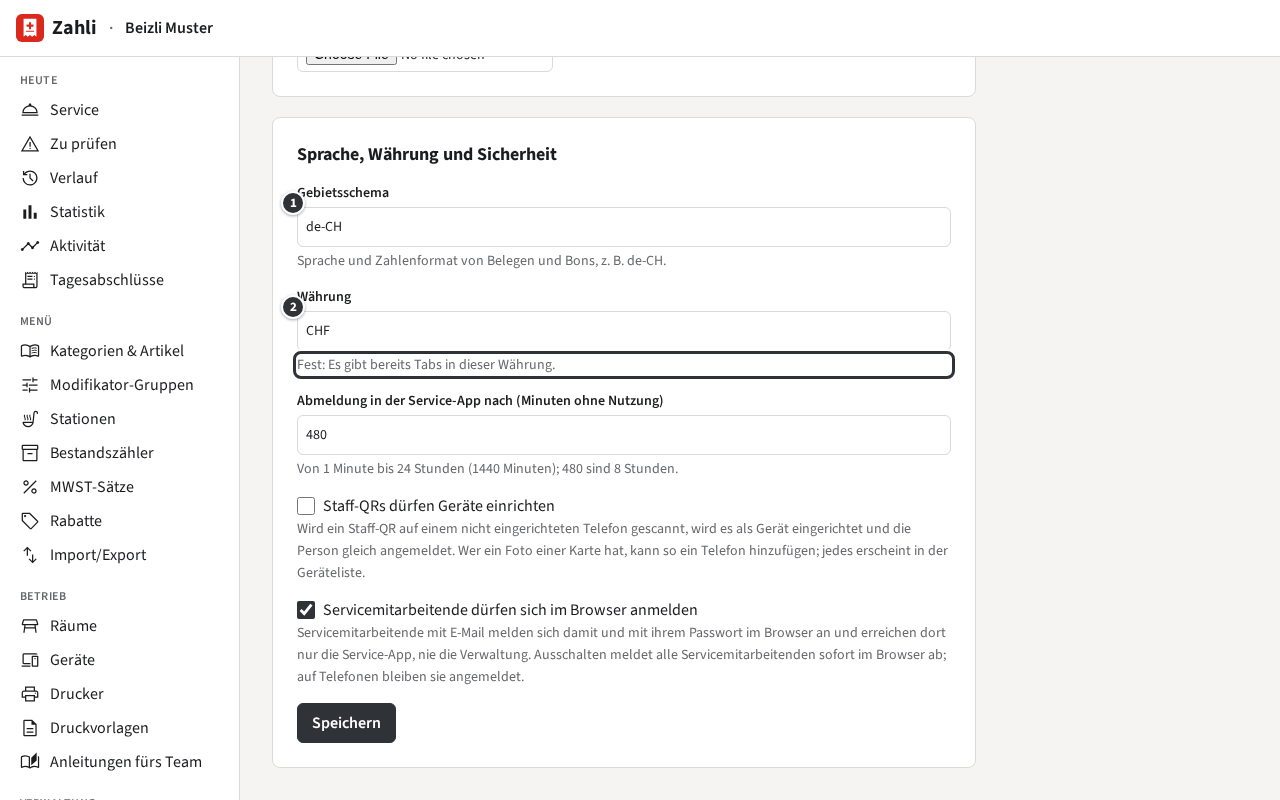
① Gebietsschema ist eine Sprache und ein Land, etwa de-CH, fr-CH, it-CH oder
en-CH. Es bestimmt:
die Sprache von Belegen, Bons, Gästebelegen und Tagesabschlüssen: Deutsch für ein deutsches
Gebietsschema (de-…), Englisch für jedes andere;
wie Beträge, Daten und Uhrzeiten darauf geschrieben werden, und für alle in der Service- und der
Admin-App.
Die Sprache der Apps bestimmt es nicht: Alle wählen ihre eigene
(Deine Sprache in der Admin-App, Deine Sprache in
der Service-App), und was der Betrieb selbst geschrieben hat, etwa die Namen der Artikel, bleibt,
wie es eingegeben wurde.
② Währung, CHF oder EUR, ist die Währung jedes Preises und jeder Zahlung.
Sie lässt sich nur wählen, bis der erste Tab eröffnet ist, Test-Tabs eingeschlossen; danach sagt
die Karte Fest: Es gibt bereits Tabs in dieser Währung. Stell sie ein, bevor der Betrieb bedient, auch zum
Üben.
Beispiel: Das Beizli Muster in Zürich hat de-CH und CHF. Seine Belege sind deutsch, auch wenn
Silvia ihre Service-App auf Englisch gestellt hat. Ein Betrieb in Lausanne mit fr-CH druckt
englisch, denn Zahli druckt nur Deutsch und Englisch.
Zahlungsanbieter
Gäste bezahlen mit Karte, Twint oder bar. Bargeld wird immer von Hand gezählt. Karte läuft über
das eigene Konto des Betriebs bei einem Zahlungsanbieter, heute Stripe, mit Tap to Pay auf den
Telefonen des Betriebs: Der Betrieb ist Kunde von Stripe, schliesst den Vertrag ab und bekommt das
Geld; Zahli bewahrt nur den Schlüssel auf. Twint läuft von Hand: Der Gast scannt den TWINT-Kleber
oder den Twint-Code des Betriebs, und die Servicemitarbeitenden bestätigen die Zahlung.
Die Konten des Betriebs stehen unter Verwaltung → Zahlungsanbieter. Jedes Konto
gehört zu einem Modus: Das Konto für den Testmodus nutzt die Sandbox von Stripe, zum Üben und
Ausprobieren ohne echtes Geld (Testmodus); das Konto für den Livemodus
nimmt echtes Geld ein.
Du brauchst das eigene Stripe-Konto des Betriebs. Mach das einmal für den Testmodus und einmal für
den Livemodus, jeweils in der Karte dieses Modus unter Stripe am Ende der Seite.
Kopier im Stripe-Dashboard unter Developers → API keys den geheimen Schlüssel, sk_test_…
für den Testmodus (mit dem Dashboard im Testmodus) oder sk_live_… für den Livemodus. Ein
eingeschränkter Schlüssel (rk_…) mit Zugriff auf Terminal geht auch.
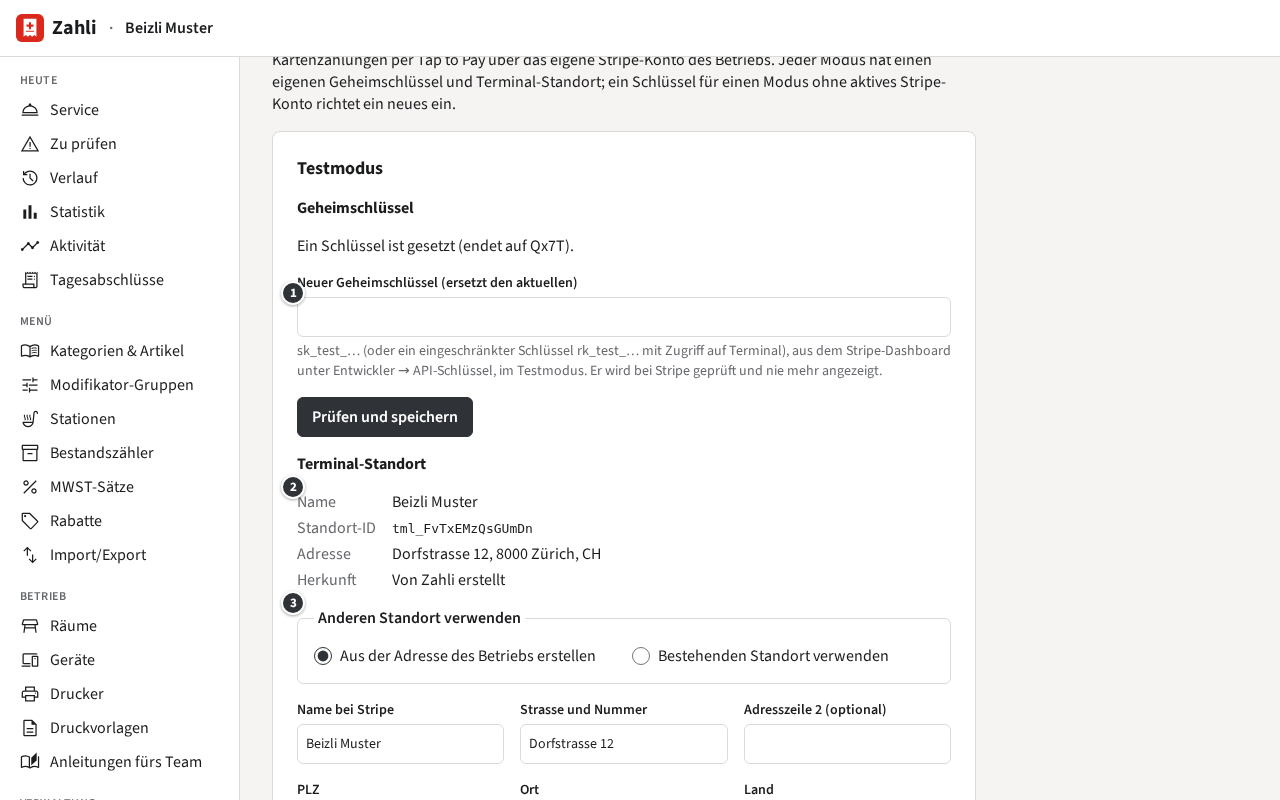
Füg ihn bei ① Geheimschlüssel ein und klick auf Prüfen und speichern. Zahli prüft ihn
bei Stripe und speichert ihn verschlüsselt; von da an zeigt es nur noch seine letzten vier
Zeichen. Der Modus hat nun ein Stripe-Konto in der Liste Anbieterkonten.
Leg den ② Terminal-Standort fest, die Adresse, an der die Telefone Zahlungen
annehmen: Wähl Aus der Adresse des Betriebs erstellen, prüf Name und Adresse (sie muss in der Schweiz
sein) und klick auf Bei Stripe erstellen, oder wähl
Bestehenden Standort verwenden und gib seine tml_…-ID aus dem Stripe-Dashboard unter
Terminal → Locations ein.
Wähl oben unter Zahlungsarten das Konto für
Karte über in diesem Modus und klick auf Speichern.
Karte wird dann in diesem Modus beim Bezahlen angeboten, auf den Android-Telefonen des Betriebs
mit der Zahli-App (Bezahlen). Ohne Konto oder ohne Standort nicht.
Beispiel: Anna verbindet zuerst das Testmodus-Konto des Beizli Muster, das auf Qx7T endet,
damit Michael Silvia im Testmodus mit den Testkarten von Stripe einarbeiten kann. Als das klappt,
fügt sie den Live-Schlüssel hinzu, der auf m4Lk endet, erstellt den Standort aus der Adresse des
Betriebs und wählt ihn für Karte im Livemodus.
Stripe kann verlangen, dass du einen Schlüssel ersetzt, etwa nachdem er im Dashboard erneuert
wurde. Gib den neuen bei ① Neuer Geheimschlüssel (ersetzt den aktuellen) ein: Das Konto bleibt dasselbe, mit seinen
Zahlungen und Erstattungen. Der neue Schlüssel muss zum selben Stripe-Konto gehören; für ein
anderes Stripe-Konto siehe unten.
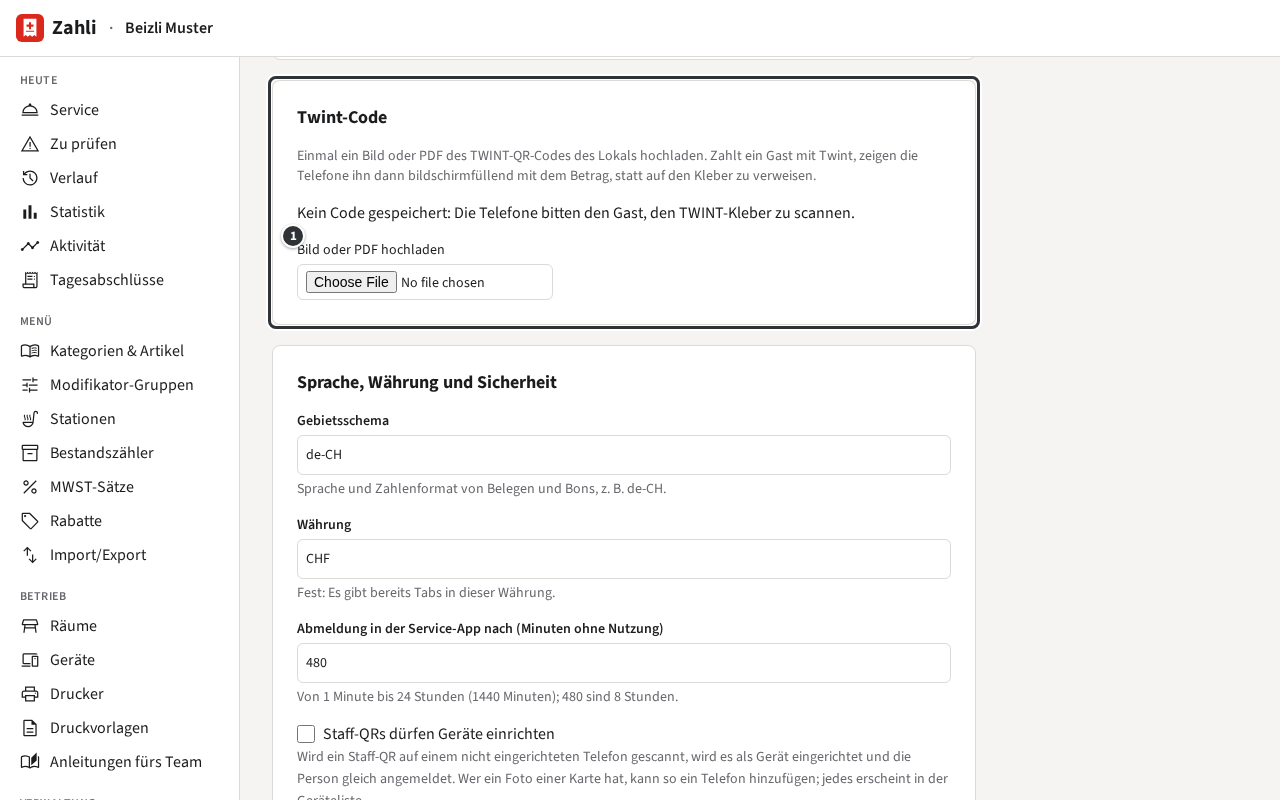
Ohne Einrichtung zeigen die Telefone den Betrag und bitten den Gast, den TWINT-Kleber des Betriebs
zu scannen und den Betrag einzutippen. Lädst du den TWINT-QR-Code des Betriebs hoch, zeigen die
Telefone stattdessen den Code bildschirmfüllend mit dem Betrag, und der Gast scannt ihn am Tisch
vom Telefon.
Klick unter Verwaltung → Einstellungen in der Karte
Twint-Code auf ① Bild oder PDF hochladen und wähl ein scharfes
Foto des Klebers oder ein PDF des TWINT-QR-Codes. Zahli liest den Code und zeigt ihn zur Kontrolle.
Code entfernen geht zurück zum Kleber.
Twint wird überhaupt nur angeboten, solange TWINT-Kleber vorhanden (Twint als Zahlungsart anbieten) eingeschaltet
ist, in der Karte Service weiter oben, die auch ein Manager ändern darf
(Einstellungen des Betriebs). Beispiel: Der Kleber des Beizli Muster
hängt bei der Kasse; Anna lädt das PDF desselben Codes hoch, so zeigt Silvia auf der Terrasse
einfach ihr Telefon.
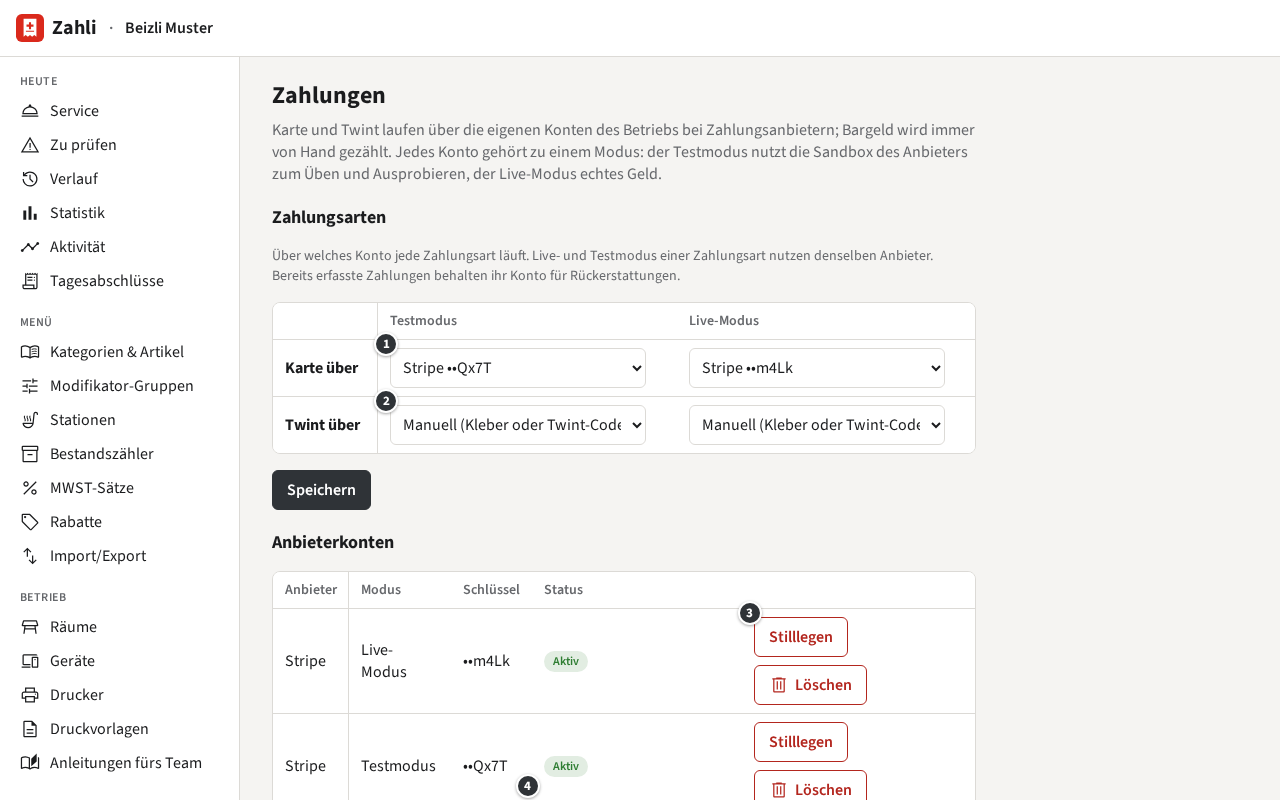
Unter Zahlungsarten hat jede Zahlungsart eine Wahl pro Modus:
Karte über: eines der Stripe-Konten des Modus, oder
Keins: Karte wird nicht angeboten.
② Twint über: Manuell (Kleber oder Twint-Code). Noch nimmt kein Zahlungsanbieter
in Zahli Twint an.
Test- und Livemodus einer Zahlungsart müssen denselben Anbieter nutzen. Eine Änderung gilt für neue
Zahlungen; eine schon angenommene Zahlung wird über das Konto erstattet, das sie angenommen hat.
Um den Betrieb auf ein anderes Stripe-Konto umzustellen, ersetz nicht den Schlüssel: Die Zahlungen
des alten Kontos würden sonst über das neue Konto erstattet, das sie nicht kennt. Stattdessen:
Klick in der Liste Anbieterkonten beim alten Konto auf ③
Stilllegen und bestätige. Es nimmt keine neuen Zahlungen mehr an, erstattet aber
weiter die, die es angenommen hat, und zeigt ④ Stillgelegt: nur Rückerstattungen. Karte wird
in seinem Modus vorerst nicht mehr angeboten. Stilllegen lässt sich nicht rückgängig machen.
Verbinde das neue Stripe-Konto wie oben: Sein Schlüssel ergibt ein neues Konto in diesem Modus.
Leg seinen Standort fest und wähl es für Karte.
Beispiel: Im September zog das Beizli Muster auf das Stripe-Konto seiner neuen Besitzer um. Anna
legte vor einem ruhigen Mittag das Live-Konto mit 8hWc still, fügte den neuen Schlüssel mit
m4Lk hinzu und wählte ihn für Karte. Eine Erstattung einer Zahlung aus dem Sommer läuft weiter
über 8hWc.
Löschen vernichtet den Schlüssel eines Kontos: Ein stillgelegtes Konto nimmt keine neuen Zahlungen an, erstattet aber seine bisherigen weiterhin zurück. Der Schlüssel eines gelöschten Kontos wird vernichtet: seine Zahlungen lassen sich dann nur noch bar oder im Backoffice des Anbieters zurückerstatten.
Lösch ein Konto nur, wenn es bei Stripe nicht mehr zu gebrauchen ist, etwa nachdem du es dort
geschlossen hast. Zahli lehnt ab, solange eine seiner Zahlungen oder Erstattungen noch aussteht.
MWST-Sätze und Takeaway
Jeder Artikel nennt einen der MWST-Sätze des Betriebs, und jeder Preis enthält ihn: Zahli rechnet
die MWST in jedem Preis für den Beleg und den Tagesabschluss aus. Die Sätze stehen unter
Menü → MWST-Sätze; Manager wählen einen pro Artikel, können sie aber nicht
ändern.
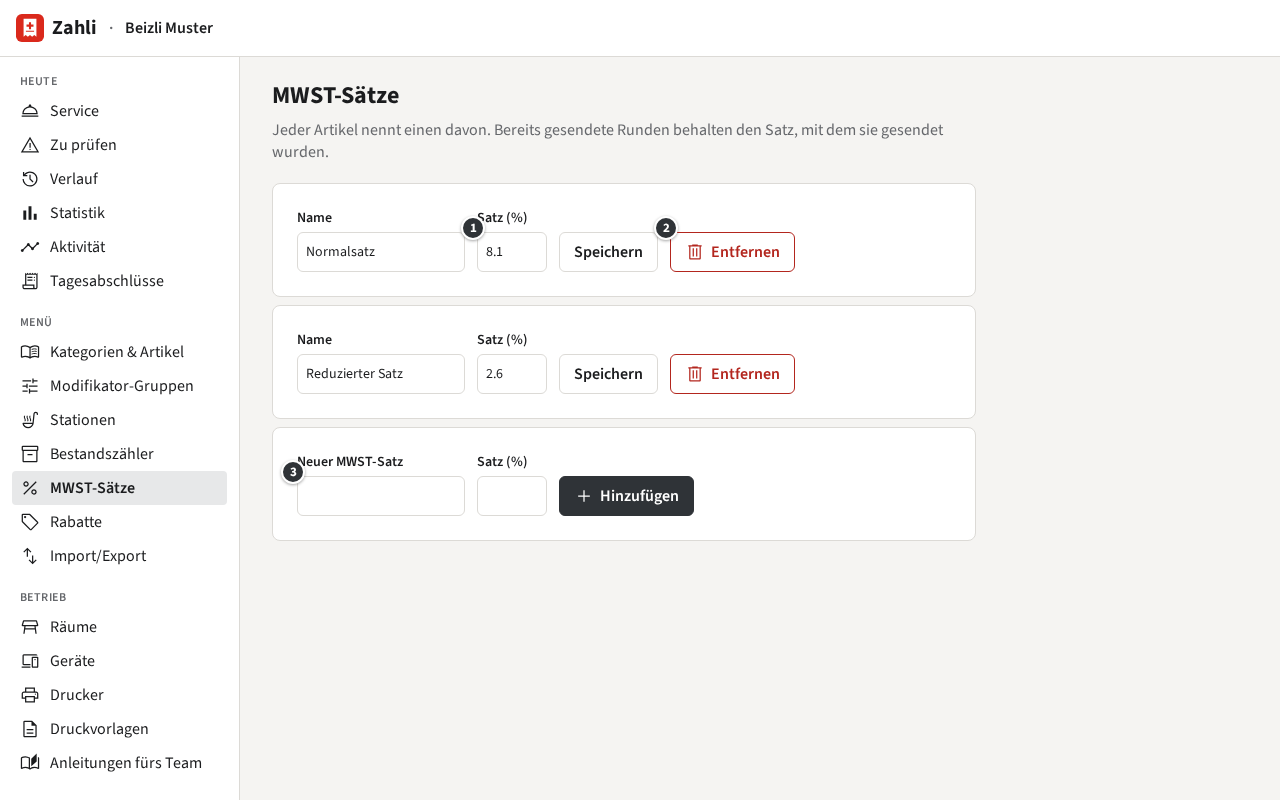
Gib in der leeren Zeile am Ende einen Namen und den ③ Satz (%) ein, etwa
8.1, und klick auf Hinzufügen. Der Name erscheint in der MWST-Tabelle des Belegs und im
Tagesabschluss, also nenn ihn so, wie deine Treuhand es tut.
Beispiel: Das Beizli Muster hat zwei. Normalsatz mit 8,1 % für das, was Gäste am Tisch essen und
trinken, Reduzierter Satz mit 2,6 % für das, was sie mitnehmen.
Wenn das Gesetz einen Satz ändert, ändere ① Satz (%) in seiner Zeile und
klick am Tag, an dem er gilt, auf Speichern, am besten vor dem Service. Die Preise
bleiben, wie sie sind, denn sie enthalten die MWST; es ändert sich, wie viel von jedem Preis MWST
ist. Schon gesendete Runden behalten den Satz, mit dem sie gesendet wurden, also ändern sich
Belege und Tagesabschlüsse früherer Tage nicht.
Beispiel: Stiege der Normalsatz von 8,1 % auf 8,3 %, ändert Anna Normalsatz nach dem letzten
Tagesabschluss des alten Jahres auf 8.3. Ein Cordon bleu kostet weiter CHF 32.00; etwas mehr
davon ist MWST. Will das Beizli Muster die Erhöhung weitergeben, ändert Michael die Preise
(Kategorien und Artikel).
② Entfernen geht nur bei einem Satz, den kein Artikel nutzt: Gib diesen Artikeln
zuerst einen anderen Satz.
Zahli hat noch keinen Takeaway-Schalter auf dem Tab: Ein Artikel wird immer zu seinem eigenen
MWST-Satz verkauft, wo auch immer der Gast ihn isst. Wo Essen zum Mitnehmen den reduzierten Satz
hat, mach daraus einen eigenen Artikel mit diesem Satz.
Beispiel: Das Beizli Muster verkauft am Tisch einen Kafi crème für CHF 4.50 mit 8,1 % und einen
Kafi zum Mitnehmen für CHF 4.00 mit 2,6 %, in einer eigenen Kategorie, Über die Gasse. Nimmt
ein Gast an der Theke den Kaffee mit, tippt Silvia dort auf Kafi zum Mitnehmen.
Protokoll
Zahli zeichnet jede Änderung an Einstellungen, Mitarbeitenden, Menüpreisen, Geräten und Druckern
des Betriebs auf, und jede Geldsache über eine einfache Zahlung hinaus, etwa eine Annullierung,
einen Rabatt, eine Korrektur oder eine Erstattung. Die Aufzeichnung steht unter
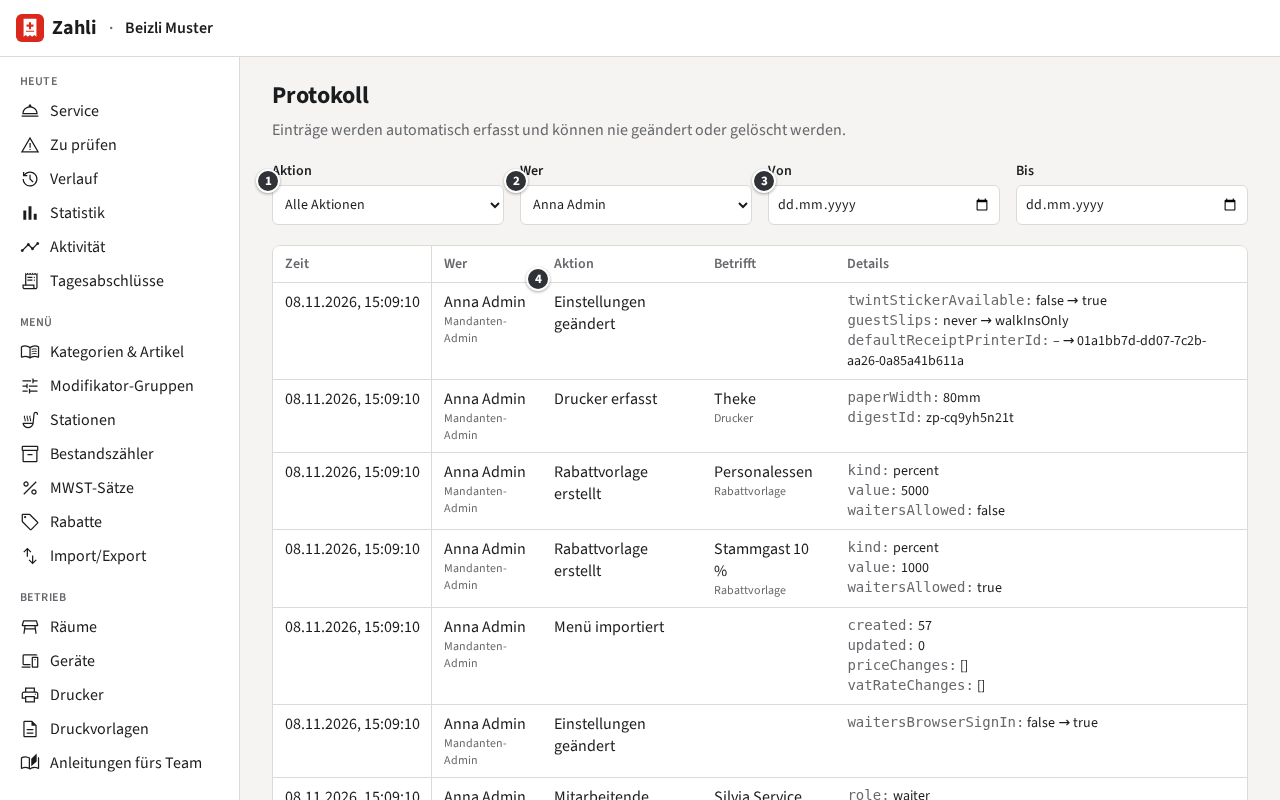
Verwaltung → Protokoll, die neueste zuerst. Einträge werden automatisch erfasst und können nie geändert oder gelöscht werden.
Jeder Eintrag sagt:
Zeit: wann, auf die Sekunde.
Wer: die Person, mit ihrer Rolle. Nicht angemeldet steht bei einer
fehlgeschlagenen Anmeldung; Global-Admin als Mandanten-Admin steht bei einem Global-Admin von
Zahli, der als dein Mandanten-Admin gehandelt hat, etwa beim Einrichten mit dir.
④ Aktion: was geschah, etwa Einstellungen geändert oder
Zahlung erstattet.
Betrifft: die Person, das Gerät, der Artikel oder der Tab, um den es ging.
Details: was sich geändert hat, als Wert vorher → nachher, oder die Beträge und
Gründe.
Grenz die Liste mit den Filtern oben ein; sie lassen sich kombinieren:
① Aktion: eine Art von Änderung.
② Wer: eine Person.
③ Von und Bis: ein Zeitraum von Tagen.
Ältere Einträge anzeigen am Ende lädt frühere Einträge.
Beispiel: Am Montag öffnet die Service-App mit dem Menü statt mit den Tischen. Anna wählt unter
AktionEinstellungen geändert und sieht, dass Michael am Samstag
für das Dorffest Nach der Anmeldung zeigt die Service-App geändert hat; sie bittet ihn, es
zurückzustellen. Später schaut sie, wer am Mittag das Rivella erstattet hat: Unter
AktionZahlung erstattet zeigt der Eintrag Michael,
CHF 5.50 in bar und seinen Grund «Rivella war warm».
Der gewöhnliche Lauf des Service, eröffnete Tabs, gesendete Runden und angenommene Zahlungen, steht
nicht im Protokoll: Den siehst du im Verlauf und in der
Aktivität. Das Protokoll lässt sich weder exportieren noch leeren.