Diese Anleitung ist für alle, die mit der Service-App von Zahli bedienen, auf dem Telefon oder im
Browser. Jedes Thema ist eine Aufgabe, mit einem Beispiel aus dem Beizli Muster, einem kleinen
Restaurant mit Gaststube und Terrasse, in dem Silvia bedient.
Raum: ein Grundriss des Betriebs, etwa die Gaststube oder die Terrasse. Darin stehen die
Tische.
Tab: alles, was eine Gruppe schuldet. Du eröffnest ihn an einem Tisch oder als Walk-in
für einen Gast an der Theke, der eine Abholnummer erhält. Jeder Tab hat eine Tab-Nummer,
etwa #1042.
Runde: die Artikel, die du auf einmal an Küche und Bar schickst. Bis du sie sendest, ist das
Gewählte dein Entwurf, nur auf deinem Telefon oder Browser gespeichert.
Station: wo etwas zubereitet wird, etwa Küche oder Bar. Jede Station erhält einen Bon mit
ihrem Teil der Runde.
Modifikator: eine Wahl zu einem Artikel, etwa die Beilage oder das Dressing. Eine
Folgegruppe ist eine Wahl, die erst nach einer anderen erscheint, wie das Dressing nach dem
Salat.
Notiz: freier Text für die Küche zu einem Artikel oder zur ganzen Runde.
Zahlung: der Gast bezahlt mit Karte, Twint oder Bar, auf Wunsch mit
Trinkgeld. Mehrere Zahlungen auf einem Tab sind eine Aufteilung.
Beleg: die Quittung einer Zahlung, auf Wunsch gedruckt und immer auf der Tab-Seite, die
der Gast mit einem QR-Code öffnet.
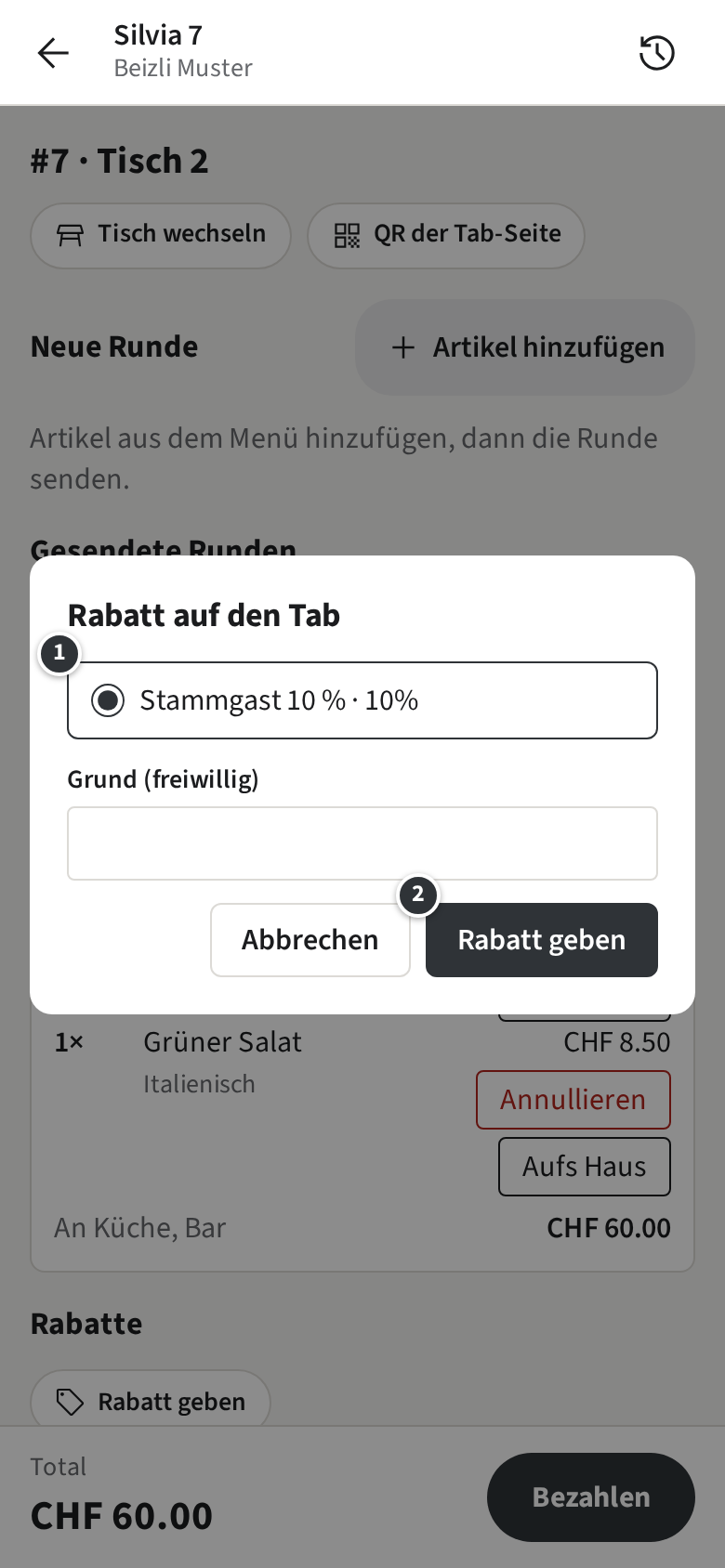
Annullieren: einen Artikel, der nicht bezahlt ist, vom Tab nehmen. Ein Rabatt senkt, was
der Gast bezahlt.
Verlauf: was du an einem Geschäftstag gesendet und kassiert hast.
Nur bei «Zuerst bezahlen»
Dein Betrieb arbeitet mit «Zuerst bezahlen»: Der Gast bezahlt zuerst, und die Artikel gehen
in die Küche, sobald der Tab ganz bezahlt ist. Siehe Zuerst bezahlen.
Nur bei «Offene Tabs»
Dein Betrieb arbeitet mit offenen Tabs: Was du sendest, geht sofort in die Küche, und der
Gast bezahlt, wenn er geht.
Die ersten Schritte: melde dich an und öffne dann einen Tisch unter
Räume.
Diese Anleitung findest du auch in der Service-App, unter Einstellungen →
Hilfe (siehe Deine Sprache).
Anmelden
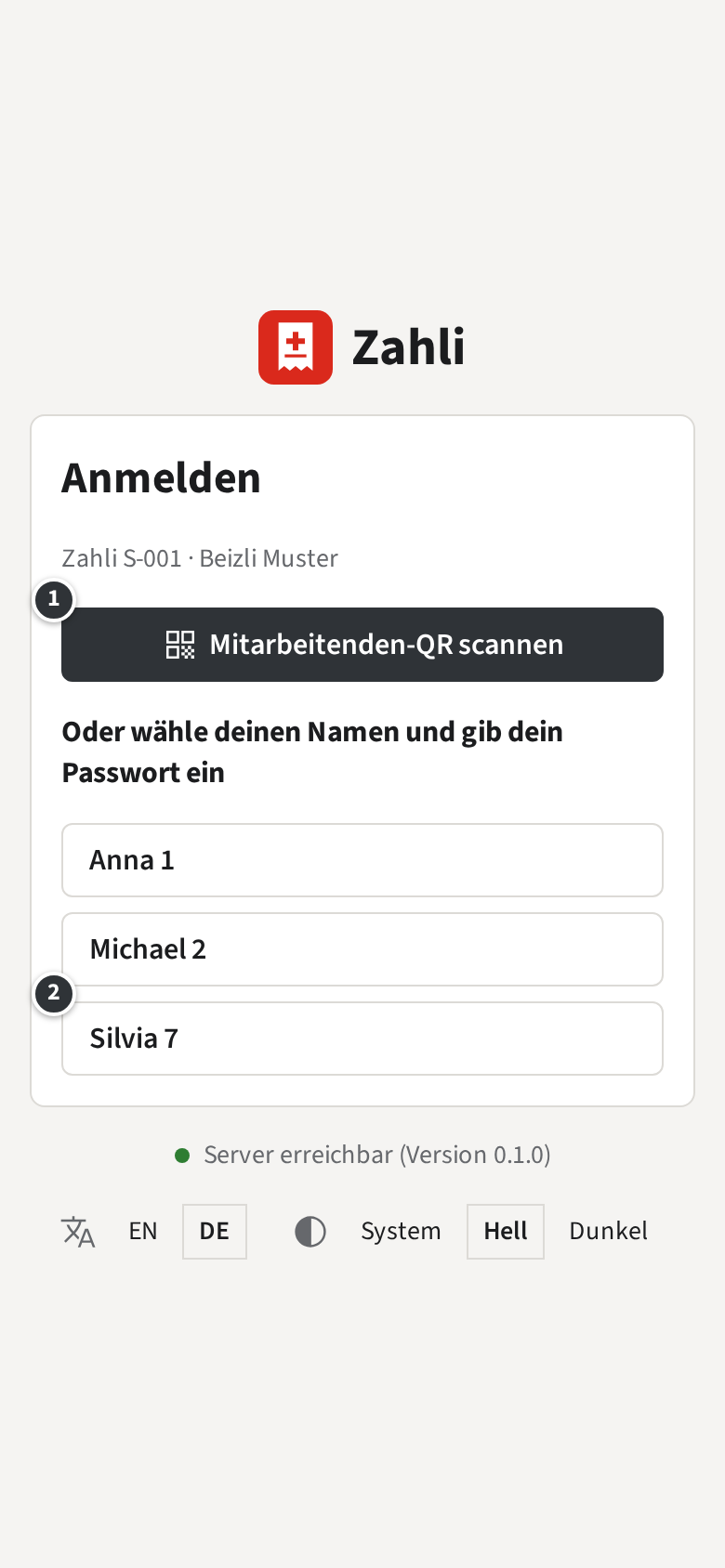
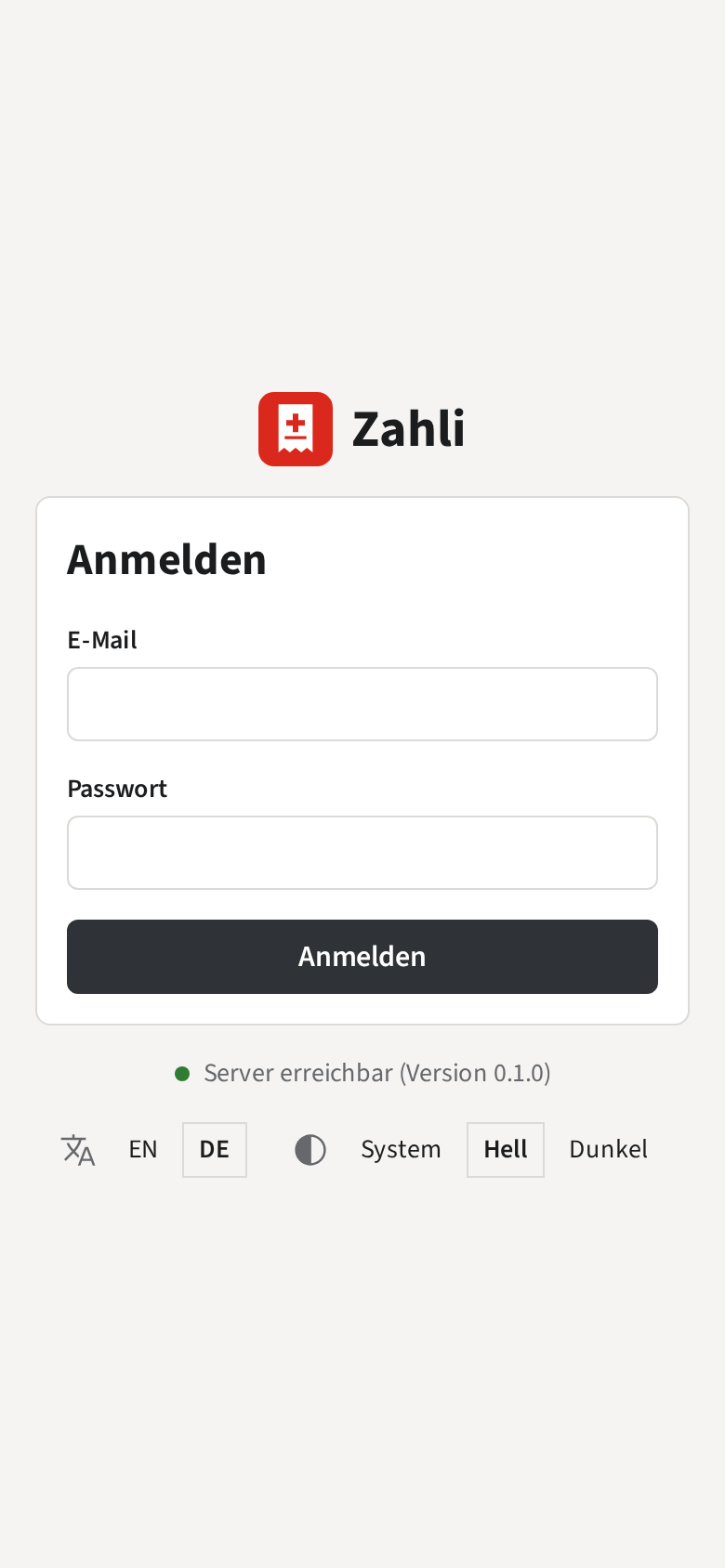
Auf den Telefonen des Betriebs meldest du dich mit Name und Passwort an, oder mit deinem
Mitarbeitenden-QR, der Karte mit deinem Code, die dir dein Mandanten-Admin druckt. Du bleibst
angemeldet, bis du dich abmeldest oder das Telefon eine Weile nicht benutzt wurde.
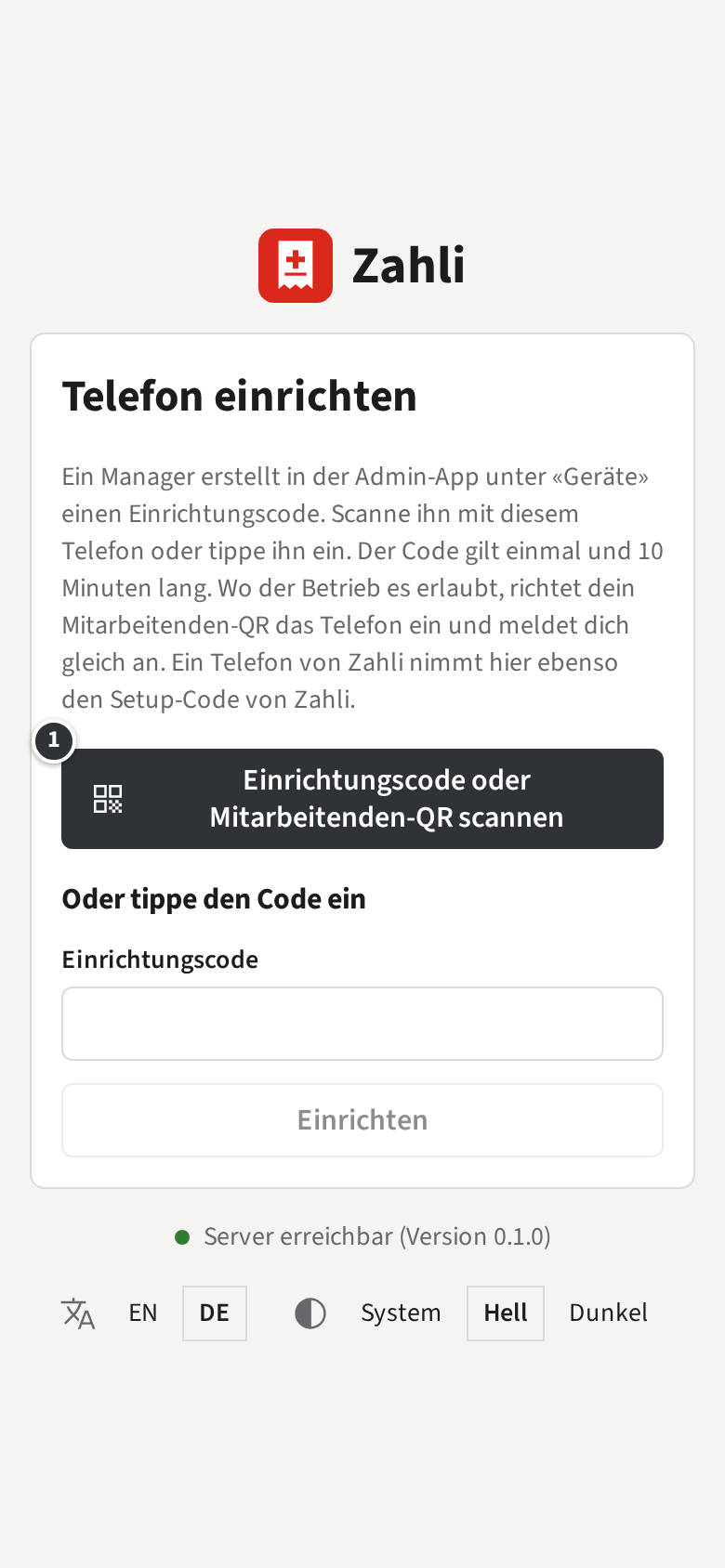
Ein Telefon, das Telefon einrichten zeigt, ist noch nicht für deinen Betrieb
eingerichtet. Ein Manager erstellt in der Admin-App einen Einrichtungscode; scanne ihn mit ① oder
tippe ihn ein.
Nur wenn Staff-QRs Telefone einrichten dürfen
In deinem Betrieb dürfen Mitarbeitenden-QRs Telefone einrichten: Tippe auf ①
Einrichtungscode oder Mitarbeitenden-QR scannen und scanne deinen QR. Das Telefon wird für deinen Betrieb
eingerichtet und du bist angemeldet, in einem Schritt.
Nur wenn Staff-QRs keine Telefone einrichten dürfen
In deinem Betrieb richtet ein Mitarbeitenden-QR kein Telefon ein; das tut nur der
Einrichtungscode eines Managers.
Nur wenn der Service sich im Browser anmelden darf
In deinem Betrieb darf der Service auch im Browser arbeiten, etwa auf dem Laptop an der Theke.
Öffne app.zahli.ch/staff, gib E-Mail und Passwort ein und
klicke auf Anmelden.
Im Browser gibt es keine Kartenzahlung und kein Arbeiten ohne Verbindung; alles andere geht wie
auf dem Telefon.
Nur wenn der Service sich nicht im Browser anmelden darf
In deinem Betrieb bedient der Service nur auf den Telefonen des Betriebs; eine Anmeldung im
Browser meldet Servicemitarbeitende melden sich nur auf einem Service-Gerät an.
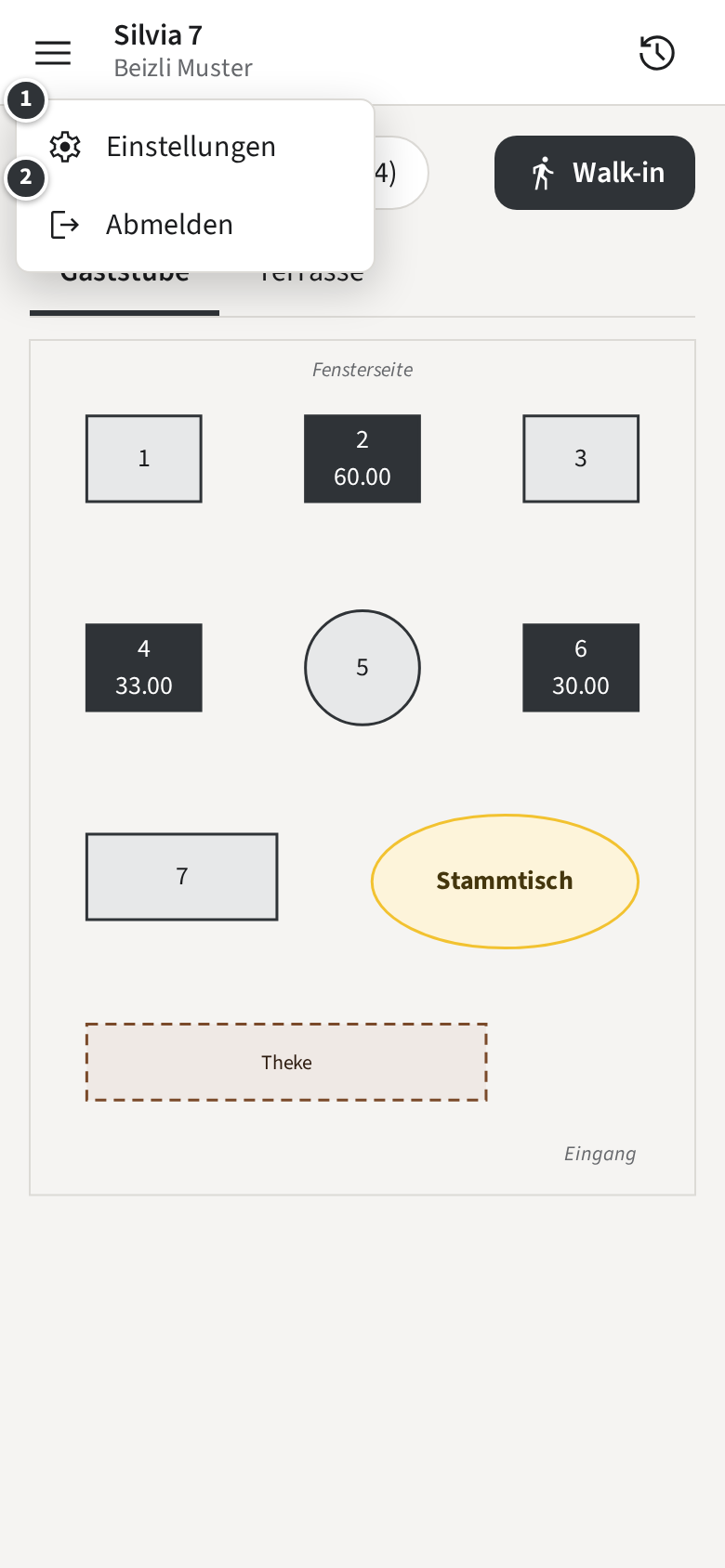
Tippe in den Räumen oben links auf das Menü und dann auf ② Abmelden.
Melde dich ab, wenn du das Telefon jemandem weitergibst, damit nichts auf deinen Namen gebucht
wird.
Deine Sprache
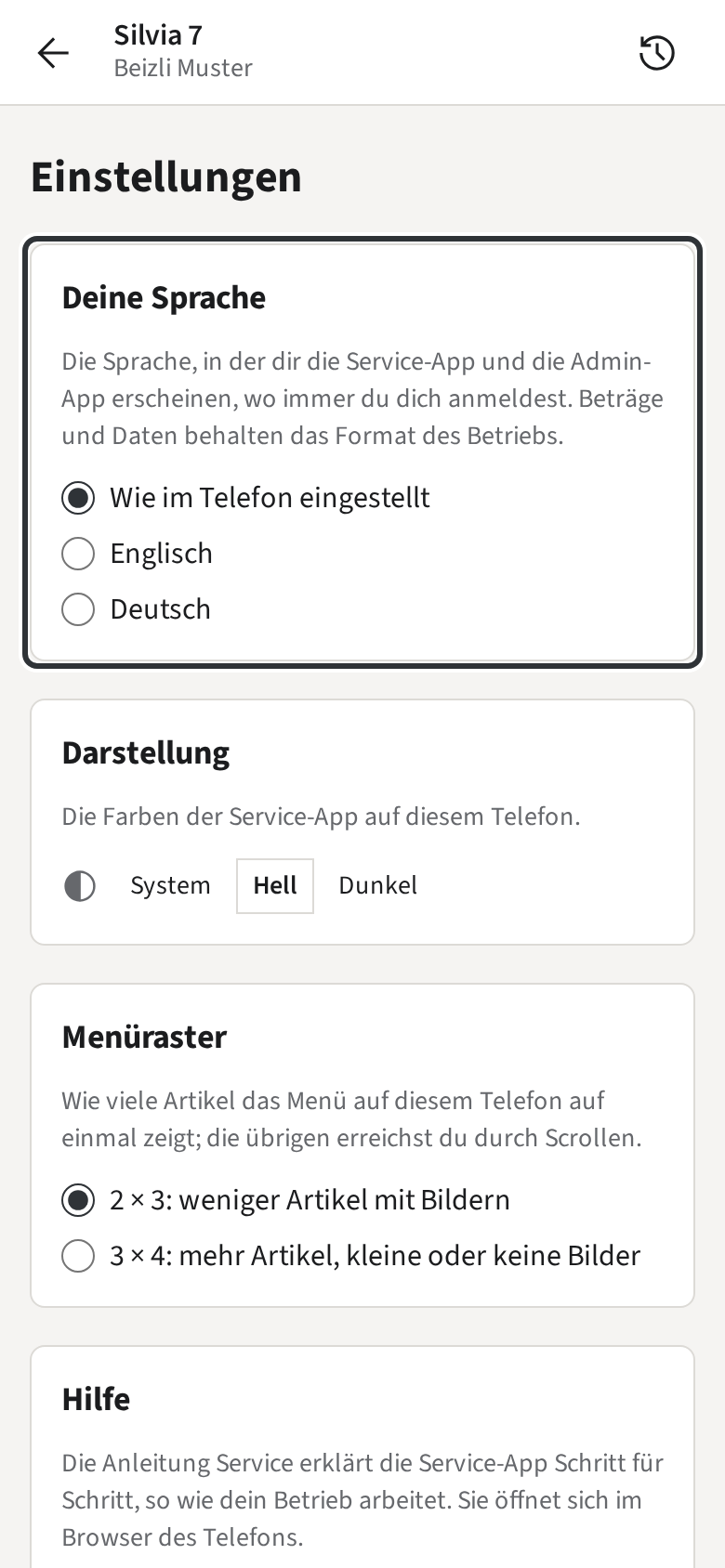
Die Service-App spricht Deutsch und Englisch. Alle wählen ihre eigene Sprache; Beträge und Daten
behalten das Format des Betriebs, etwa CHF 1’234.50.
Tippe in den Räumen oben links auf das Menü und dann auf Einstellungen.
Wähle unter Deine SpracheDeutsch
oder Englisch. Wie im Telefon eingestellt folgt
der Sprache des Telefons.
Die Wahl wird bei dir gespeichert, nicht beim Telefon: Silvia sieht die App auf jedem Telefon des
Beizli Muster, an dem sie sich anmeldet, in ihrer Sprache.
In den Einstellungen wählst du auch die Farben
(Darstellung) und wie viele Artikel das Menü auf einmal zeigt
(Menüraster); beides bleibt auf dem Telefon.
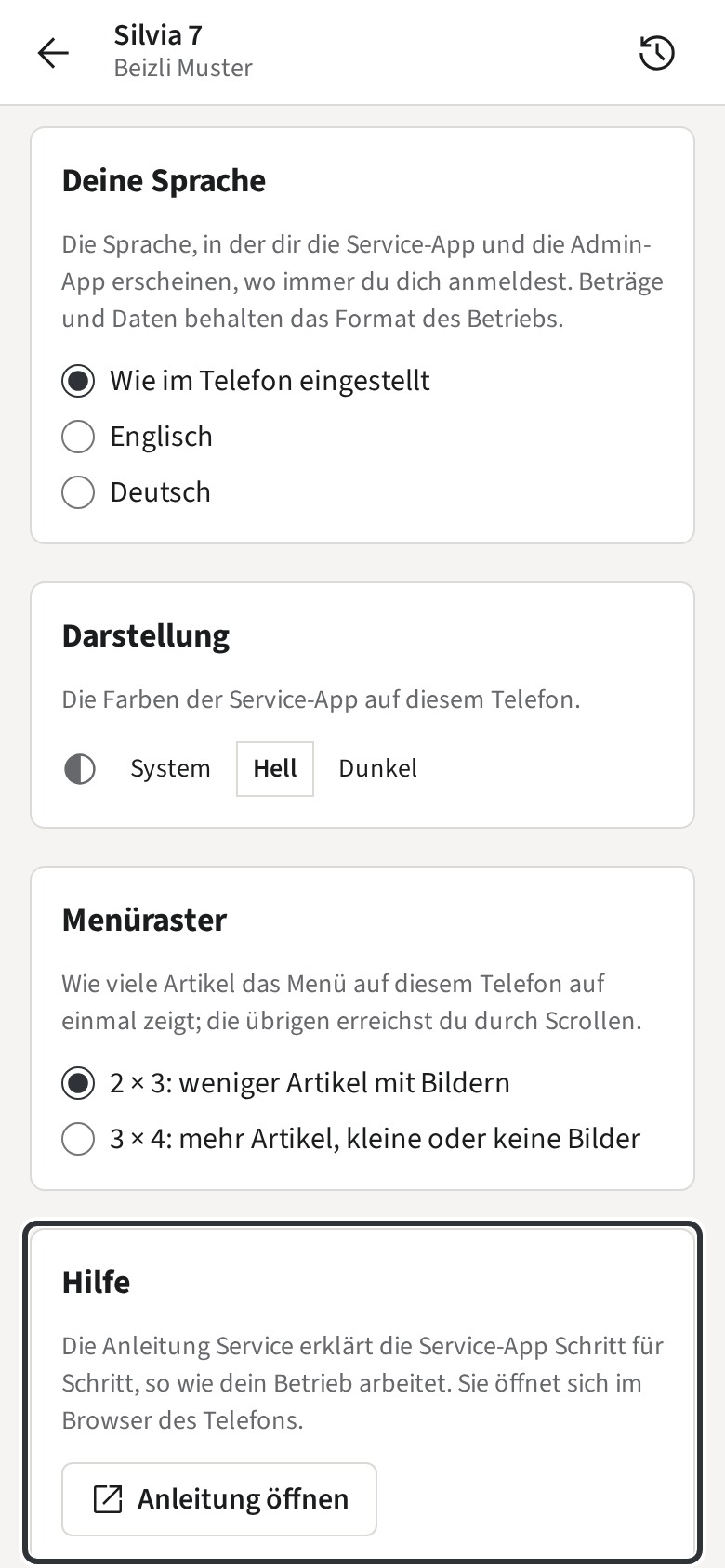
Zuunterst in den Einstellungen öffnet Hilfe
→ Anleitung öffnen diese Anleitung in deiner Sprache, eingestellt darauf, wie
dein Betrieb arbeitet; was dort nicht gilt, lässt sie weg. Auf dem Telefon öffnet sie sich im
Browser des Telefons, im Browser in einem neuen Tab. Im Browser des Telefons ist niemand
angemeldet, deshalb zeigen die Bilder das Beizli Muster statt der eigenen Räume und des Menüs
deines Betriebs.
Was TEST bedeutet
Zum Üben kann ein Manager ein Telefon, einen Browser oder den ganzen Betrieb in den Testmodus
versetzen. Die Service-App zeigt dann oben auf jedem Bildschirm das Banner
TESTMODUS.
Solange das Banner sichtbar ist:
Jeder Tab, den du eröffnest, ist ein Test-Tab. Er zählt in keiner Statistik und keinem
Umsatz.
Kartenzahlungen bewegen kein echtes Geld.
Die Räume und die Liste der Tabs zeigen nur Test-Tabs. Die echten Tabs des Service sind noch da;
sie erscheinen wieder, sobald der Testmodus endet.
Bons und Belege werden trotzdem gedruckt, mit einem grossen TEST, damit die Küche nicht
kocht. Auf dem Twint-Code liegt TEST quer über dem QR-Code.
Im Verlauf tragen Test-Tabs das Zeichen TEST.
Behandle einen Test-Tab wie einen echten: senden, bezahlen und schliessen wie im Service. Nur ein
Manager schaltet den Testmodus ein und aus; siehst du das Banner im Service, sag es einem.
Räume und Tische
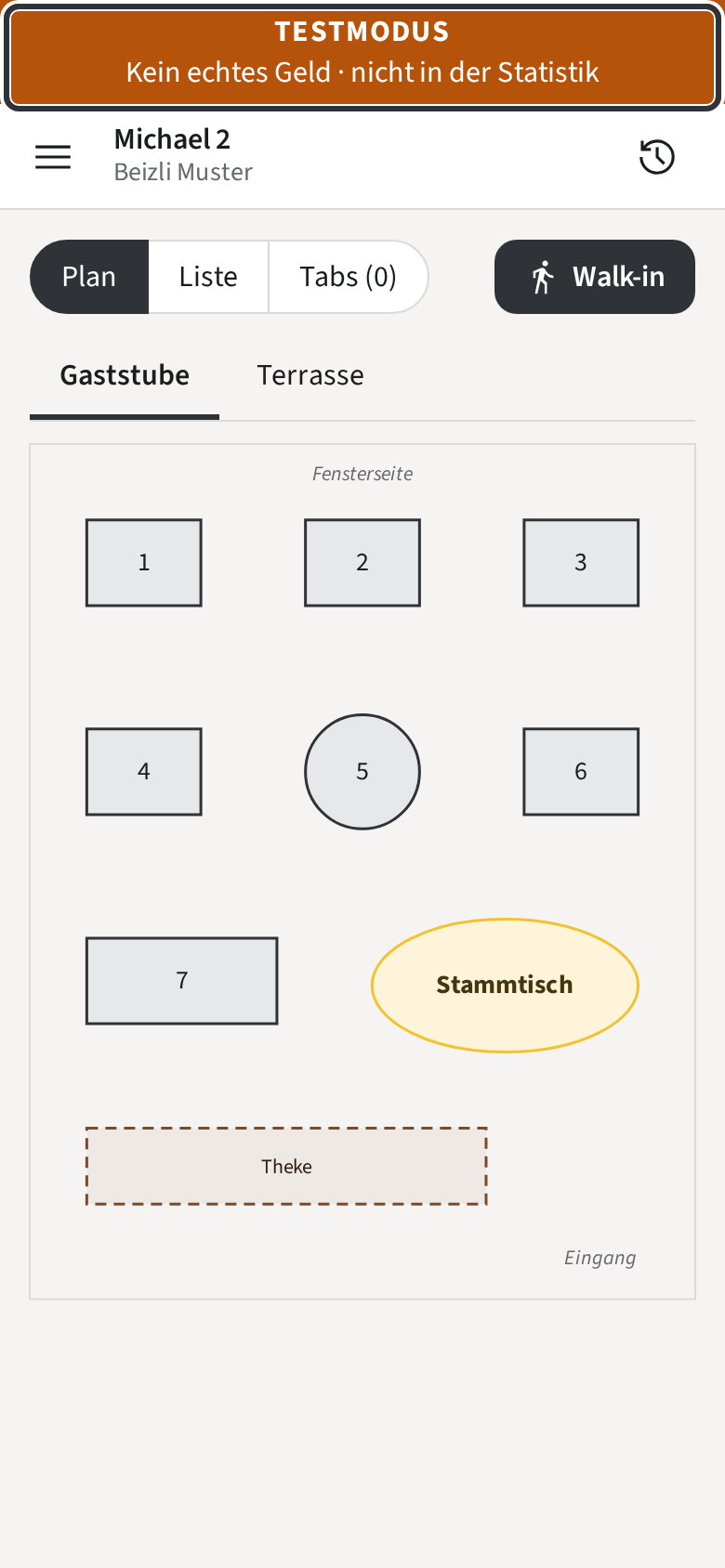
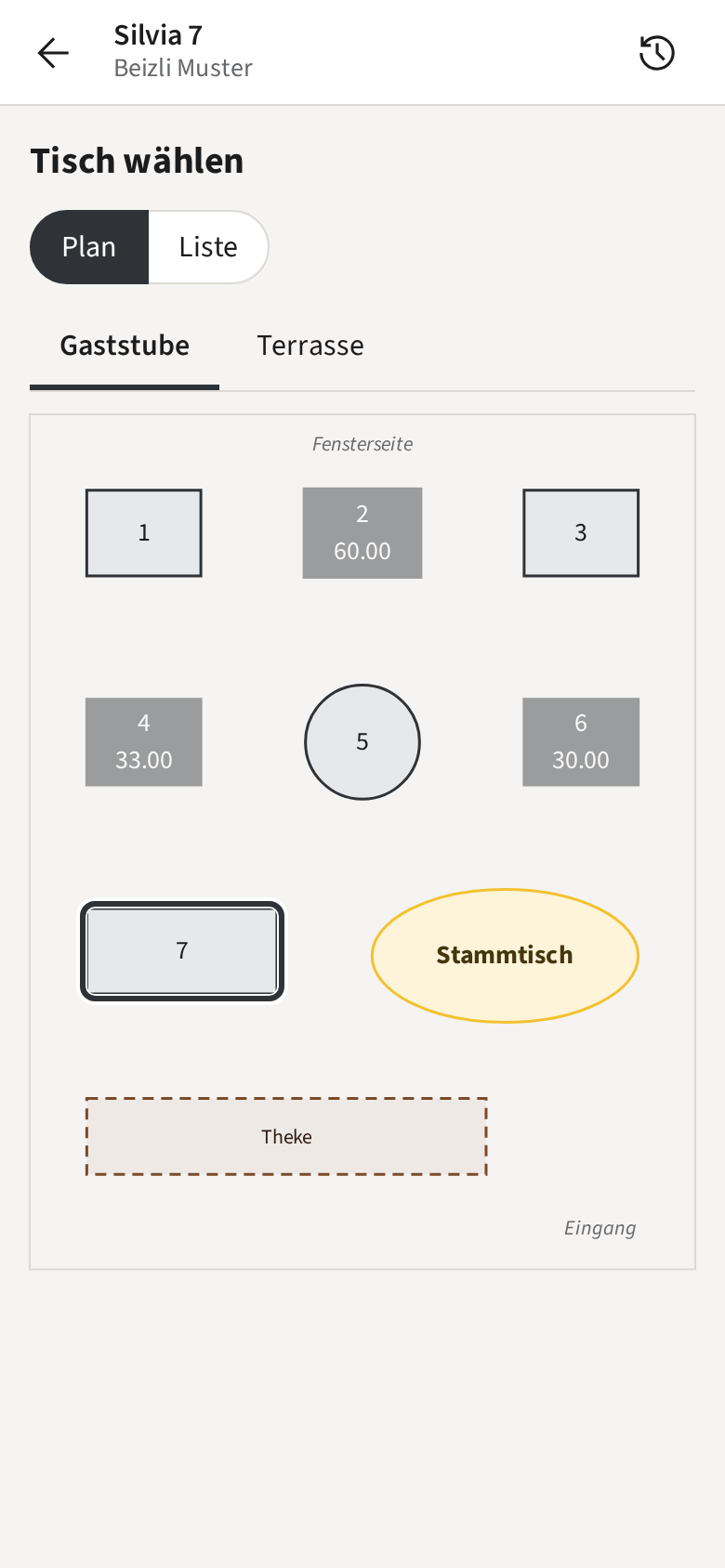
Nach der Anmeldung siehst du die Räume: jeden Tisch dort, wo ihn der Betrieb hingestellt hat, mit
dem Betrag seines offenen Tabs.
Nur bei «Offene Tabs»
Nur bei «Zuerst bezahlen»
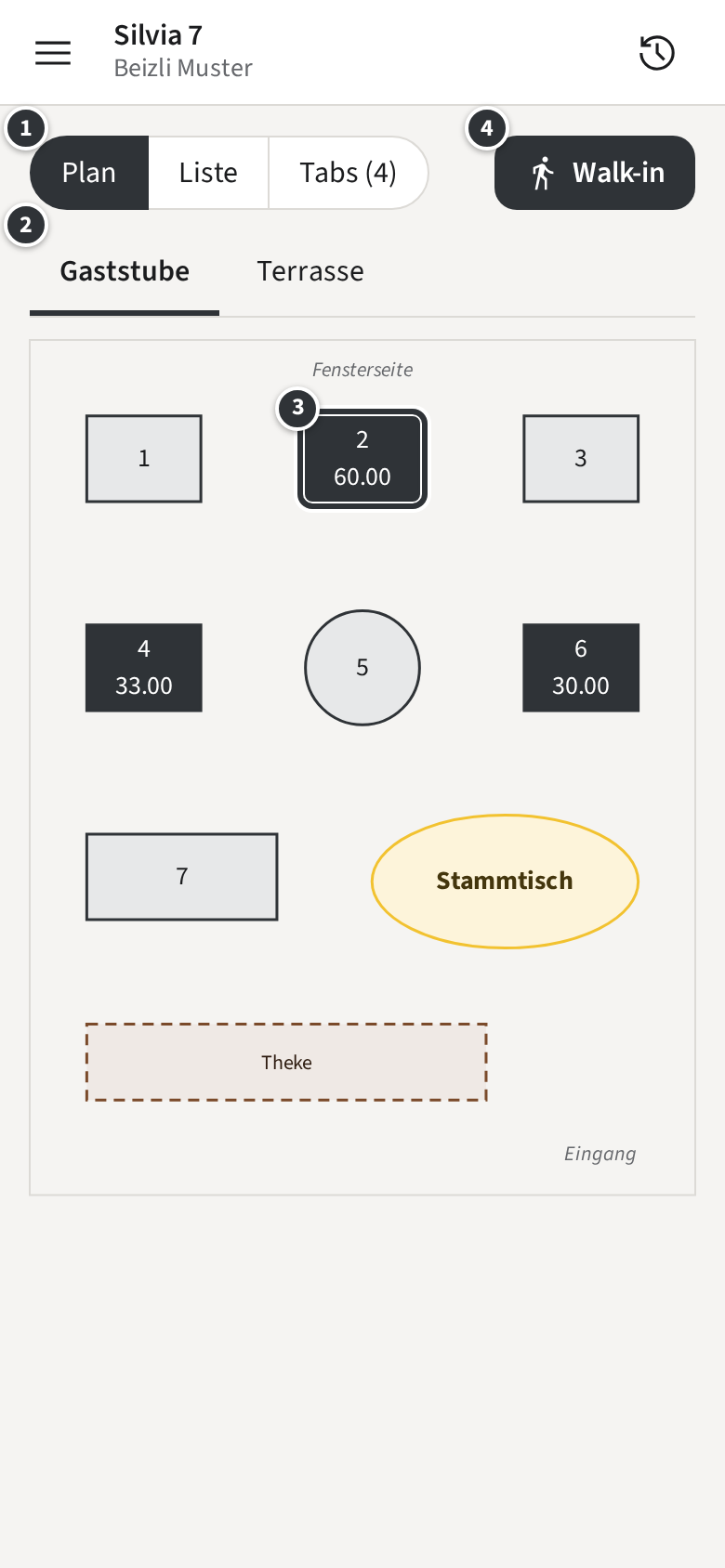
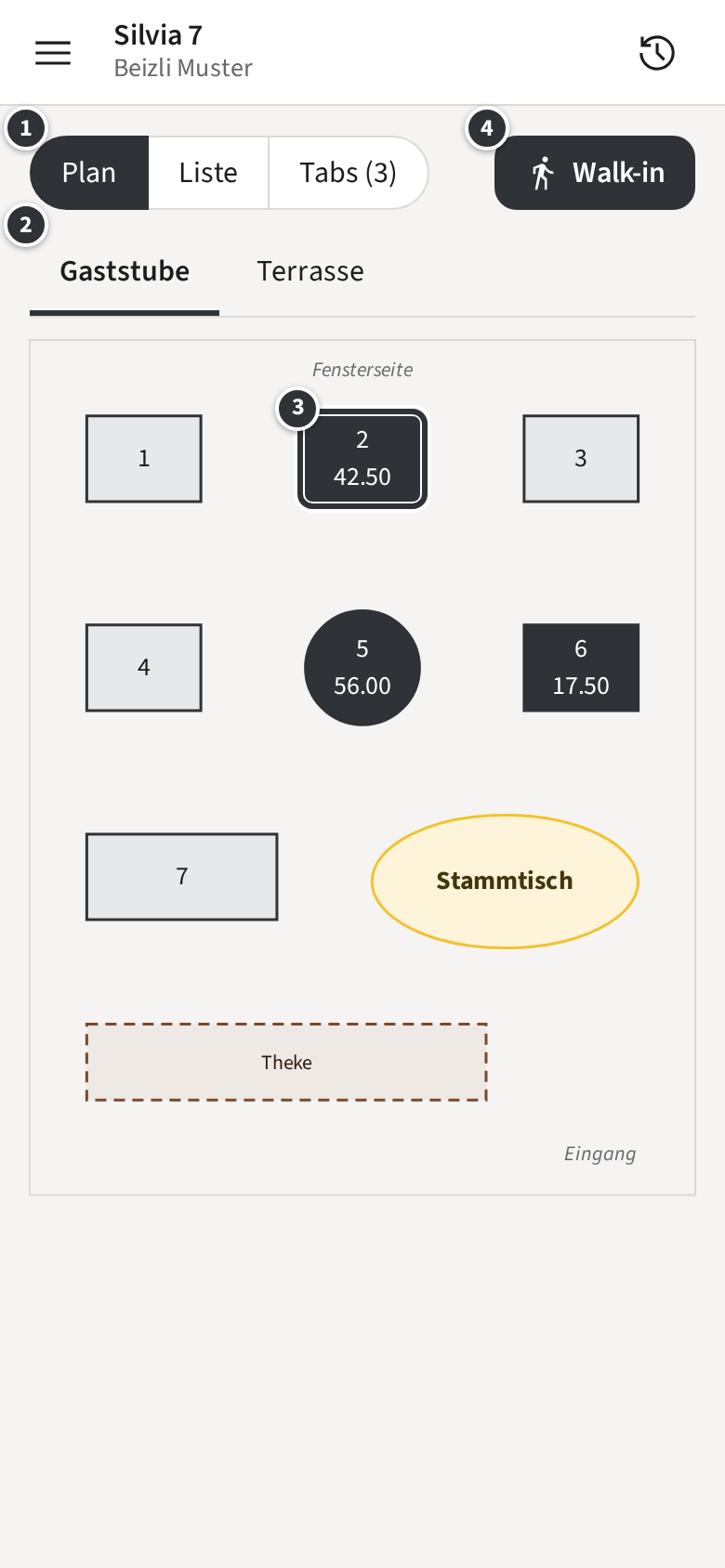
① wechselt zwischen Plan, Liste und den offenen
Tabs.
② wählt den Raum. Wische über dem Plan zur Seite, um zum nächsten zu kommen. Mit nur einem Raum
fehlt diese Zeile.
Ein dunkler Tisch ③ hat einen offenen Tab und zeigt dessen Betrag; ein heller ist frei. Im
Beizli Muster hat Tisch 2 einen Tab über CHF 60.00.
Tippe auf einen Tisch, um seinen Tab zu öffnen. Ein Tisch mit einem Stift-Zeichen enthält deinen
Entwurf: Artikel, die du dort gewählt, aber noch nicht gesendet hast.
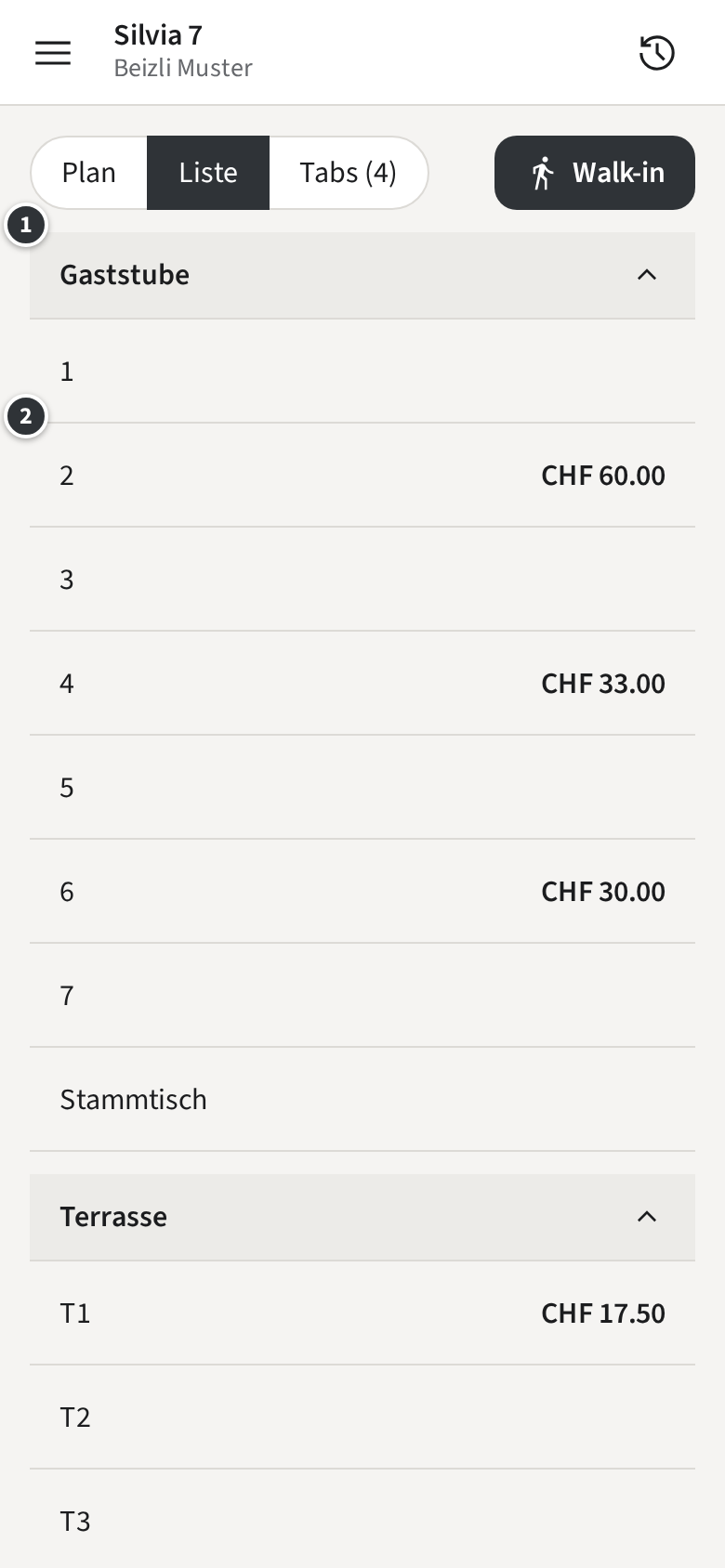
Liste zeigt dieselben Tische nach Namen sortiert, unter einer Überschrift
pro Raum ①; tippe auf eine Überschrift, um ihre Tische einzuklappen. Ein Tisch mit offenem Tab
zeigt dessen Betrag ②.
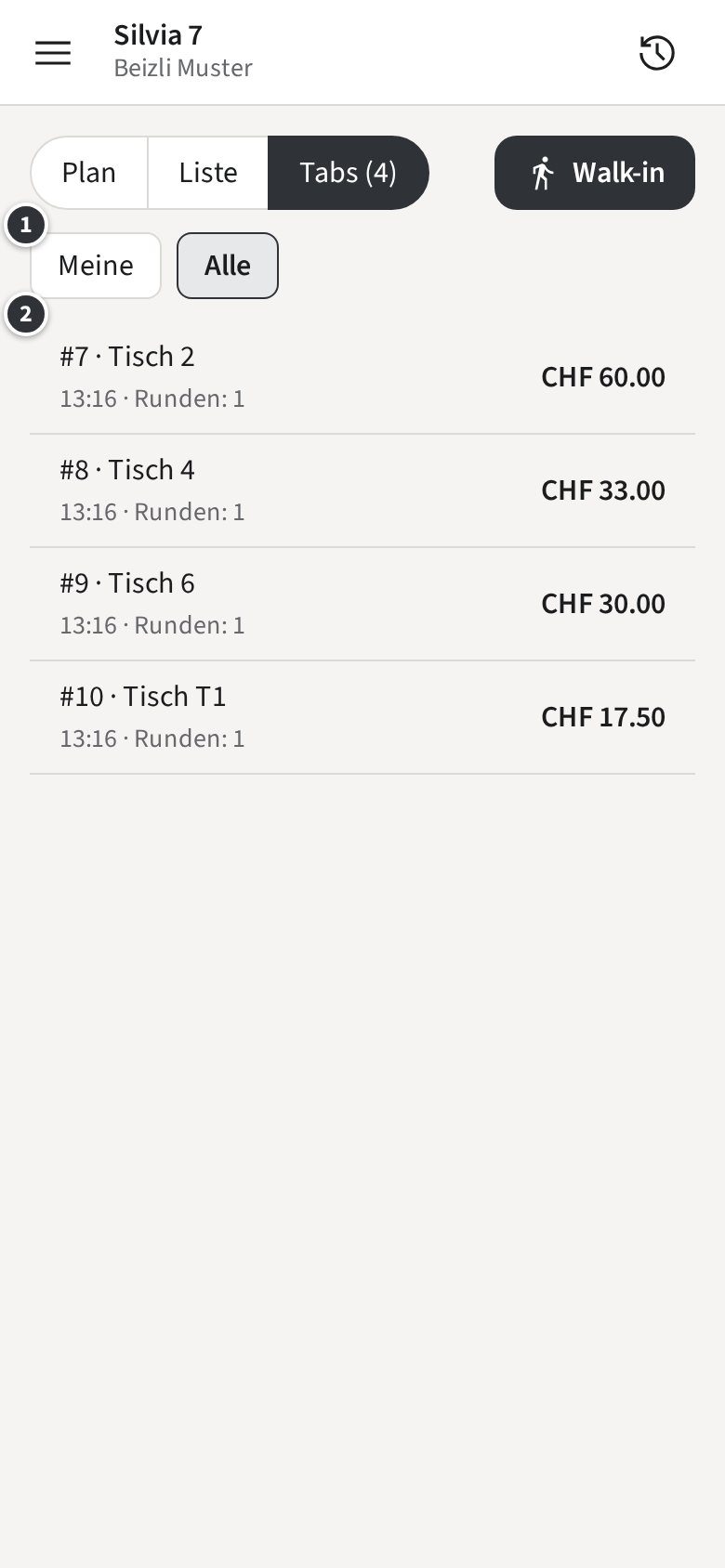
Tabs (4) listet jeden offenen Tab mit Tab-Nummer, Ort, Zeit der
Eröffnung und Betrag. ① filtert: Meine zeigt nur die Tabs, die du eröffnet
hast, Alle die des ganzen Teams. Tippe auf eine Zeile ②, um den Tab zu
öffnen.
Nur bei «Zuerst bezahlen»
Bei «Zuerst bezahlen» ohne Walk-ins erscheinen die offenen Tabs nur, wenn einer offen ist.
Einen Tab oder Walk-in eröffnen
Ein Tab wird mit seiner ersten Runde eröffnet: Bis du etwas sendest, wird nichts gebucht, und der
Tisch bleibt für dein Team frei.
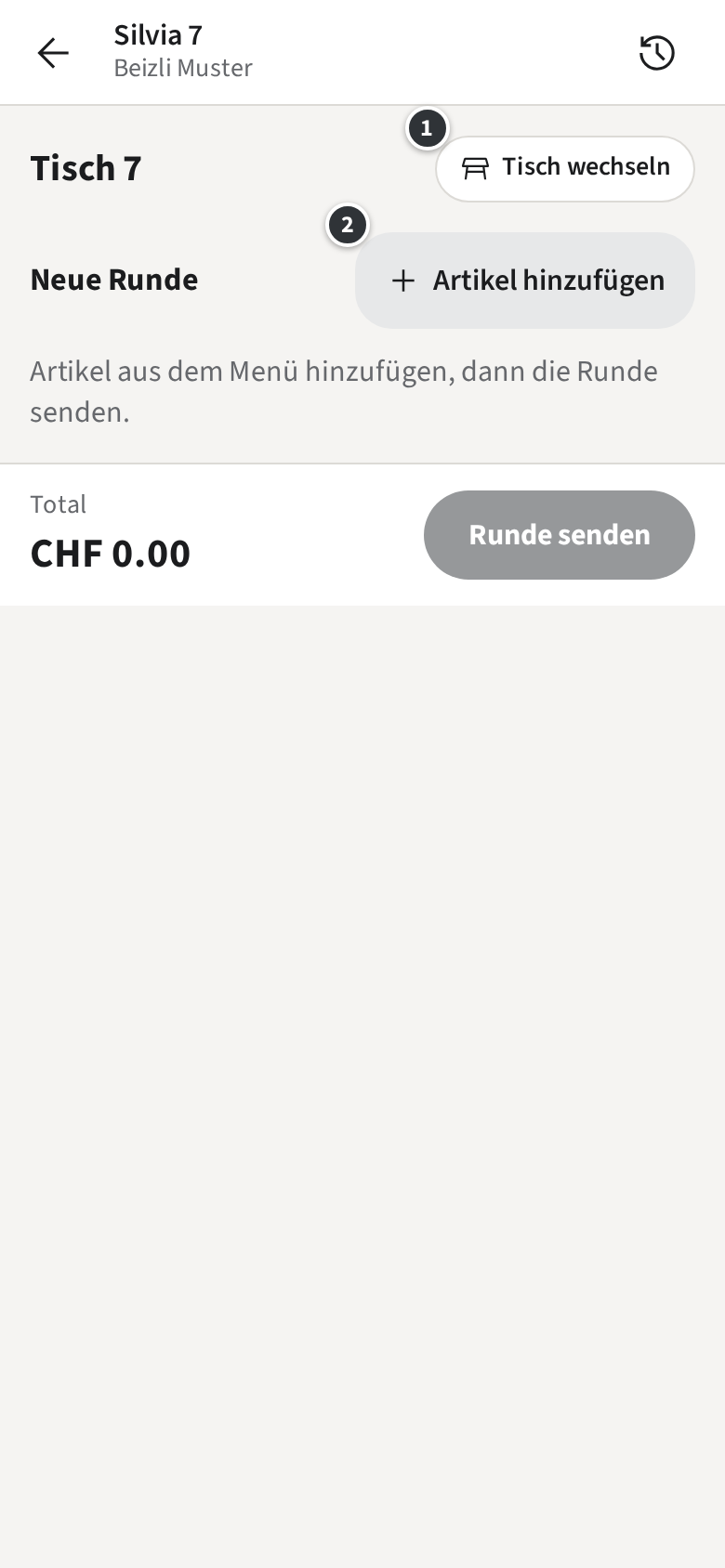
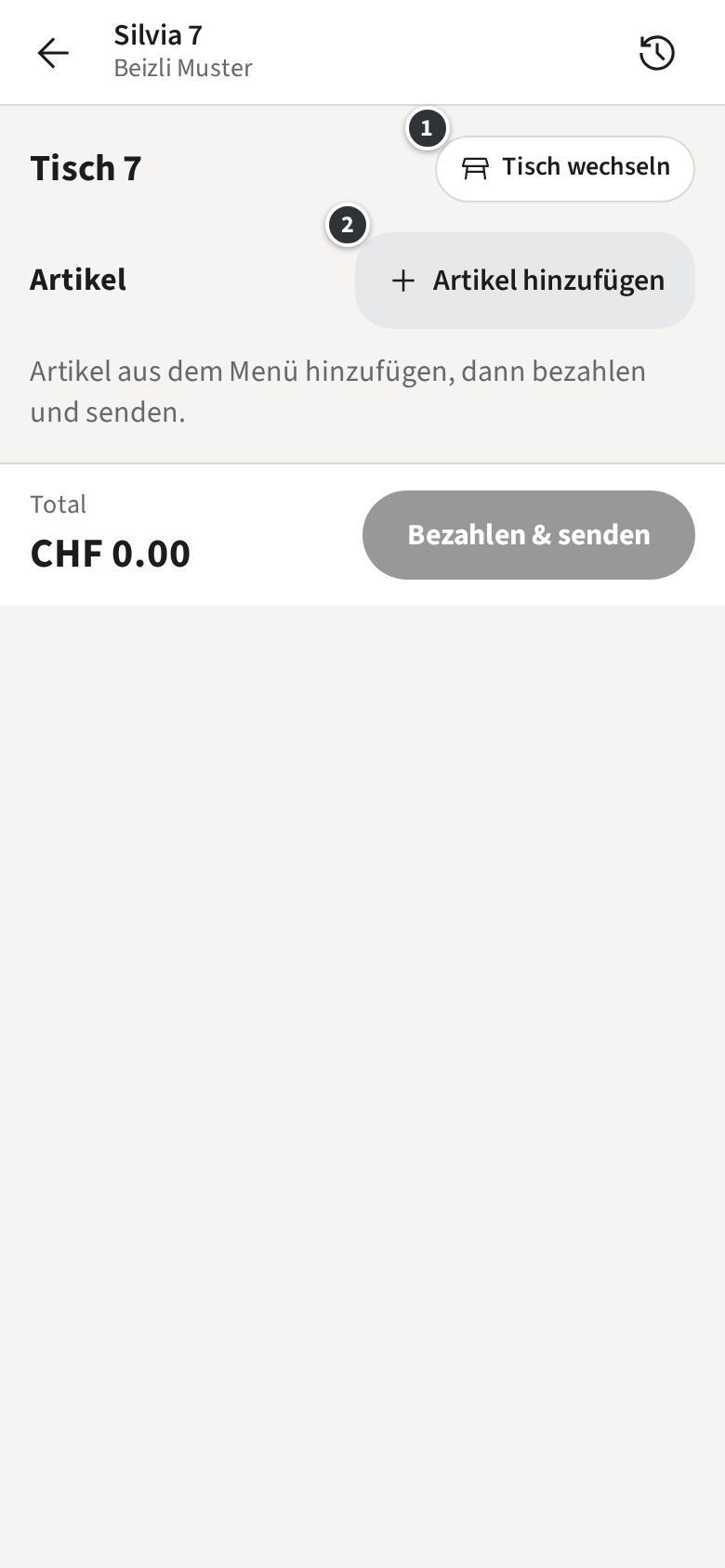
Beispiel: Ein Paar setzt sich in der Gaststube an Tisch 7.
Tippe in den Räumen auf Tisch 7. Der neue Tab heisst Tisch 7.
Tippe auf ② Artikel hinzufügen und wähle, was bestellt wird
(Eine Runde aufnehmen).
Nur bei «Offene Tabs» Tippe auf Runde senden.Nur bei «Zuerst bezahlen» Tippe auf Bezahlen & senden. Jetzt hat der
Tab seine Tab-Nummer, etwa #11 · Tisch 7.
Nur bei «Offene Tabs»
Nur bei «Zuerst bezahlen»
Falscher Tisch? Tippe auf ① Tisch wechseln und wähle einen anderen. Hat dieser
Tisch schon einen offenen Tab, kommen deine Artikel zu diesem Tab.
In deinem Betrieb braucht jeder Tab einen Ort. Sendest du ohne, meldet die Service-App
Zuerst einen Tisch wählen. und öffnet die Tischwahl; wähle den Tisch
Nur mit Walk-ins oder Walk-in und sende nochmals.
Beginnt dein Betrieb mit dem Menü statt mit den Räumen, wählst du zuerst die Artikel; der Tab
heisst Noch kein Tisch, bis du seinen Ort mit
Tisch wechseln wählst.
Eine Runde aufnehmen
Beispiel: An Tisch 2 bestellen die Gäste zwei Bier, einen Pfefferminztee mit Honig und ein Cordon
bleu mit Salat.
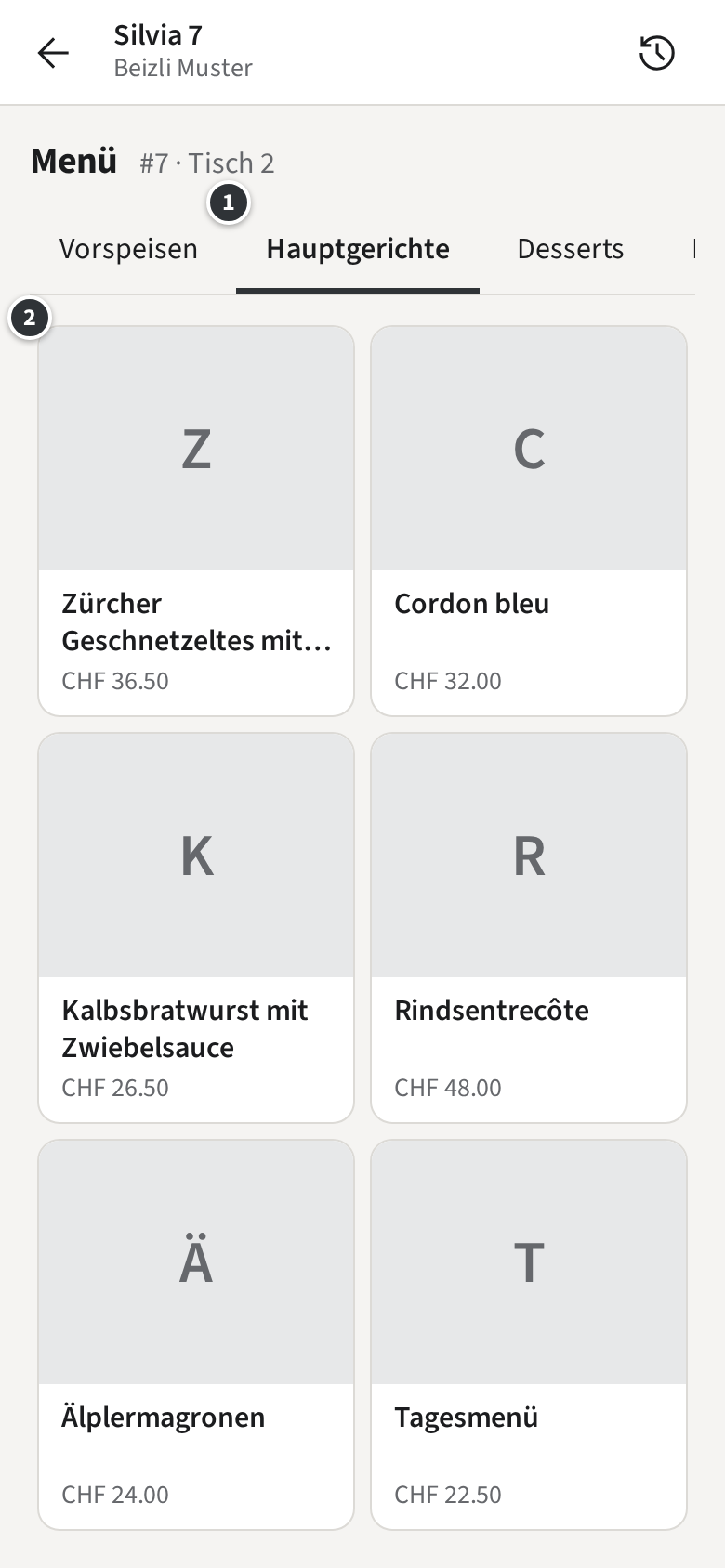
Tippe auf dem Tab auf Artikel hinzufügen. Das Menü zeigt eine Kategorie aufs Mal ①;
tippe auf eine andere oder wische über den Artikeln zur Seite. Tippe auf einen Artikel ②, um ihn
hinzuzufügen.
Ein Artikel ohne Wahl, etwa das Bier, kommt sofort dazu; seine Kachel zählt, wie viele du
hinzugefügt hast. Tippe zweimal für zwei Bier.
Ein Artikel mit Wahl öffnet zuerst seinen Dialog.
Bist du fertig, tippe unten auf Fertig, um zum Tab zurückzukehren.
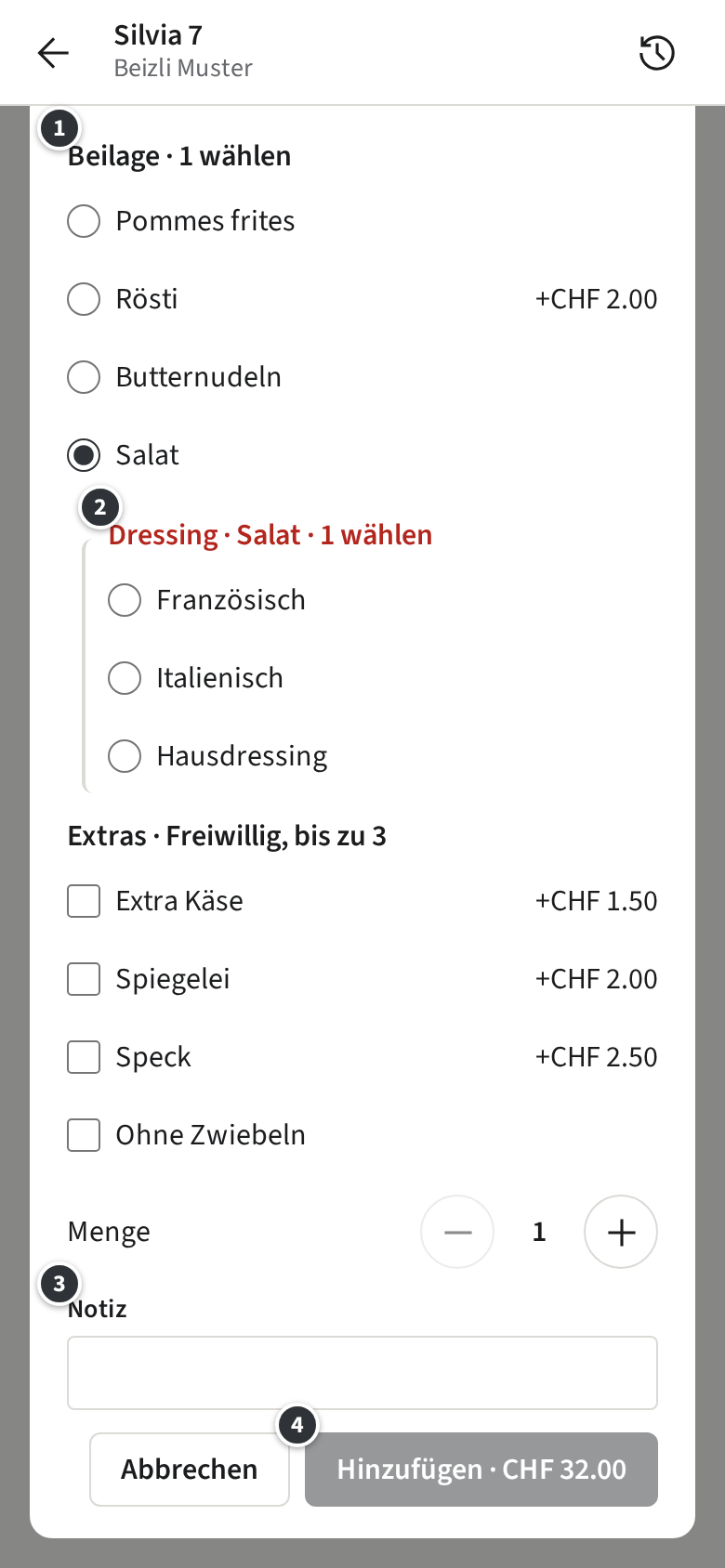
Jede Gruppe ① sagt, wie viel zu wählen ist: 1 wählen muss gewählt werden, Freiwillig, bis zu 3
darf. Eine rote Gruppe braucht noch eine Wahl. Ein Aufpreis, etwa +CHF 2.00 für Rösti, kommt zum
Artikel dazu.
Manche Wahl öffnet direkt darunter eine Folgegruppe ②: Wählst du Salat als Beilage zum Cordon
bleu, fragt die App nach Dressing · Salat. Wählst du den Salat ab, verschwindet das Dressing mit.
Unter ③ Notiz schreibst du, was die Küche zu diesem Artikel wissen
soll, etwa «ohne Sauce». Stelle die Menge ein und tippe auf ④
Hinzufügen · CHF 32.00; das geht, sobald jede Gruppe vollständig ist.
Manche Artikel brauchen eine Notiz, weil ein Menüeintrag für mehreres steht: Der Hausgemachte
Kuchen des Beizli Muster fragt, welcher Kuchen. Sein Dialog zeigt
Notiz (erforderlich) und fügt ohne Notiz nichts hinzu.
Was du gewählt hast, ist dein Entwurf: Er wartet auf dem Tab, bis du ihn sendest.
Nur bei «Offene Tabs»
Nur bei «Zuerst bezahlen»
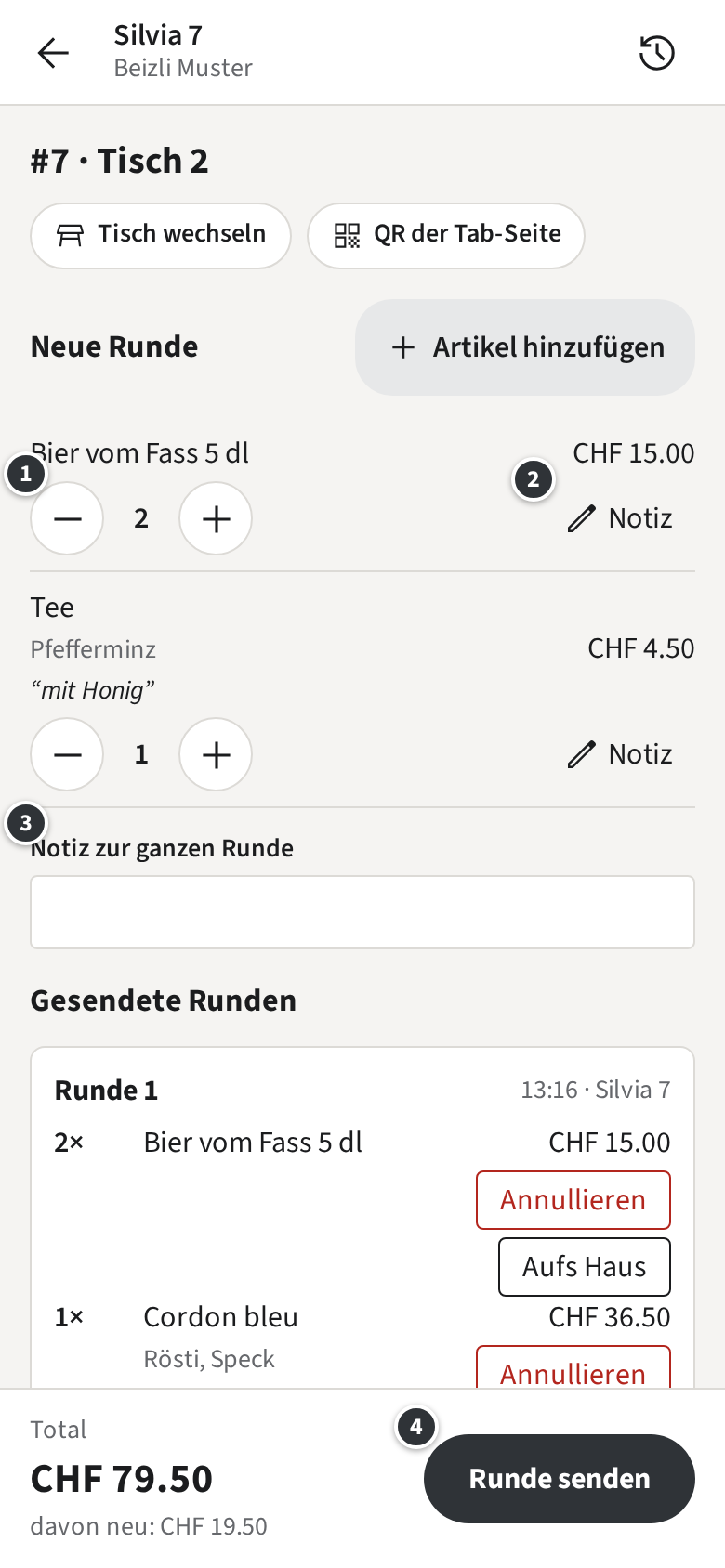
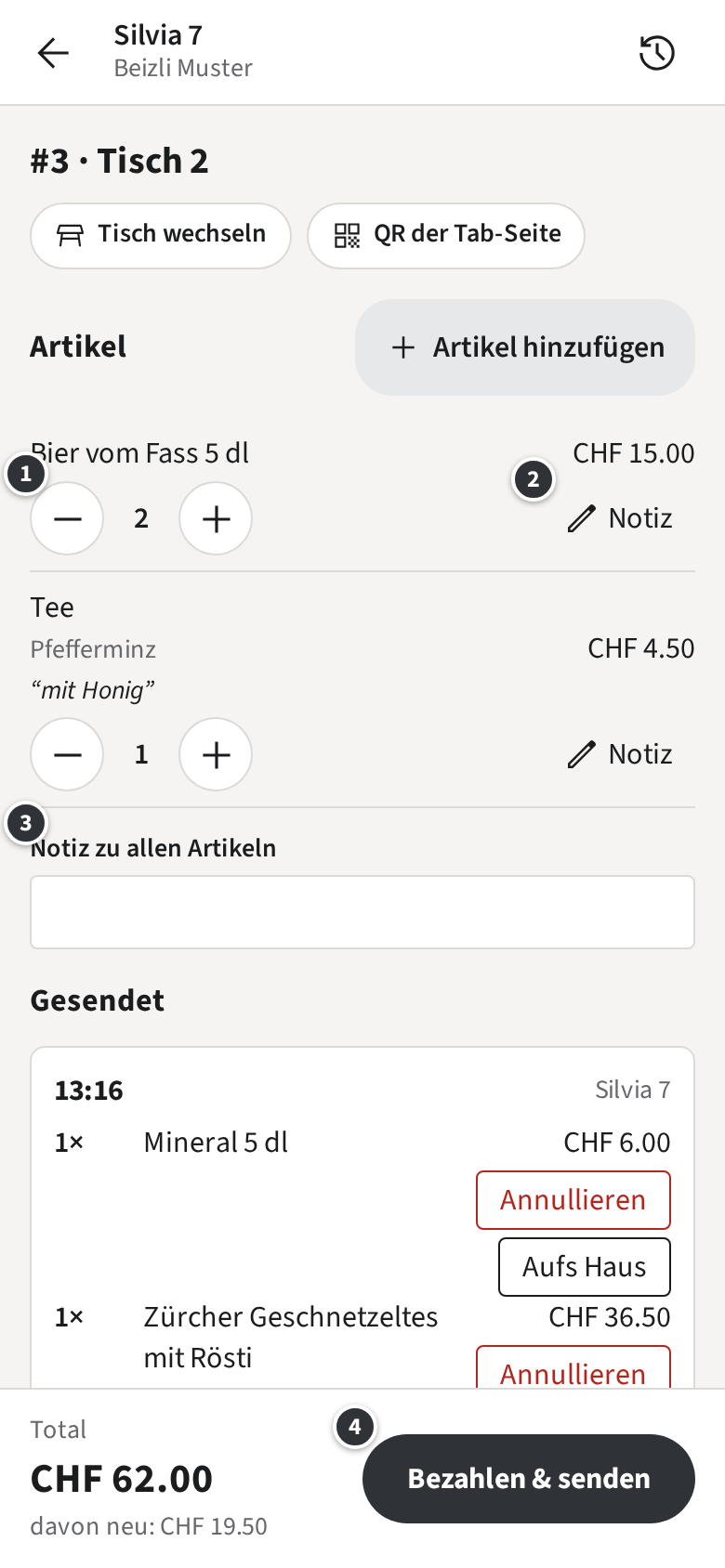
① ändert die Menge; eins weniger bei 1 entfernt die Zeile.
② Notiz fügt die Notiz des Artikels hinzu oder ändert sie.
③ ist eine Notiz zu allem, was du jetzt sendest, etwa «Vorspeisen zusammen».
④ sendet: Nur bei «Offene Tabs»Runde senden. Die Bons werden in
Küche und Bar sofort gedruckt.Nur bei «Zuerst bezahlen»Bezahlen & senden
führt dich zum Bezahlen; siehe Zuerst bezahlen.
Der Entwurf bleibt auf diesem Telefon oder Browser, nur für dich, auch wenn du die App schliesst
oder sie sich aktualisiert. Dein Team sieht ihn nicht; in den Räumen zeigt der Tisch ein
Stift-Zeichen mit der Anzahl Artikel, damit du ihn wiederfindest.
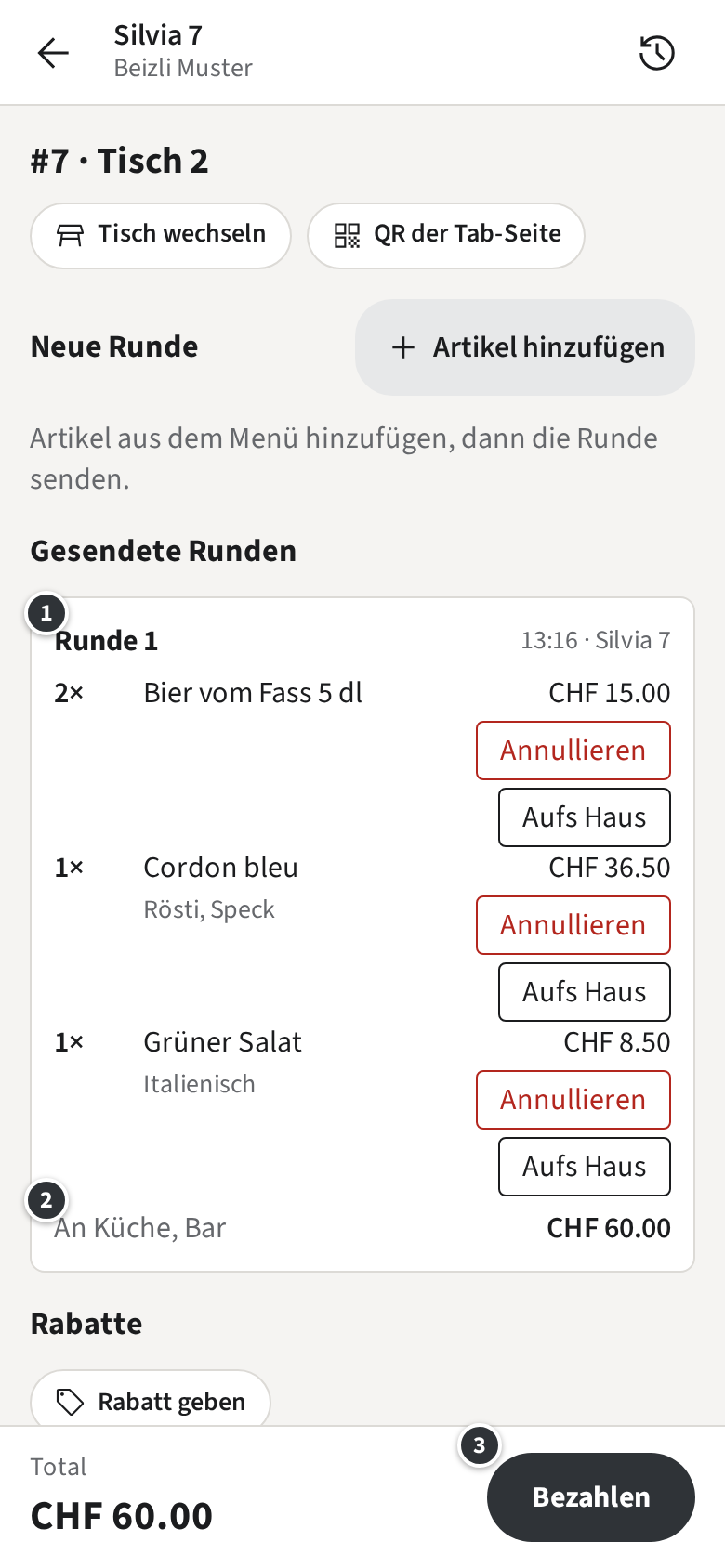
Die Runde erscheint auf dem Tab ①, mit wer sie wann gesendet hat. ② sagt, welche Stationen sie
erhalten haben. Das Total wächst; ③ führt zum Bezahlen, wenn die Gäste gehen.
Nur bei «Offene Tabs»
Nur bei «Zuerst bezahlen»
Ist ein Artikel ausgegangen, während du gewählt hast, markiert ihn der Entwurf mit
Ausverkauft: zum Senden entfernen.; entferne ihn und sende den Rest
(Ausverkauft).
Ausverkauft
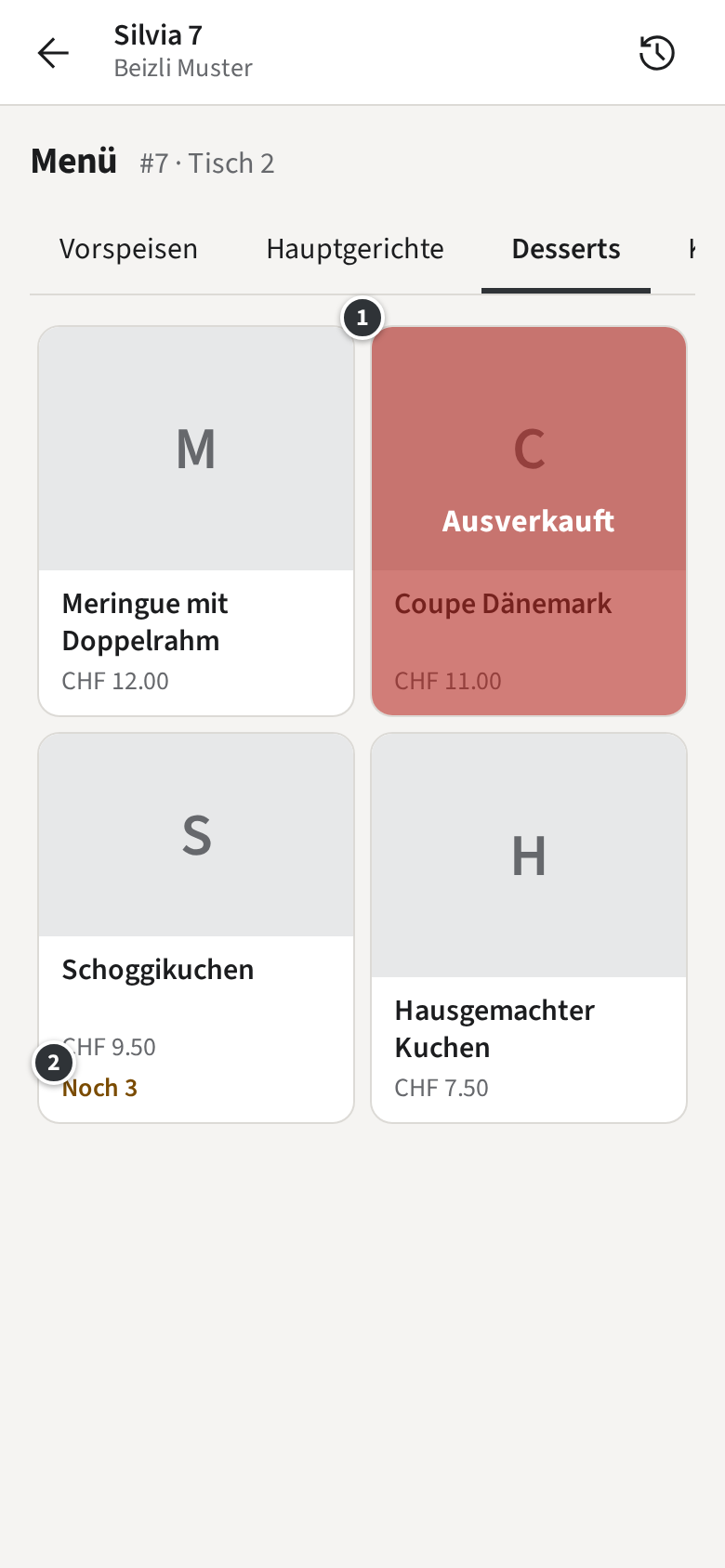
Geht der Küche etwas aus, markiert es ein Manager als Ausverkauft. Der Artikel
behält seinen Platz im Menü ①, in Rot, und lässt sich nicht antippen. Im Beizli Muster ist der
Coupe Dänemark für heute weg.
Nur mit Bestandszählern
Manche Artikel werden gezählt. Sind nur noch wenige da, zeigt die Kachel wie viele ②: Der
Schoggikuchen zeigt Noch 3. Erreicht der Bestand null, ist der
Artikel von selbst ausverkauft. Eine Annullierung oder Korrektur gibt die Stücke zurück.
Eine Wahl im Dialog, die ausgegangen ist, wird gar nicht angezeigt.
Sag einem Manager Bescheid, wenn etwas ausgegangen ist, das das Menü noch anbietet; er markiert es
für alle auf einmal als ausverkauft.
Zuerst bezahlen
Nur bei «Offene Tabs»
Dein Betrieb arbeitet mit offenen Tabs: Was du sendest, geht sofort an die Stationen, und der
Gast bezahlt später. Dieses Thema ist für Betriebe, in denen der Gast zuerst bezahlt.
Nur bei «Zuerst bezahlen»
Dein Betrieb arbeitet mit «Zuerst bezahlen»: Was du wählst, geht erst an die Stationen, wenn
der Tab ganz bezahlt ist. Die Service-App spricht von Artikeln statt von Runden.
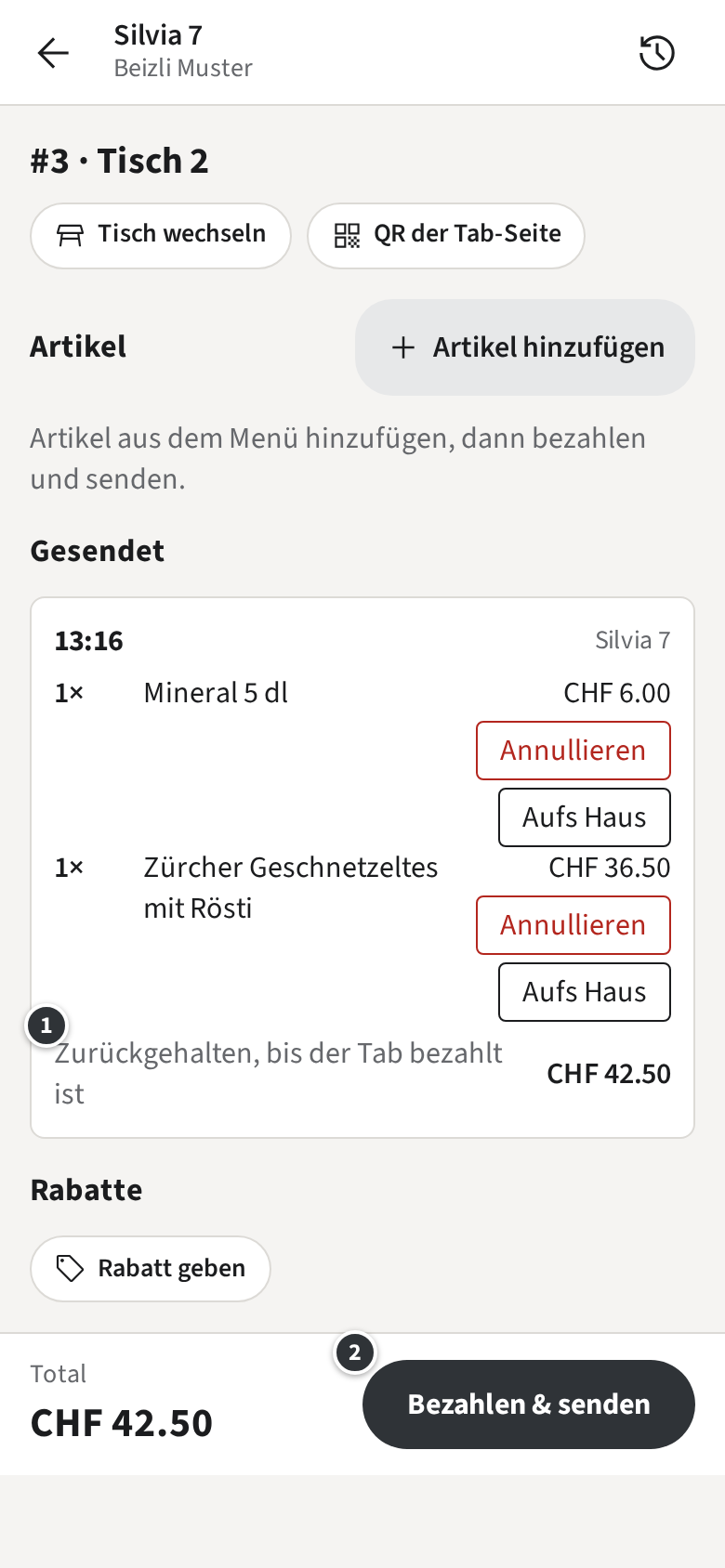
Beispiel: An Tisch 2 möchten die Gäste ein Mineral und das Zürcher Geschnetzelte.
Öffne Tisch 2 und wähle die Artikel wie in Eine Runde aufnehmen.
Der Entwurf heisst Artikel.
Tippe auf Bezahlen & senden. Die Artikel werden auf dem Tab gespeichert,
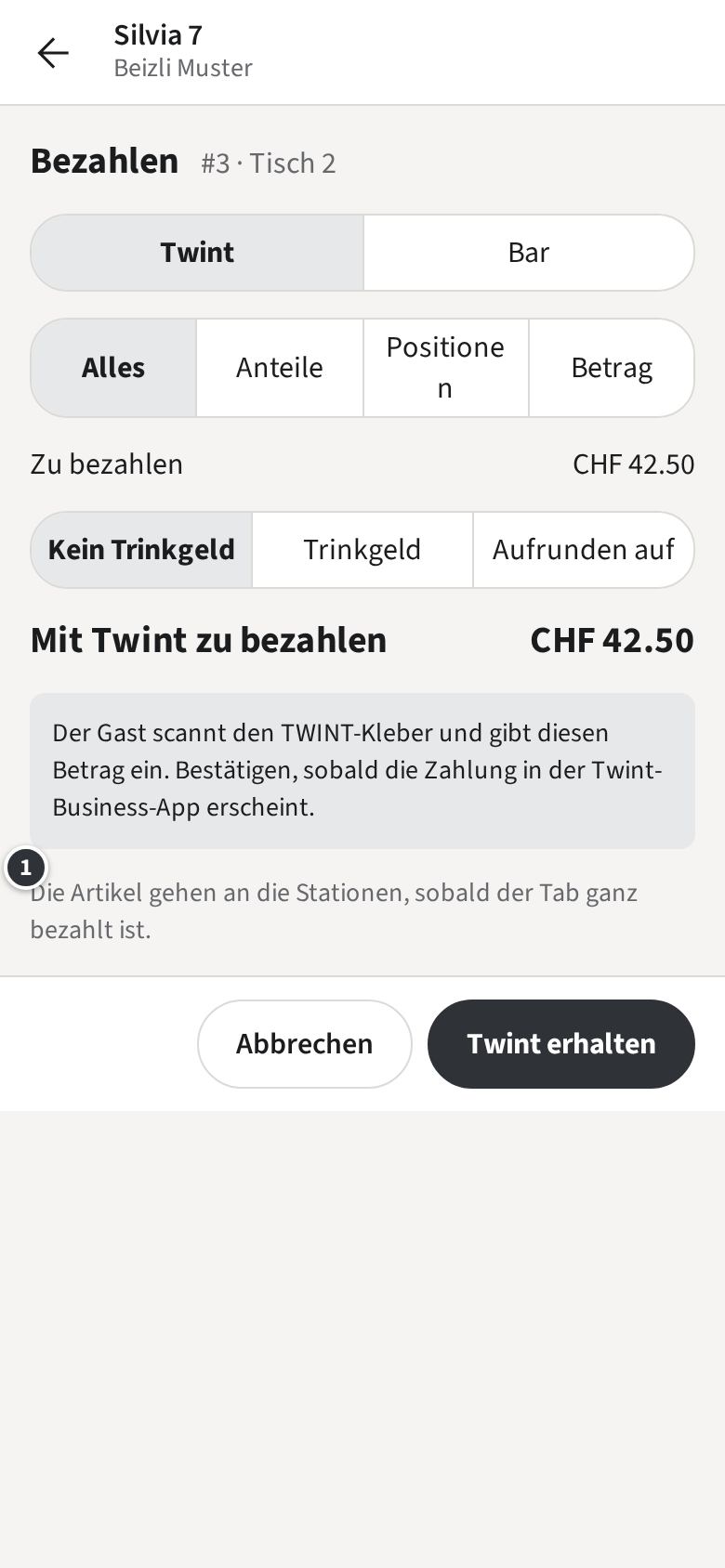
und das Bezahlen öffnet sich.
Kassiere die Zahlung (Bezahlen). Sobald der Tab ganz bezahlt ist, werden
die Bons an den Stationen gedruckt.
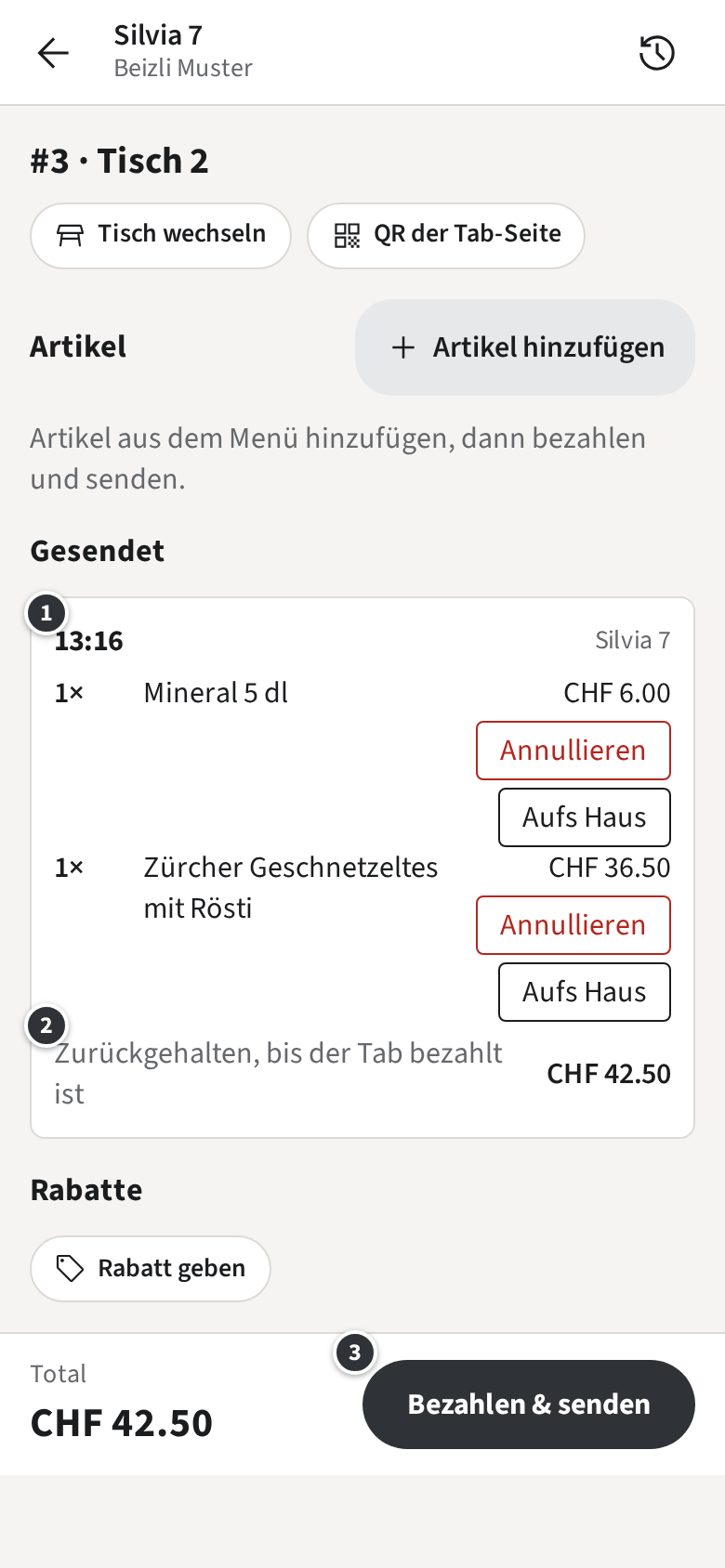
Bezahlt der Gast nicht gleich, warten die Artikel auf dem Tab ①:
Zurückgehalten, bis der Tab bezahlt ist. ② Bezahlen & senden führt zurück zum
Bezahlen.
Das Bezahlen erinnert dich daran ①: Die Artikel gehen an die Stationen, sobald der Tab ganz bezahlt ist.
Gesendete Artikel tragen ihre Zeit und Belegnummer statt «Runde 1», und die Bons zeigen die
Tab-Nummer. Bestellt ein Gast später mehr, erhält er neue Artikel, die genauso bezahlt werden.
Annullieren
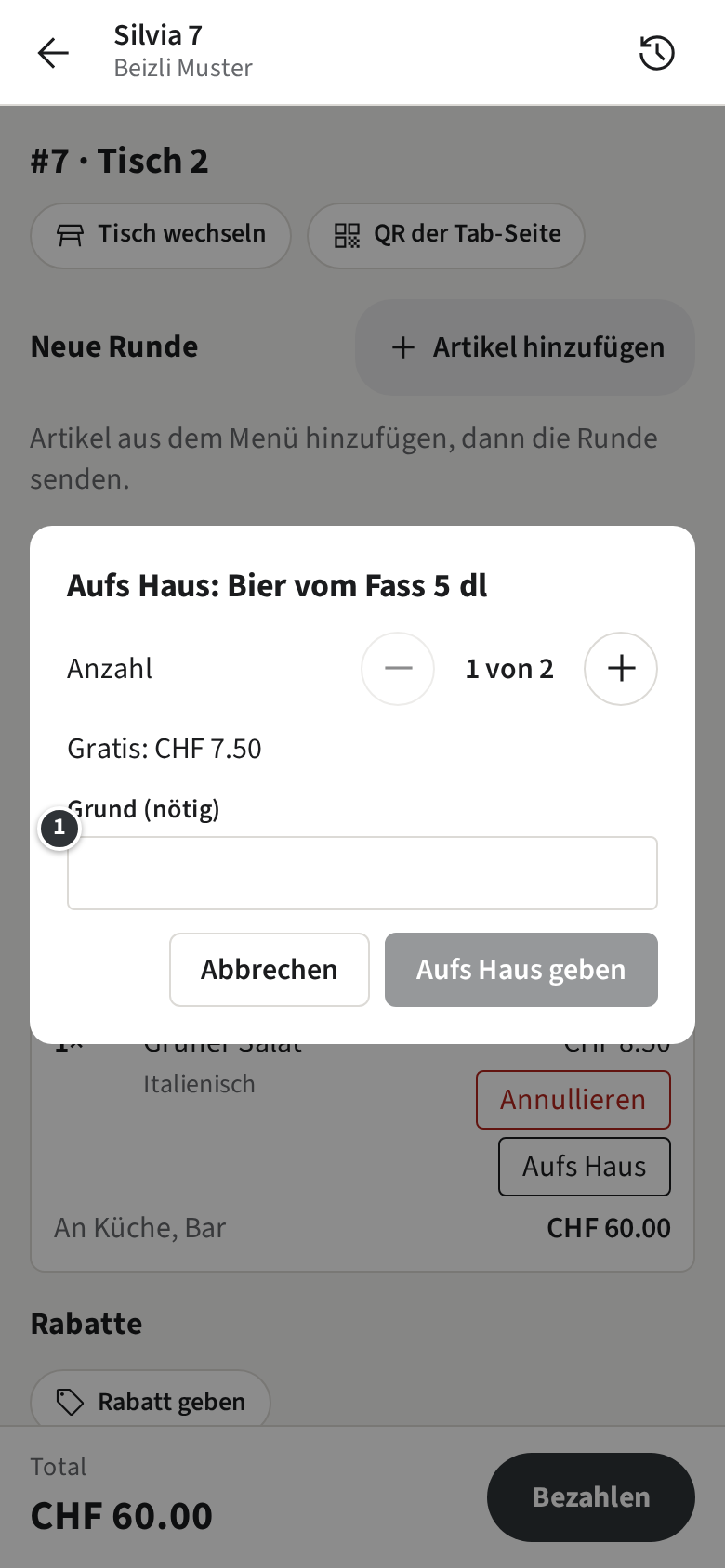
Annullieren nimmt einen Artikel vom Tab, bevor er bezahlt ist: Der Gast hat es sich anders
überlegt, oder du hast dich vertippt.
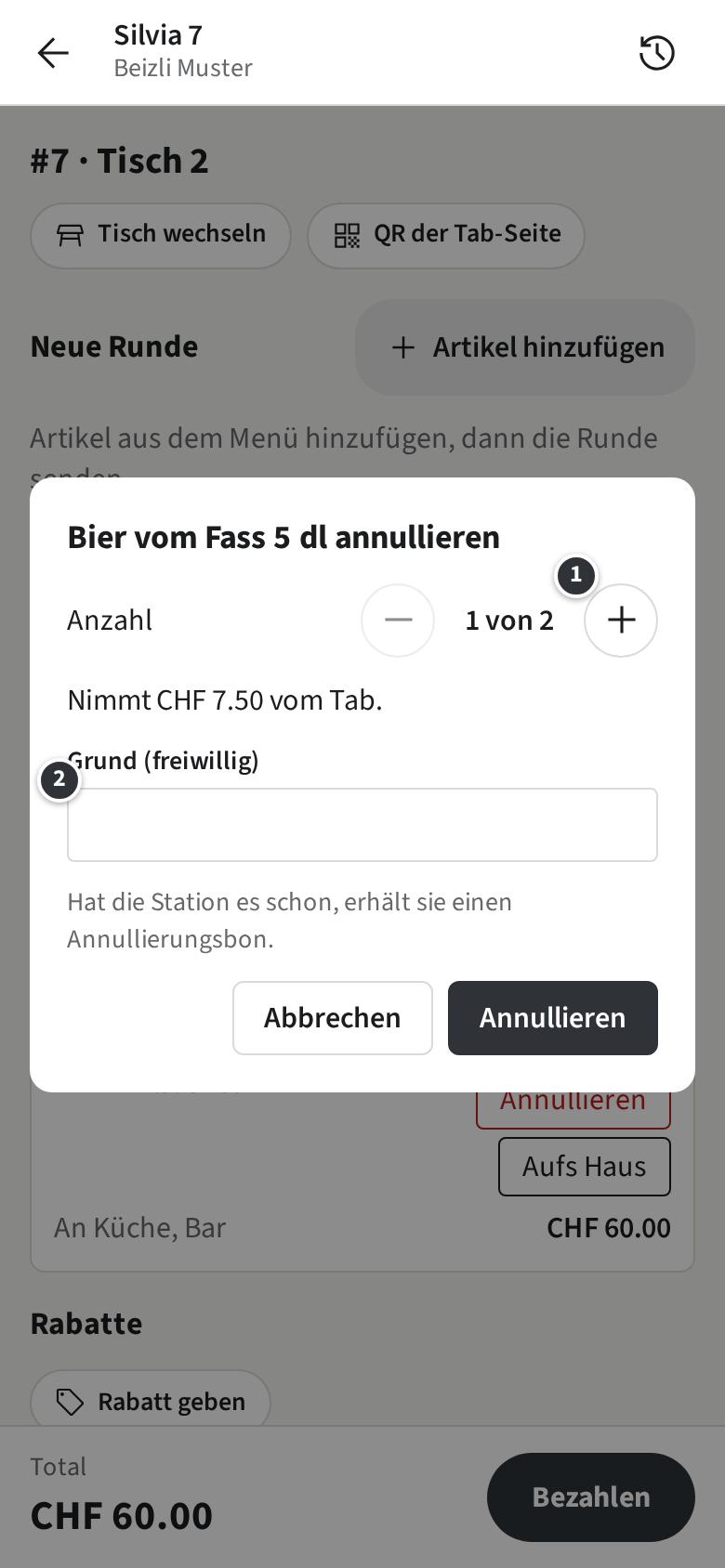
Beispiel: Tisch 2 hat zwei Bier erhalten, wollte aber nur eines.
Tippe auf dem Tab neben den Bieren auf Annullieren.
Stelle die Anzahl ein ①: 1 von 2. Der Dialog zeigt, was es vom Tab nimmt.
Gib einen Grund an, wenn es hilft ②, etwa «doppelt bestellt», und tippe auf
Annullieren.
Hat die Station den Artikel schon, erhält sie einen Annullierungsbon, damit die Bar ihn nicht
zapft. Der Tab zeigt die Annullierung unter Annulliert.
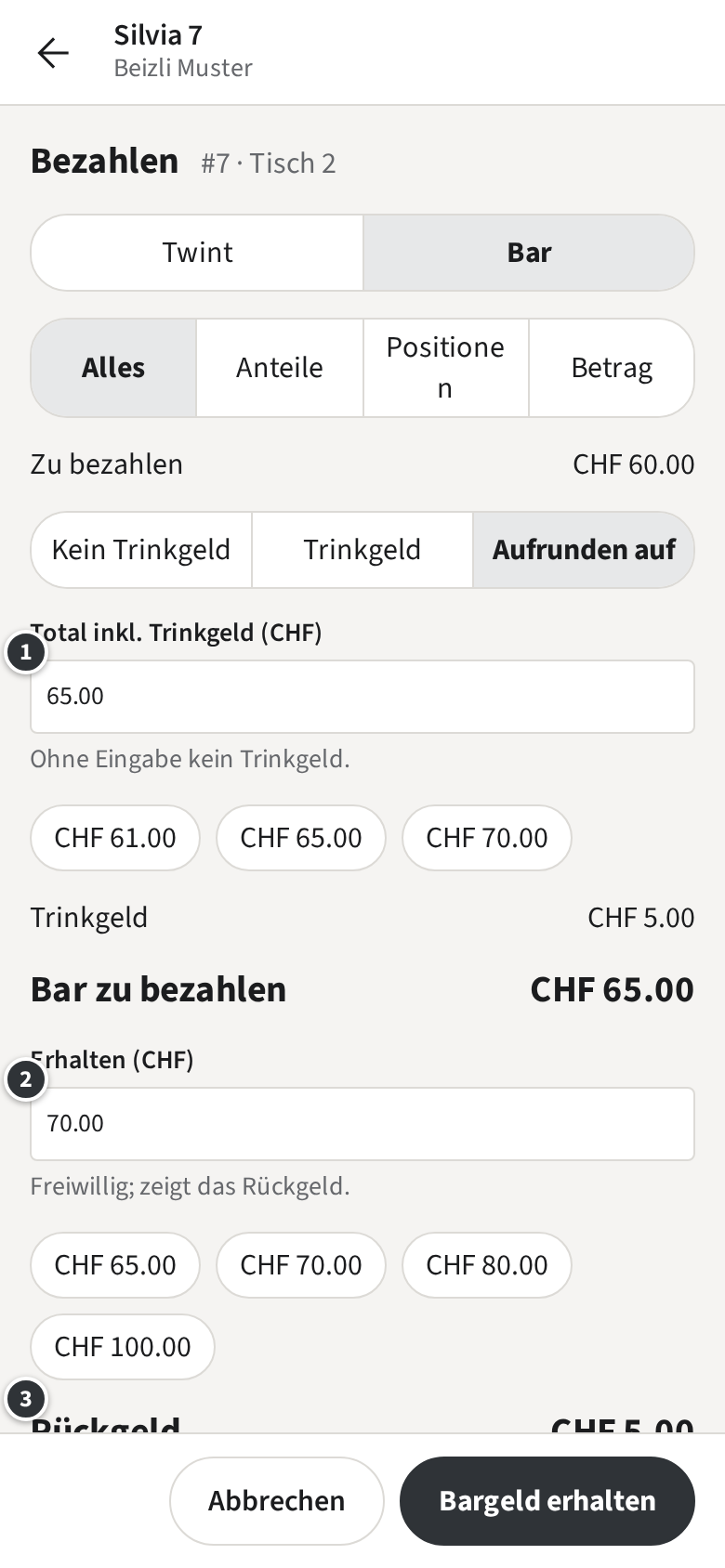
Tippe auf Bar. Der Gast rundet auf 65 auf ①, das Trinkgeld ist
also CHF 5.00. Unter ② gibst du ein, was dir der Gast gibt, hier 70, und das Rückgeld ③ erscheint:
CHF 5.00. Tippe auf Bargeld erhalten.
Bargeld wird auf 5 Rappen gerundet; die Service-App erledigt das und zeigt die Rundung.
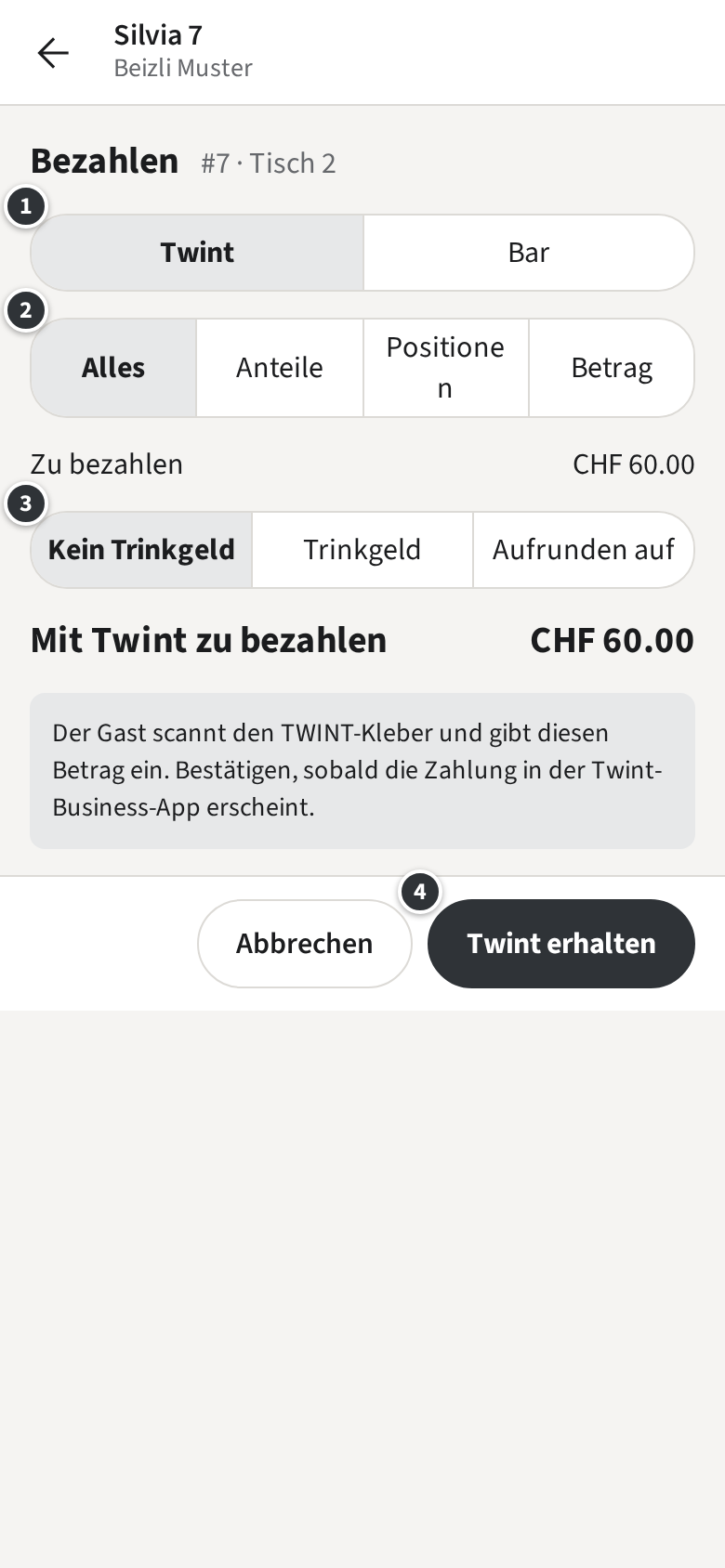
Mit dem TWINT-Kleber des Betriebs: Der Gast scannt den Kleber und tippt den angezeigten Betrag
ein. Sobald die Zahlung in der Twint-Business-App erscheint, tippe auf
Twint erhalten.
Hat dein Betrieb seinen Twint-Code in Zahli, tippe auf Twint-Code zeigen: Der
Code füllt hell beleuchtet den Bildschirm, darüber der Betrag. Halte dem Gast das Telefon hin;
sobald die Zahlung in der Twint-Business-App erscheint, tippe auf
Twint erhalten, oder auf Abbrechen, um
zurückzugehen.
Bestätige nur, was du ankommen gesehen hast: Zahli kann eine Twint-Zahlung nicht selbst prüfen.
Karte geht auf den Telefonen des Betriebs, solange sie online sind; ein Browser bietet sie nie
an.
Tippe auf Karte und dann auf Karte belasten.
Wenn das Telefon Karte oder Telefon an die Rückseite dieses Telefons halten. zeigt, gib es dem Gast. Er hält
seine Karte oder sein Telefon an die Rückseite deines Telefons.
Die Service-App prüft beim Zahlungsanbieter und zeigt die Zahlung als bezahlt.
Wird die Karte abgelehnt, sagt es die Service-App, und es wurde nichts belastet: Versuch es
nochmals oder mit einer anderen Zahlungsart. Zahlung abbrechen bricht eine
Zahlung ab, bei der niemand angetippt hat.
Kann ein Telefon keine Karten annehmen, meldet es nach der Anmeldung einmal
Keine Kartenzahlung auf diesem Telefon und bietet Karte nicht an: Kassiere mit Twint oder
Bar, oder nimm ein anderes Telefon.
Das Bezahlen zeigt die Zahlung mit ihrer Belegnummer.
Nur mit BelegdruckerBeleg drucken druckt den Beleg für den
Gast. Ist der Tab ganz bezahlt, schliesst er sich von selbst;
Fertig führt zurück. Ist noch etwas offen, kassiert
Nächste Zahlung die nächste Zahlung.
Aufteilen
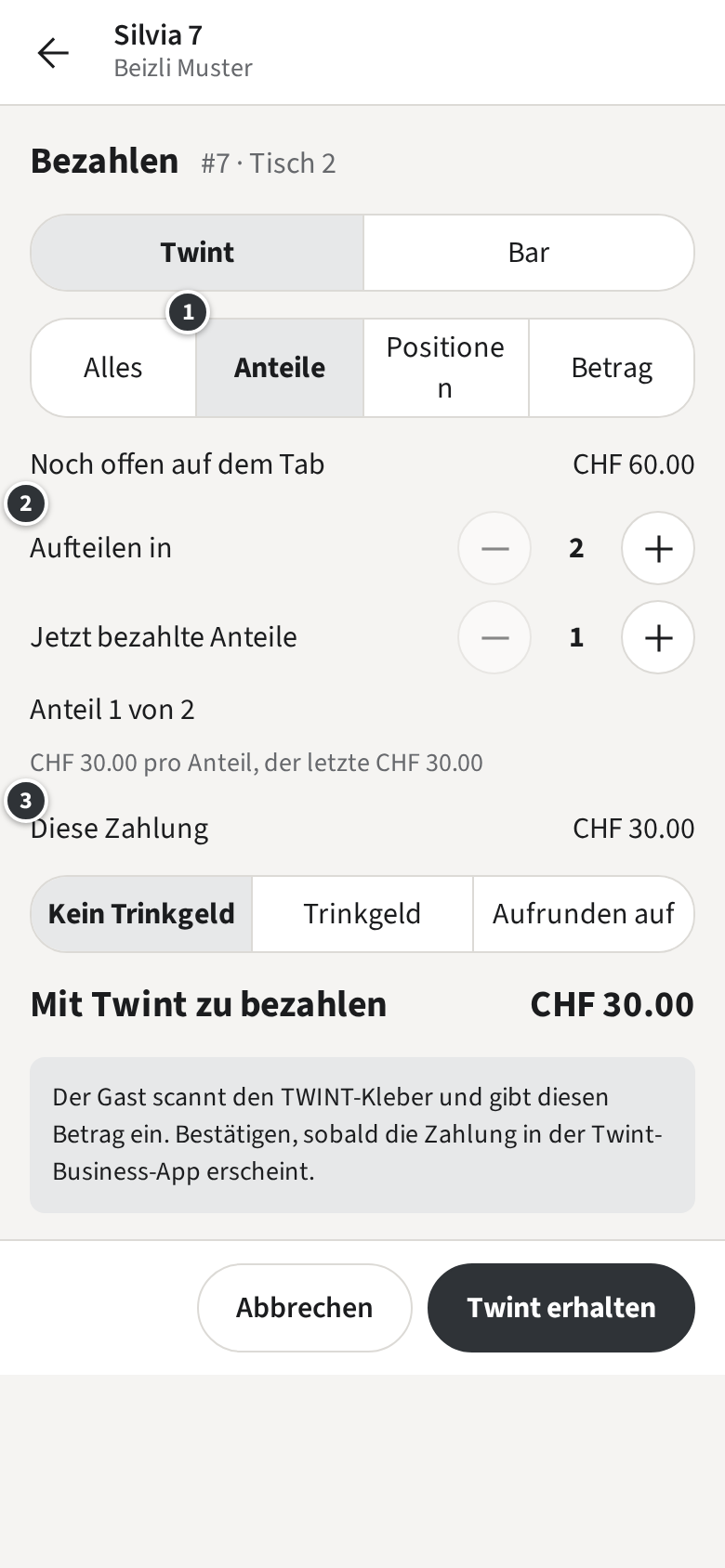
Bezahlen die Gäste getrennt, kassierst du auf demselben Tab eine Zahlung nach der anderen. Wähle
beim Bezahlen, wie viel diese Zahlung abdeckt: Anteile,
Positionen oder Betrag. Du kannst sie auf
einem Tab mischen.
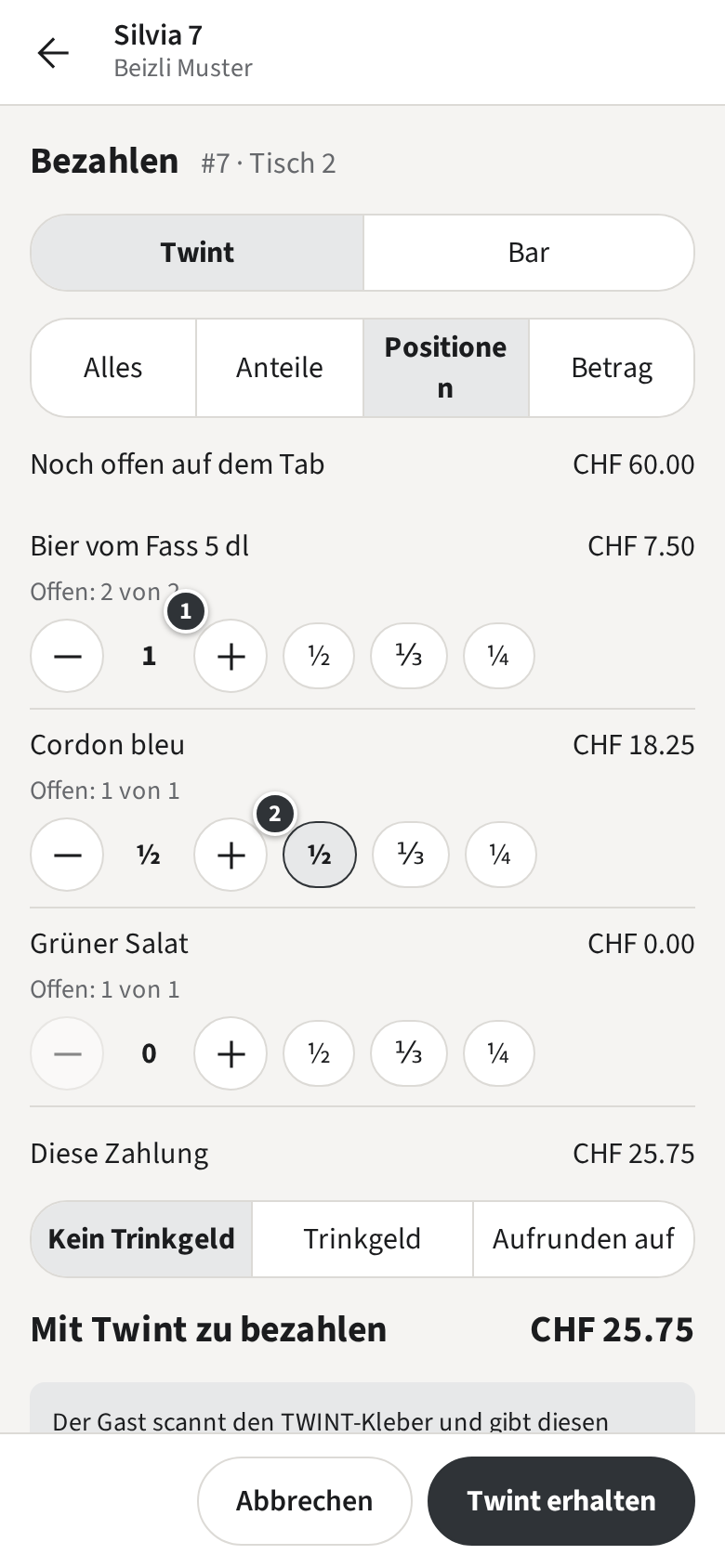
Tippe auf Positionen und wähle die Artikel dieses Gastes mit ①. Um einen
Artikel zu teilen, etwa eine Flasche Wein, tippe daneben auf ½, ⅓ oder ¼ ②. Schon bezahlte Zeilen
zeigen, was noch offen ist.
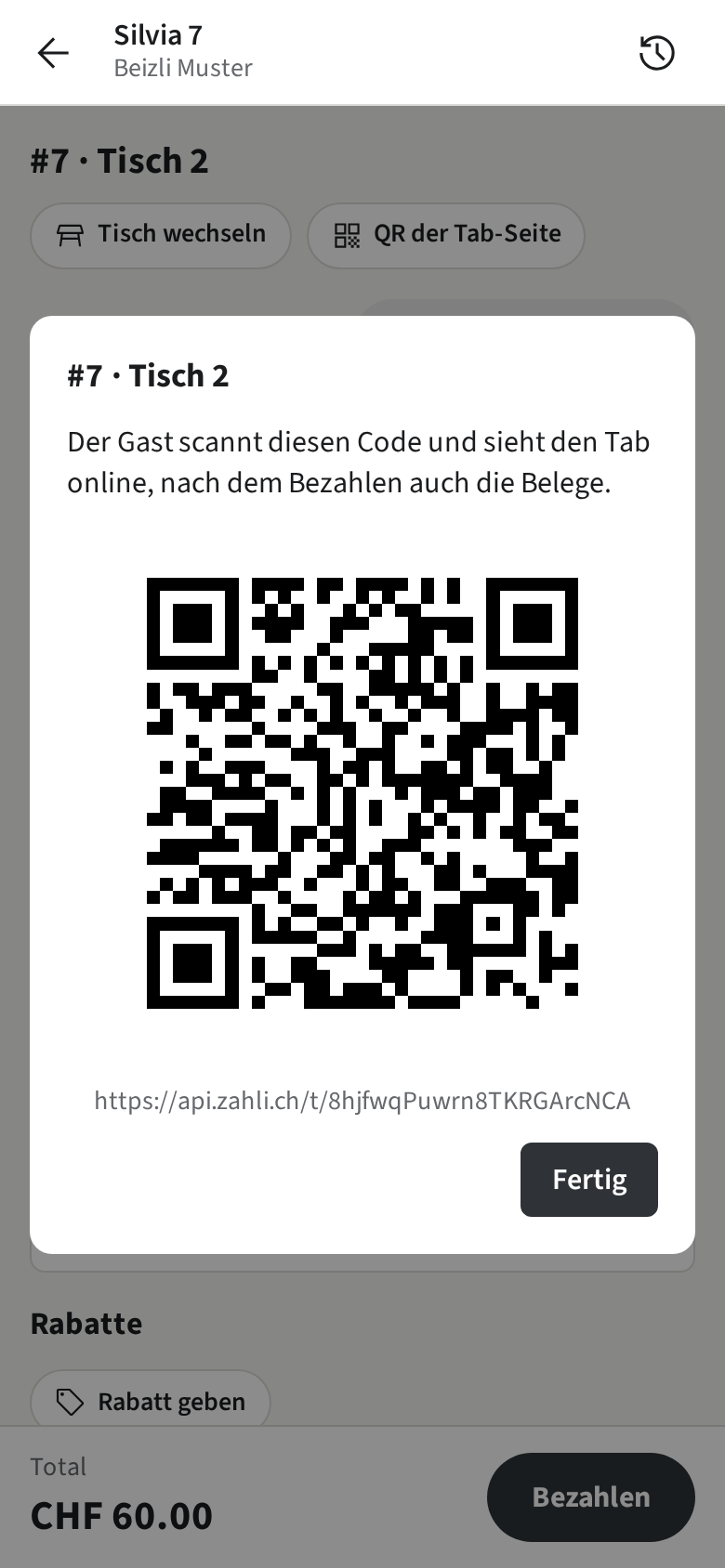
Jeder Tab hat seine eigene Webseite, die Tab-Seite: was bestellt wurde, und nach dem Bezahlen
die Belege. Der Gast öffnet sie mit einem QR-Code; nichts über ihn wird erfragt oder gespeichert.
Tippe auf dem Tab auf QR der Tab-Seite.
Lass den Gast den Code mit der Kamera seines Telefons scannen.
Nur mit Gästebelegen
Manche Gäste erhalten den Code auf Papier: Der Gästebeleg, der mit ihrer Runde gedruckt wird,
trägt ihn, bei einem Walk-in mit der Abholnummer.
Belege werden nur gedruckt, wenn du einen verlangst.
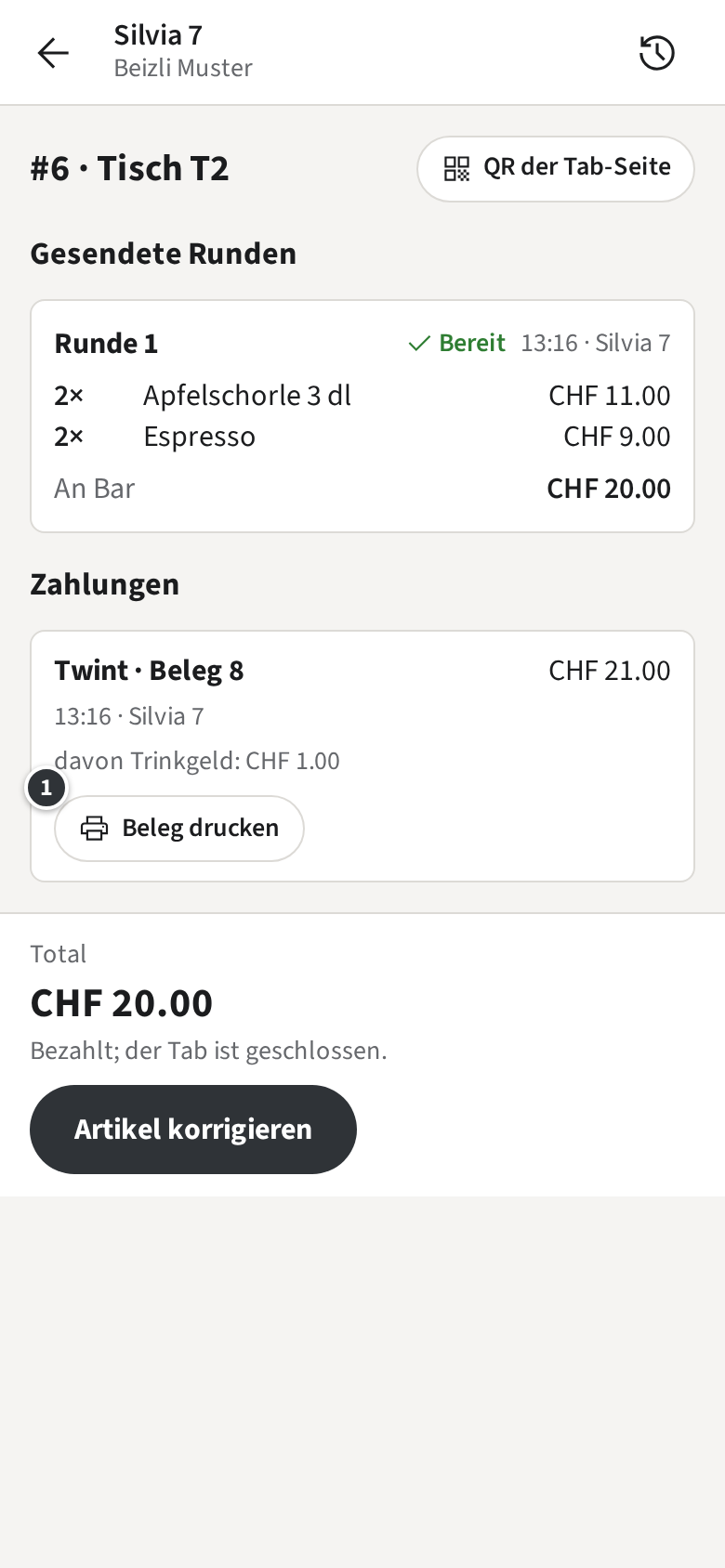
Gleich nach dem Bezahlen tippst du beim Bezahlen auf Beleg drucken.
Später öffnest du den Tab, etwa aus dem Verlauf, und tippst bei der
Zahlung auf ① Beleg drucken.
Der Beleg wird auf dem Belegdrucker des Betriebs gedruckt. Ein Tab mit mehreren Zahlungen hat für
jede einen Beleg.
Nur ohne Belegdrucker
Dein Betrieb druckt keine Belege; der Gast findet sie auf der Tab-Seite.
Eigene Zahlung korrigieren
Ist ein Tab bezahlt, lassen sich seine Artikel nicht mehr annullieren. War etwas falsch, korrigierst
du die Artikel und gibst das Geld zurück. Das geht für Zahlungen, die du selbst kassiert hast, am
selben Geschäftstag; alles andere macht ein Manager.
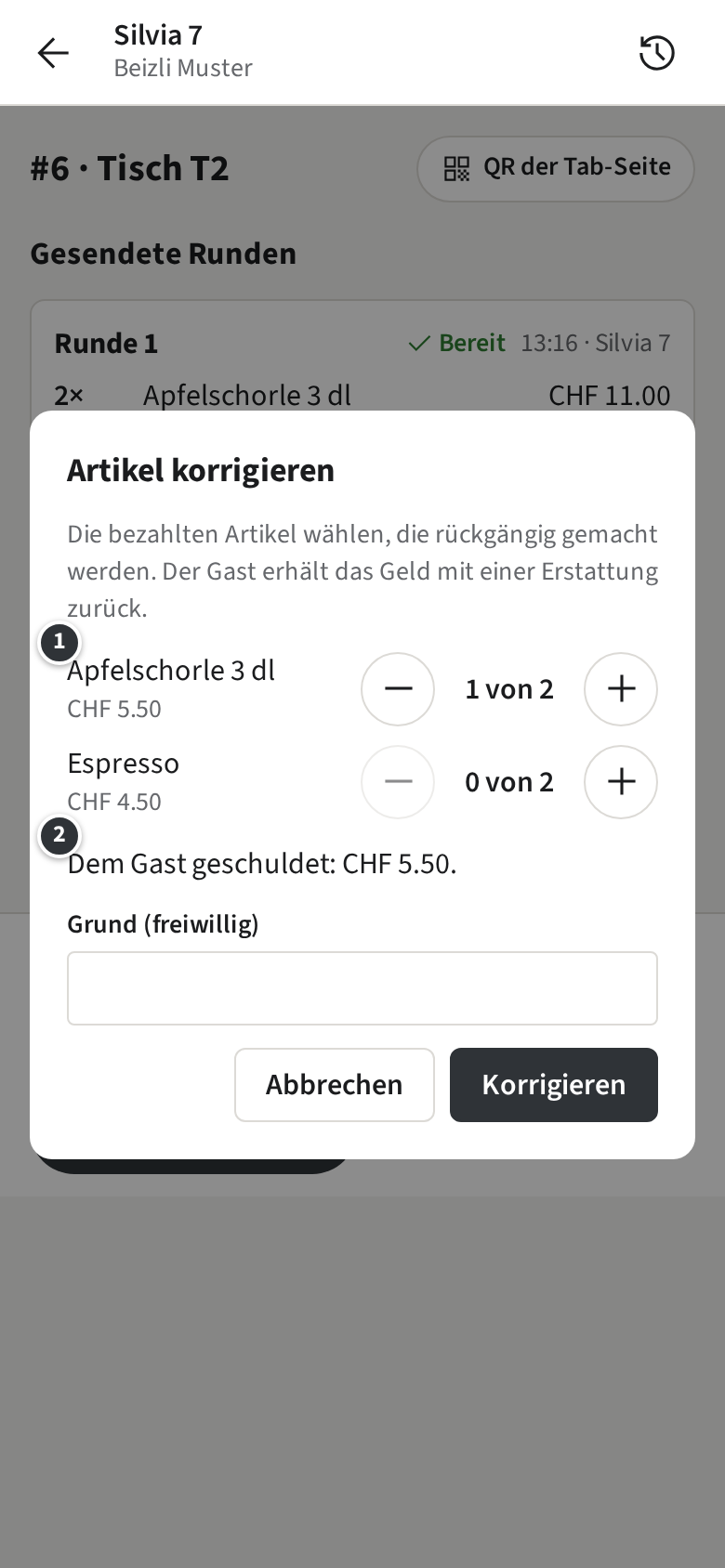
Beispiel: Tisch T2 auf der Terrasse hat CHF 21.00 mit Twint bezahlt, aber eine Apfelschorle kam
nie.
Öffne den Tab, etwa aus dem Verlauf, und tippe auf
Artikel korrigieren.
Wähle die Artikel, die zurückgehen ①: eine Apfelschorle. ② zeigt, was der Gast zurückerhält:
CHF 5.50.
Gib einen Grund an, wenn es hilft, und tippe auf Korrigieren.
Die Erstattung öffnet sich von selbst bei deiner Zahlung, mit dem Betrag schon eingetragen. Dann:
Bei Bar gibst du das Geld zurück und tippst auf Erstatten.
Bei Twint sendest du die Erstattung zuerst in der Twint-Business-App und tippst dann auf
Erstatten.
Bei Karte tippst du auf Erstatten: Das Geld geht auf die Karte
zurück.
Der Tab zeigt die Korrektur und die Erstattung, jede mit ihrer eigenen Belegnummer. Reicht deine
Zahlung nicht aus, sagt dir die Service-App, dass du einen Manager fragen sollst.
Verlauf
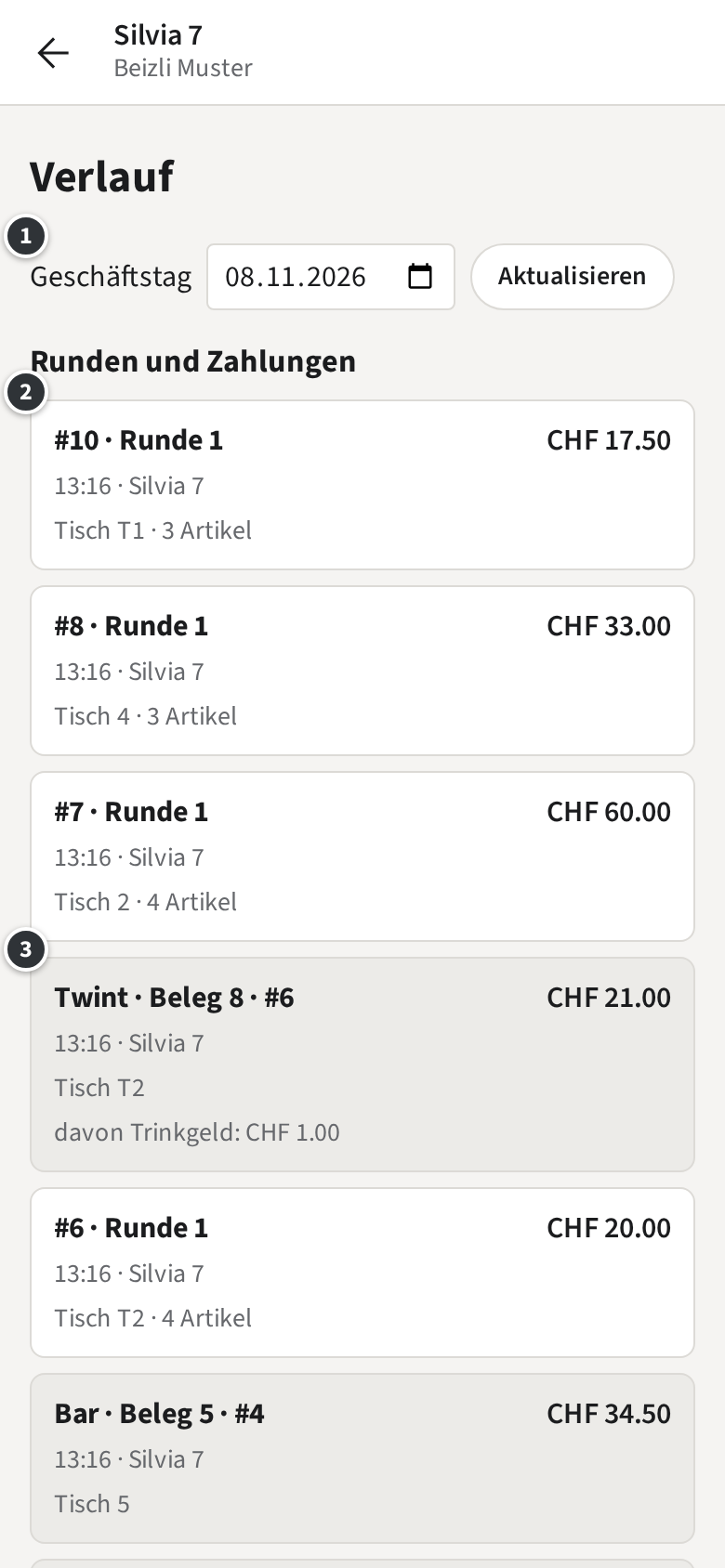
Der Verlauf listet deine Runden und Zahlungen eines Geschäftstags, die neusten zuerst, und jeden
Tab, der an diesem Tag geschlossen wurde. Du öffnest ihn mit dem Uhr-Symbol oben rechts in der
Service-App.
① wählt einen anderen Tag; Zurück zu heute kehrt zurück.
Eine Runde ② heisst #7 · Runde 1: die Tab-Nummer, dann die Runde, mit Ort und Anzahl Artikel.
Eine Zahlung ③ heisst Twint · Beleg 8 · #6, mit Trinkgeld und allfälliger Erstattung.
Darunter listet Geschlossene Tabs die geschlossenen Tabs des Tages nach Tisch, die
Walk-ins zuletzt.
Beispiel: Ein Gast von Tisch T2 kommt für einen Beleg zurück. Silvia öffnet den Verlauf, tippt auf
Twint · Beleg 8 · #6 und druckt den Beleg aus dem Tab.
Ohne Verbindung arbeiten
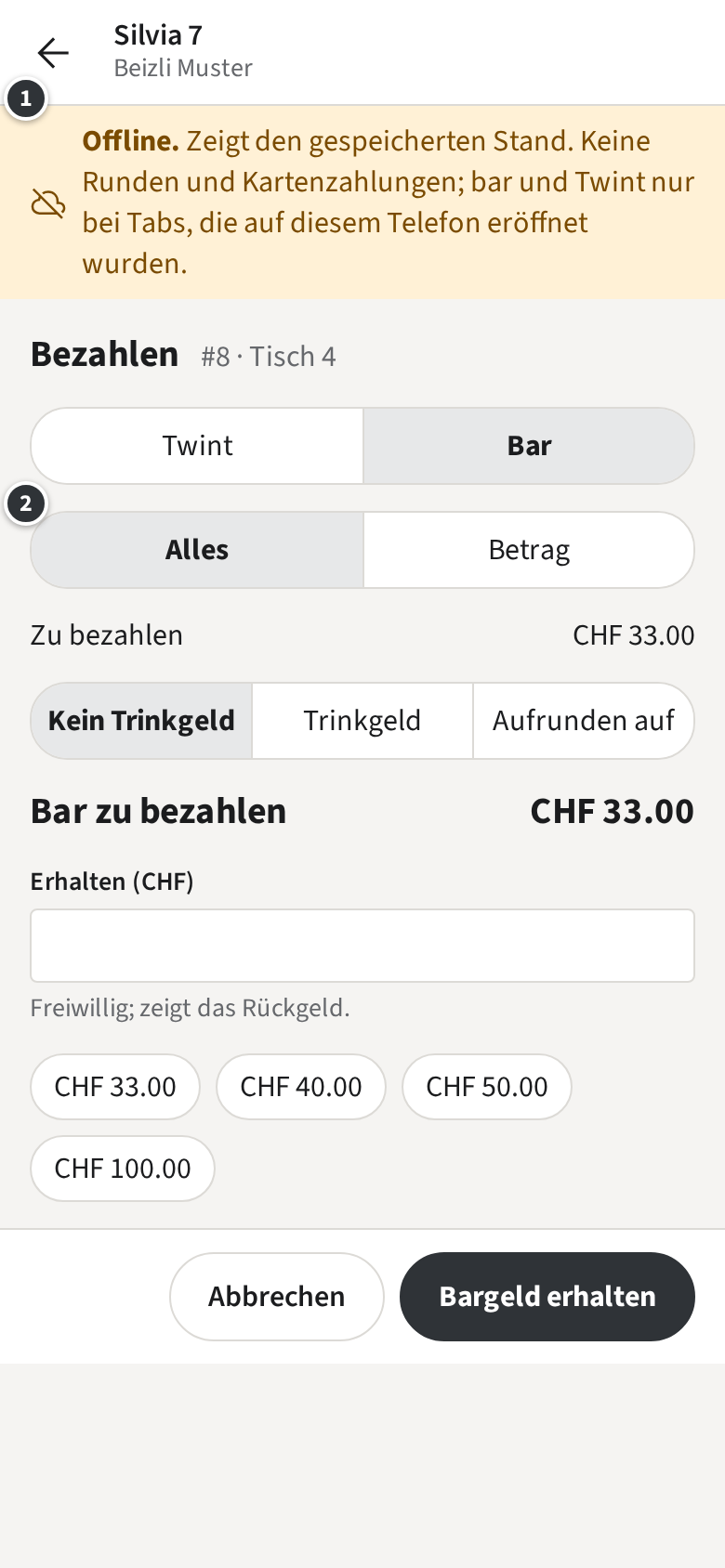
Verliert das Telefon die Verbindung, zeigt die Service-App oben Offline. ①
und zeigt die Räume, das Menü und die offenen Tabs weiter so, wie sie zuletzt geladen wurden.
Ohne Verbindung:
Keine Runden: Nichts kann an die Stationen gehen. Lass die Artikel im Entwurf und sende sie,
wenn die Verbindung zurück ist.
Keine Karte, kein Drucken, kein Annullieren und keine Rabatte.
Bar und Twint gehen weiter, für den ganzen Betrag oder einen Betrag ②, auf Tabs, die auf
diesem Telefon eröffnet und von keinem anderen Telefon geändert wurden. Silvia hat Tisch 4 auf
ihrem Telefon eröffnet, also kann sie dort bar kassieren.
Eine Zahlung ohne Verbindung erscheint als Noch nicht synchronisiert. Sobald das
Telefon wieder online ist und du angemeldet bist, wird sie von selbst verbucht. Bis dahin lässt sie
sich weder erstatten noch drucken. Bleib angemeldet, bis sie übertragen ist.
Hat sich der Tab inzwischen anderswo geändert, wird die Zahlung nicht verbucht, und der Tab zeigt
Zu prüfen: Ein Manager klärt das.
Im Browser gibt es kein Arbeiten ohne Verbindung: Das Banner sagt, dass nichts gespeichert werden
kann, bis die Verbindung zurück ist.
Runde bereit
Nur mit Küchenterminal
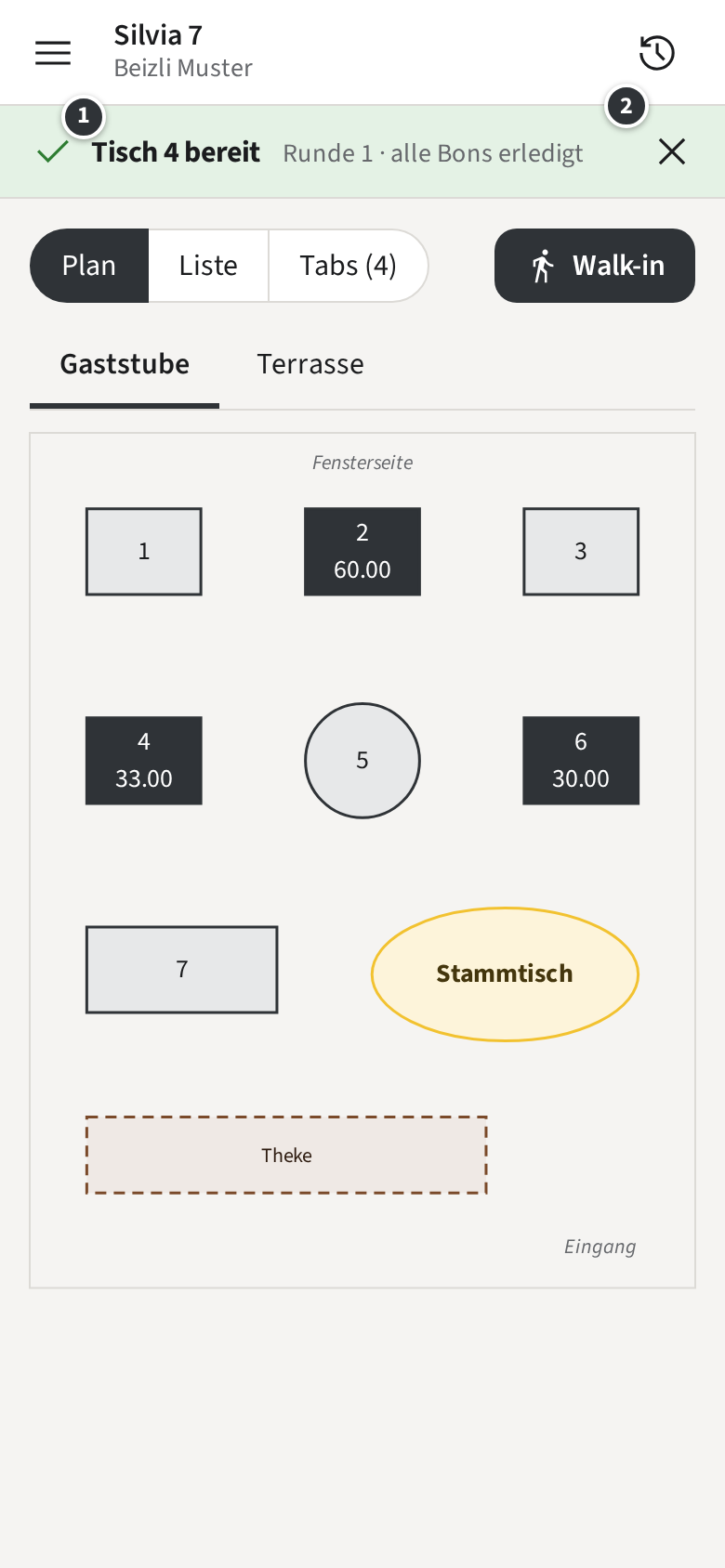
Deine Küche markiert jeden Bon auf ihrem Küchenbildschirm als erledigt. Sobald jeder Bon einer
Runde, die du gesendet hast, erledigt ist, meldet es dir ein Banner, auf welchem Bildschirm du
auch bist.
① nennt den Ort, etwa Tisch 4 bereit, oder die Abholnummer eines Walk-ins. Tippe darauf, um
den Tab zu öffnen und zu servieren.
② blendet das Banner aus.
Nur wer die Runde gesendet hat, erhält das Banner. Auf dem Tab zeigt die Runde
Bereit.
Nur ohne Küchenterminal
Deine Küche arbeitet mit gedruckten Bons, also weiss die Service-App nicht, wann eine Runde fertig
ist; die Küche sagt es dir wie gewohnt.